TechBriefly JP
  • Tech
  • Business
  • Geek
  • How to
  • about
    • About Tech Briefly
    • Terms and Conditions
    • Privacy Policy
    • Contact Us
No Result
View All Result
TechBriefly JP
No Result
View All Result
Home Tech
Warzone 2 のマイクが機能しない: 修正方法は?

Warzone 2 のマイクが機能しない: 修正方法は?

byÖnder Erdine
17/11/2022
in Tech
Reading Time: 2 mins read
Share on FacebookShare on Twitter

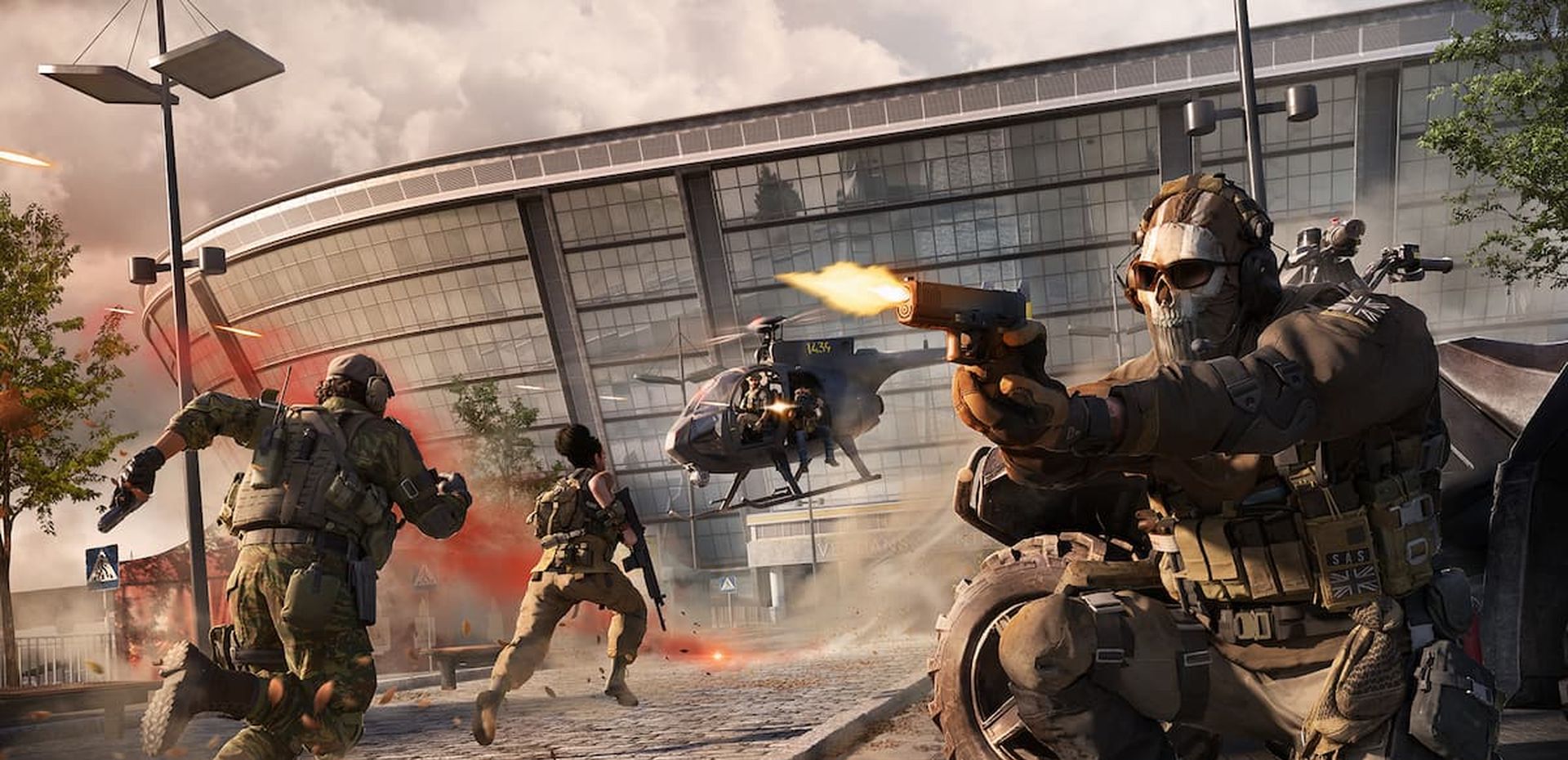
今日は、Warzone 2のマイクが機能しない問題を修正する方法について説明します。これにより、問題なく友達と通信しながらゲームをプレイできます.

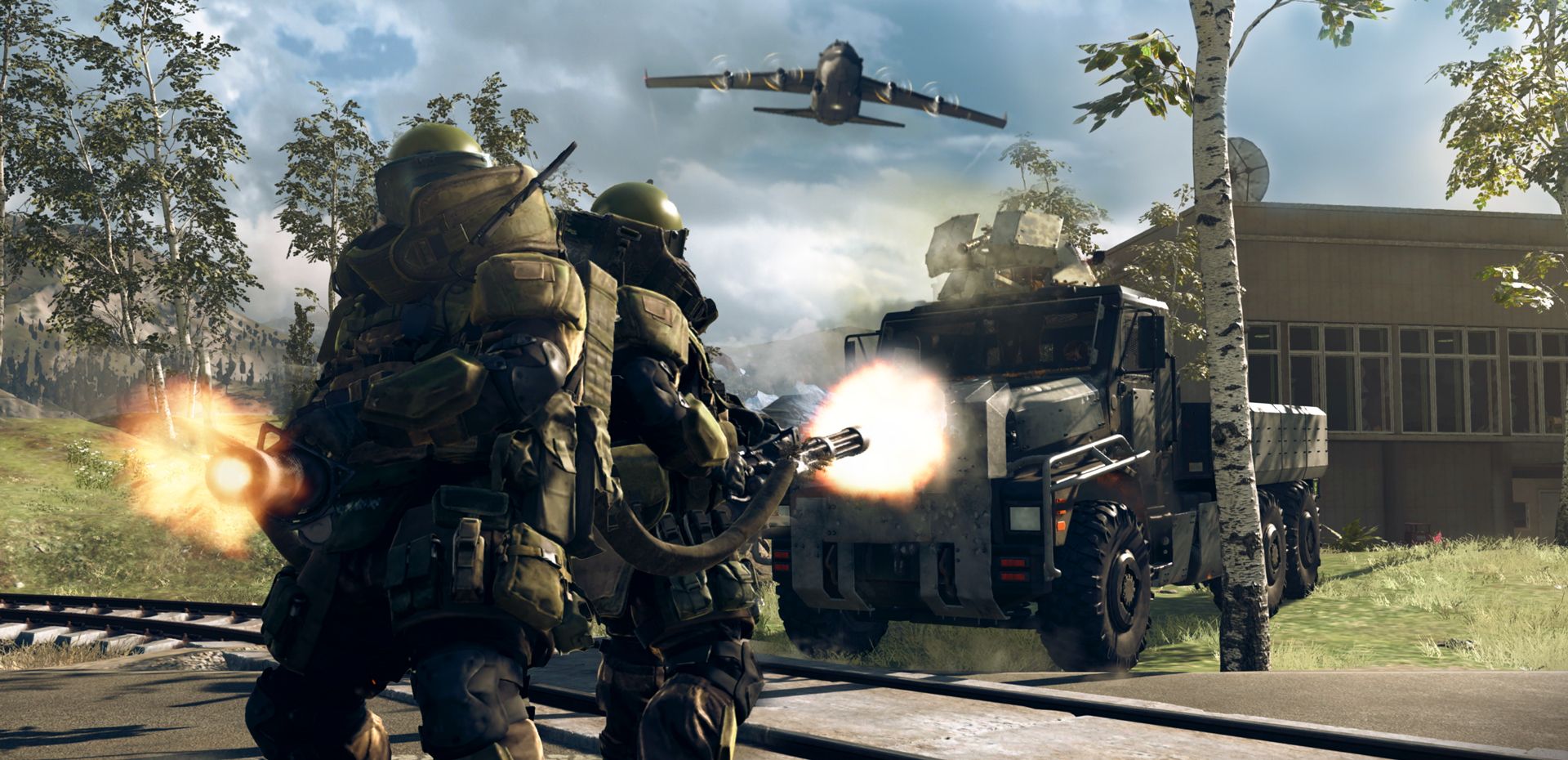
Call of Duty: Warzone 2.0 は、Al Mazrah と呼ばれる新しいレベルを備えた、無料でプレイできる巨大なバトル アリーナです。 仲間と力を合わせて、アダル共和国の大都市圏と地方の周辺で広い戦争に参加してください。 補給箱を見つけて契約を履行し、武装を増やして戦術的な優位性を獲得してください。 Call of Duty: Warzone 2.0 インベントリのアイテムを集めながら、まったく新しいサンドボックスの目標ベース モードにドロップして、独自の warzone アドベンチャーを作成します。 自分でゲームをチェックしたい場合は、公式の Steam ストア ページにアクセスしてください。
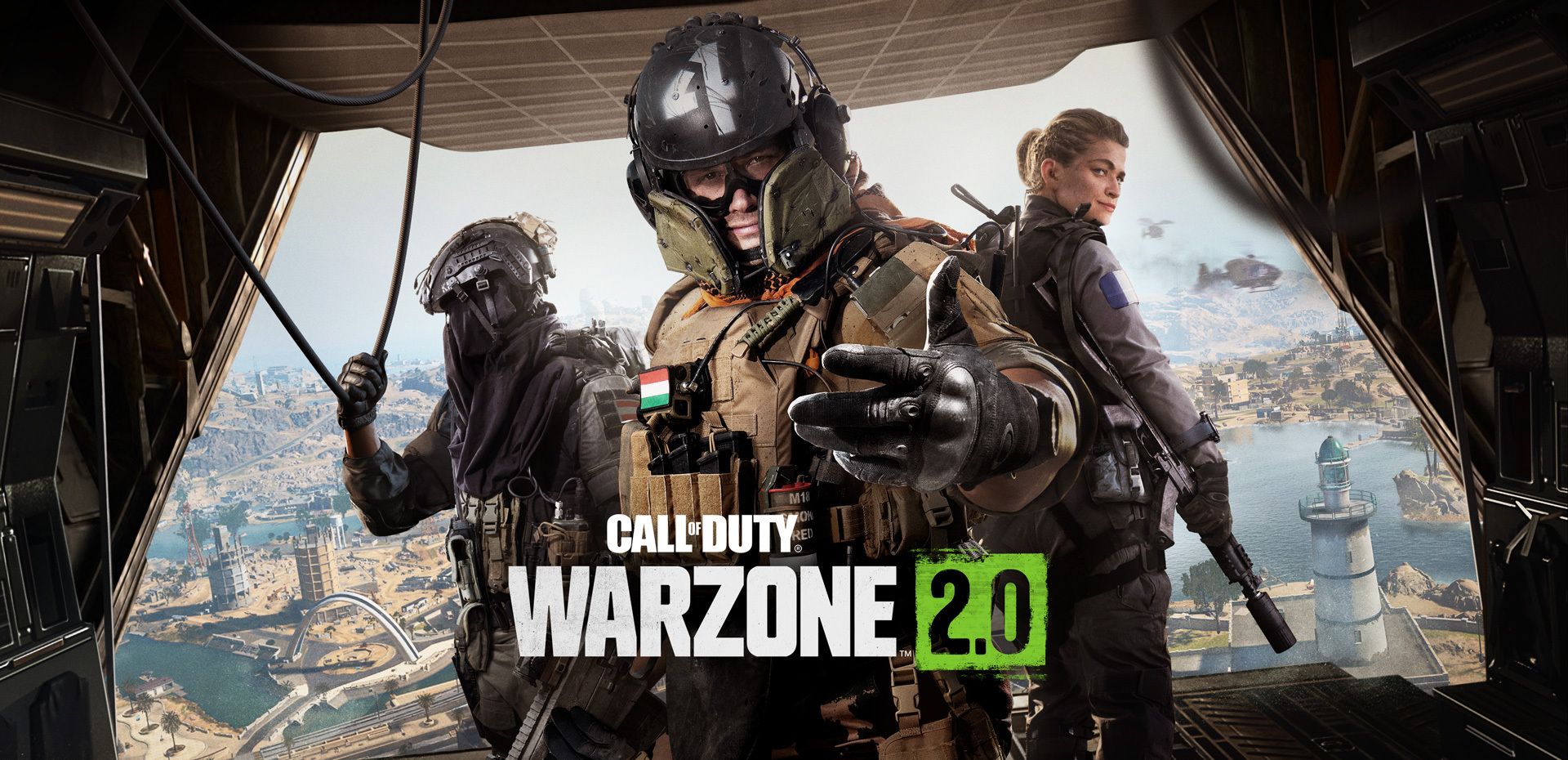
今日は、Warzone 2のマイクが機能しない問題を修正する方法について説明します。これにより、問題なく友達と通信しながらゲームをプレイできます.
Warzone 2 のマイクが機能しない: 修正方法は?

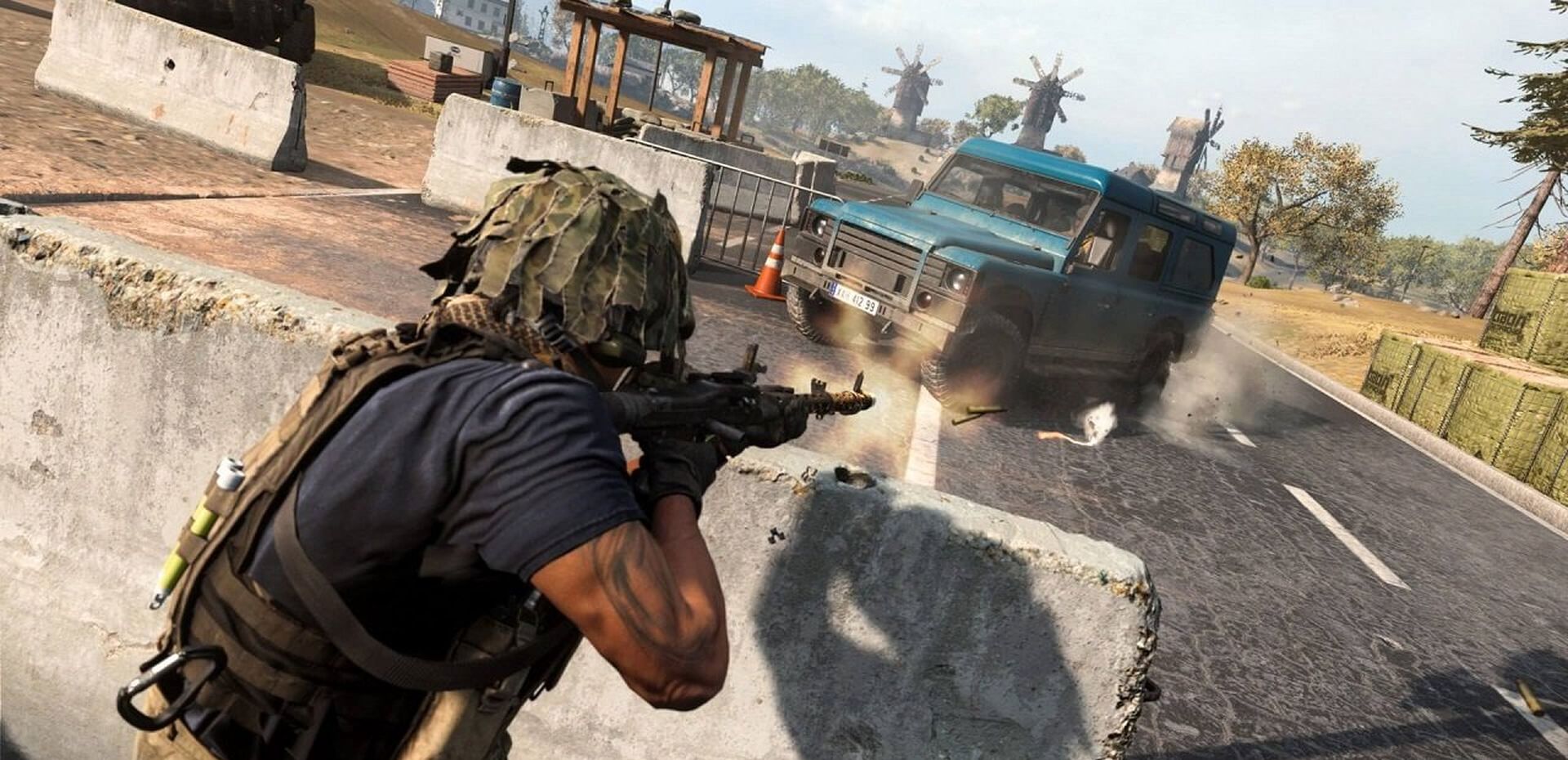
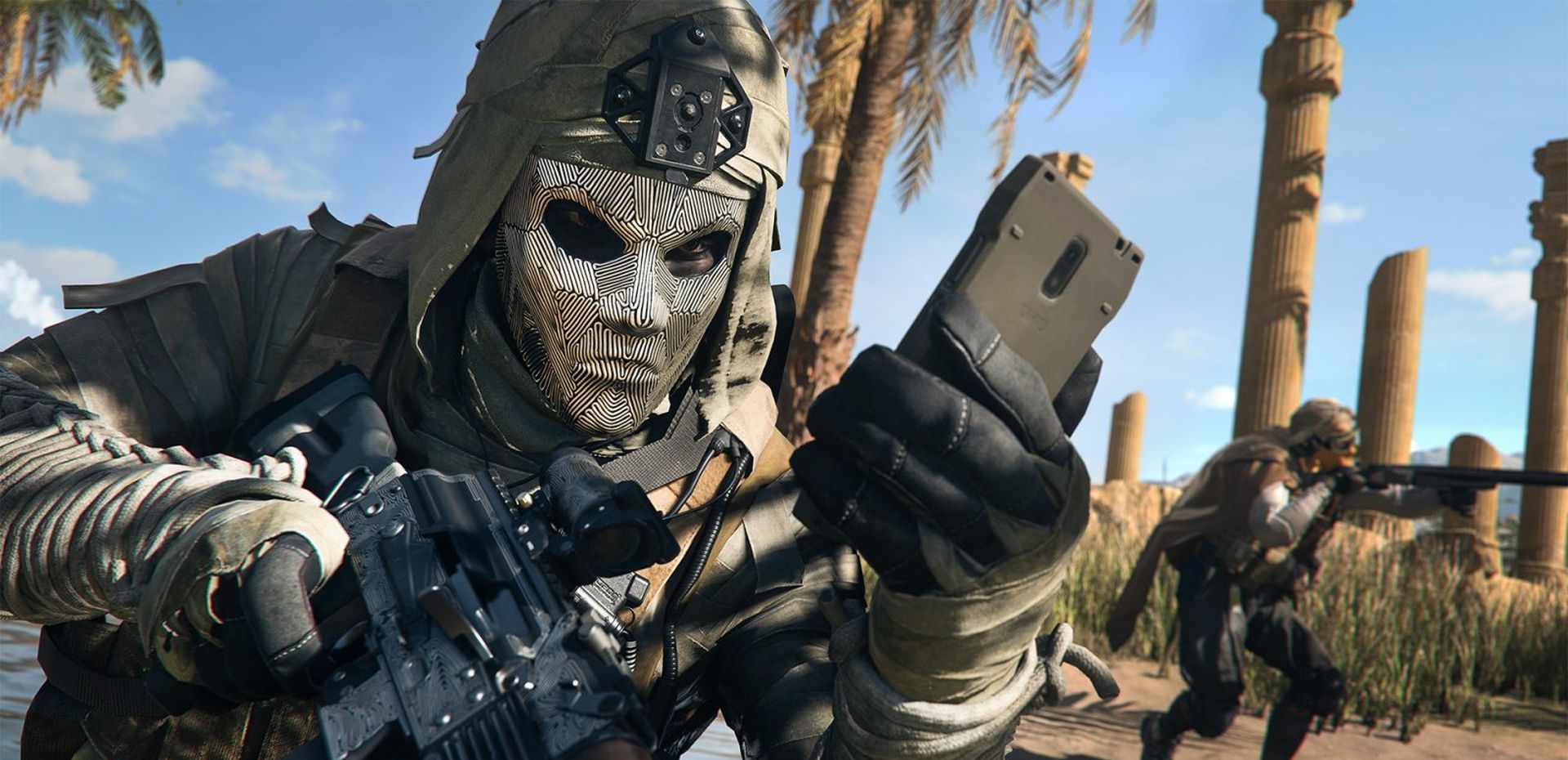
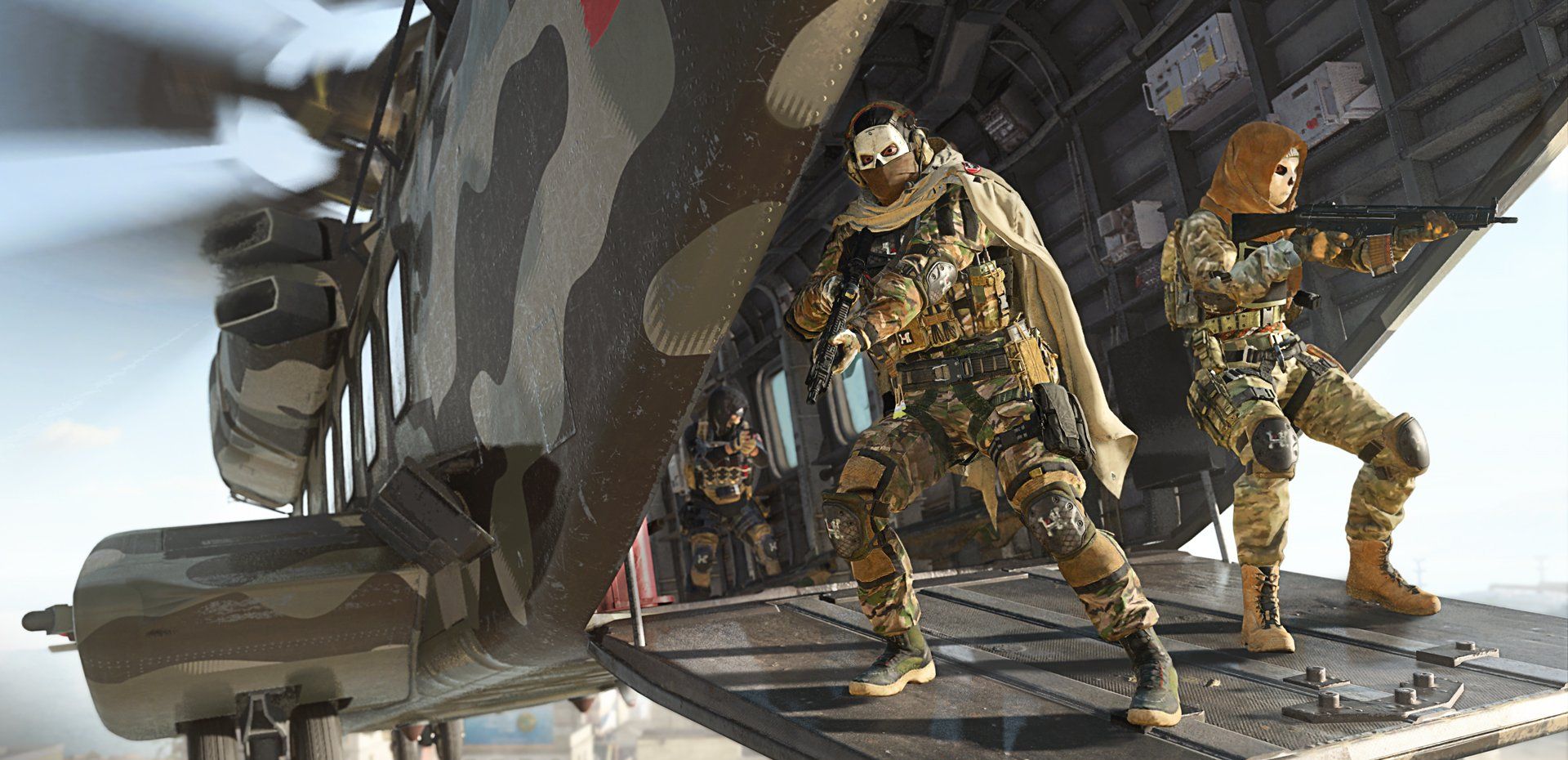
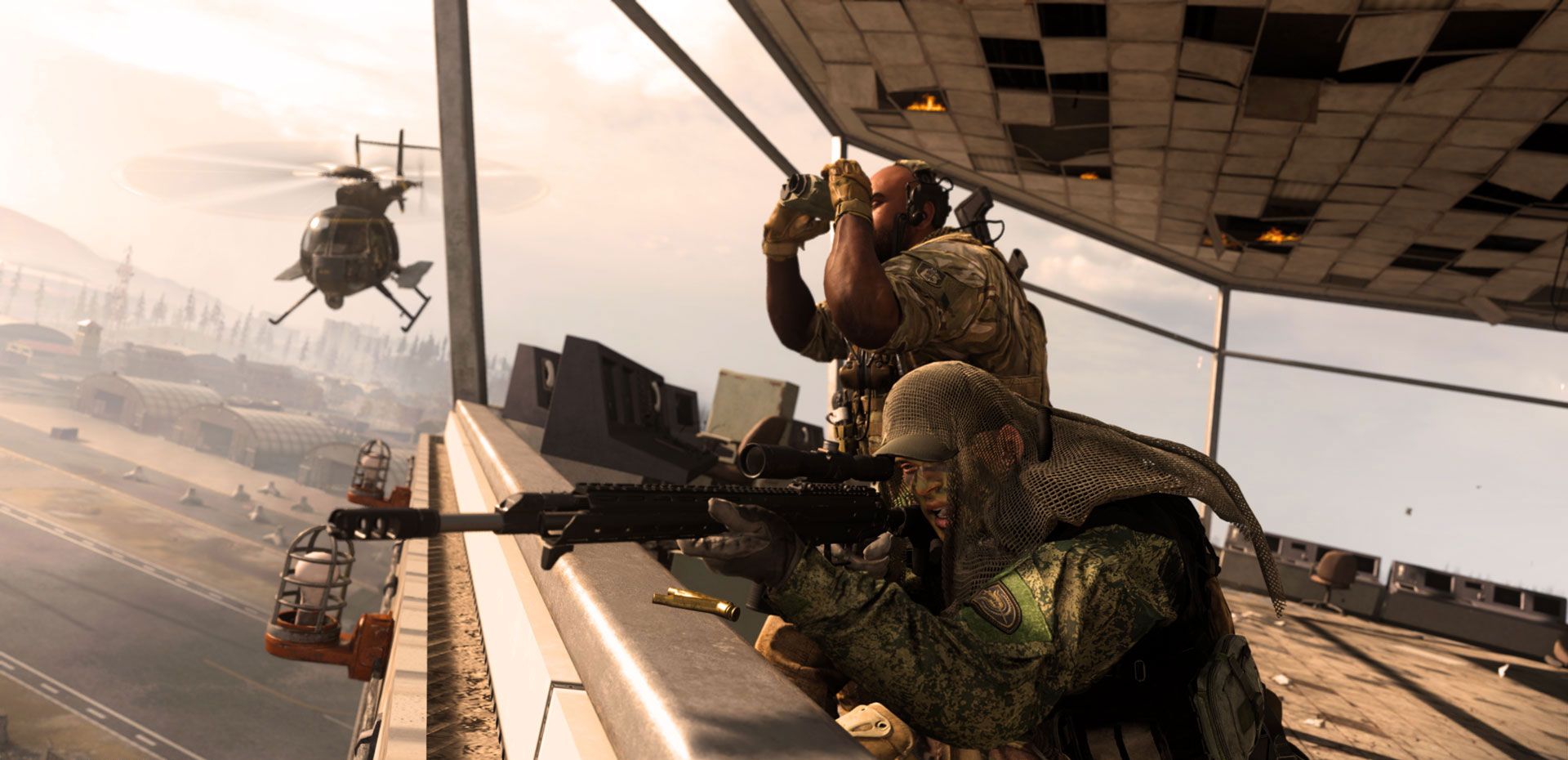
人気のコール オブ デューティ スタイルのバトルロワイヤルの続編が到着しました。 新しい地形と武器がゲームに含まれています。 WZ 2.0 には、最新の Call of Duty ゲームである MW2 のコンポーネントが組み込まれています。 Warzone 2.0 は BR ファンにとっては素晴らしいゲームですが、マルチプレイヤー ファンにとってはあまり良くありません。 これは、2019 年の Warzone 1.0 のリリースが、まもなく放棄された Modern Warfare の開発に影を落としたためです。 冷戦も同じ運命をたどった。 これが MW2 で発生しないことを願っています。
今日は、Warzone 2のマイクが機能しない問題を修正する方法について説明します。これにより、問題なく友達と通信しながらゲームをプレイできます.
Warzone 2 のマイクが機能しない: 修正方法は?

コミュニケーションが重要であるため、バトルロワイヤルゲームでマイクを使用する必要があります。 あなたは注意を払い、チームメイトに声を上げなければなりません。 ミスをすると、ランダムな相手チームに倒されます。 そのため、この投稿では、Warzone 2 のマイクが機能しない問題を解決する方法について説明します.

Warzone 2 のマイクが機能しない問題を修正するには?

幸いなことに、バグはなく、マイクが機能しない問題は、コンピューターまたはデバイスの設定が原因です。 これを正しくする方法を考えてみましょう。

Warzone 2 のオーディオ設定を確認する

  1. 右上隅にある歯車のアイコンをクリックします。 PC ユーザーは、F3 を押してクイック設定にアクセスできます。
  2. 表示されるメニューから「オーディオ」を選択します。
  3. 「ボイスチャット」まで下にスクロールし、適切なマイクデバイスを選択します。
  4. デバイスがデフォルトに設定されている場合は、使用しているデバイスに変更します。
今日は、Warzone 2のマイクが機能しない問題を修正する方法について説明します。これにより、問題なく友達と通信しながらゲームをプレイできます.
Warzone 2 のマイクが機能しない: 修正方法は?

サウンド設定の変更

  1. Windows 検索バーに「サウンド設定」と入力し、表示される最初のオプションを選択します。
  2. サウンド オプションを含む新しいウィンドウが開きます。 入力まで下にスクロールし、デフォルトではなくプライマリ デバイスを選択します。
  3. その後、ボリューム レベルを 100 まで上げます。

Windows で排他制御を無効にする

サウンド設定の完全な制御 一度に 1 つのプログラムのみがオーディオを再生できるようにする Windows の設定。 これは、映画を見たり音楽を聴いたりしていて、スピーカーから他の音を聞きたくない場合に便利です。 ただし、ゲームでは、これが急速に問題になる可能性があります。 排他制御を無効にするには:

  1. コントロール パネルに移動します。Windows サーチを使用して見つけることができます。
  2. 「Change System Sounds」を検索してクリックすることもできます。
  3. 新しい設定ウィンドウが表示されます。
  4. プライマリ マイクをダブルクリックします。
  5. [詳細設定]タブの[排他モード]の下にある[アプリケーションがこのデバイスを排他的に制御できるようにする]のチェックを外します。
今日は、Warzone 2のマイクが機能しない問題を修正する方法について説明します。これにより、問題なく友達と通信しながらゲームをプレイできます.
Warzone 2 のマイクが機能しない: 修正方法は?

プライバシー設定からマイクへのアクセスを許可する

  1. Windows 検索バーに「プライバシー」と入力します。
  2. 最初のオプションとして「プライバシーとセキュリティ」を選択します。
  3. 「アプリのアクセス許可」までスクロールダウンし、「マイク」を選択します。
  4. マイク アクセス スイッチを切り替えます。
今日は、Warzone 2のマイクが機能しない問題を修正する方法について説明します。これにより、問題なく友達と通信しながらゲームをプレイできます.
Warzone 2 のマイクが機能しない: 修正方法は?

マイク デバイス ドライバーの更新または再インストール

競合するドライバーまたは古いドライバーが問題の原因である可能性があります。 これを解決するには:

  1. Windows + R を押して、「devmgmt.msc」と入力します。
  2. これにより、Windows デバイス マネージャーが起動し、デバイスの一覧が表示されます。
  3. 「サウンド、ビデオ、およびゲーム コントローラー」の下でマイクの名前を探します。
  4. それを右クリックして、「デバイスのアンインストール」を選択します。 コンピュータのドライバがアンインストールされます。
  5. コンピュータを再起動すると、ドライバがすぐに再インストールされます。
  Googleフォトは、オブジェクトを削除するAIツールを追加します
今日は、Warzone 2のマイクが機能しない問題を修正する方法について説明します。これにより、問題なく友達と通信しながらゲームをプレイできます.
Warzone 2 のマイクが機能しない: 修正方法は?

マイクがミュートになっているかどうかを確認する

これがあまりにも明白であることはわかっていますが、他に何もうまくいかない場合は、おそらく最も単純な説明が正しいものです. そのため、マイクがミュートされていないことを確認してください。

Warzone 2のマイクが機能しない問題を修正する方法に関するこの記事を楽しんでいただけたことを願っています. そうした場合は、友人を招待できない MW2: Warzone 2 で友人を追加する方法、または Warzone 2.0 の遅延: Warzone 2.0 の遅延エラーを修正する方法など、他の記事もお読みいただけると確信しています。

Source: Warzone 2 のマイクが機能しない: 修正方法は?

Related Posts

Spotify、ユーザーがアルゴリズムを操作できるプロンプト・プレイリストを開始

Spotify、ユーザーがアルゴリズムを操作できるプロンプト・プレイリストを開始

Anthropic が Claude 4.5 後に採用テストを再設計 "エース" 人間インタビュー

Anthropic が Claude 4.5 後に採用テストを再設計 "エース" 人間インタビュー

AST SpaceMobile の BlueBird 7 を配備する Blue Origin の新しい Glenn-3 ミッション

AST SpaceMobile の BlueBird 7 を配備する Blue Origin の新しい Glenn-3 ミッション

Snapchatが親たちに10代の友人とのつながりを精査する信頼シグナルを与える

Snapchatが親たちに10代の友人とのつながりを精査する信頼シグナルを与える

Spotify、ユーザーがアルゴリズムを操作できるプロンプト・プレイリストを開始
Tech

Spotify、ユーザーがアルゴリズムを操作できるプロンプト・プレイリストを開始

Anthropic が Claude 4.5 後に採用テストを再設計 "エース" 人間インタビュー
Tech

Anthropic が Claude 4.5 後に採用テストを再設計 "エース" 人間インタビュー

AST SpaceMobile の BlueBird 7 を配備する Blue Origin の新しい Glenn-3 ミッション
Tech

AST SpaceMobile の BlueBird 7 を配備する Blue Origin の新しい Glenn-3 ミッション

Snapchatが親たちに10代の友人とのつながりを精査する信頼シグナルを与える
Tech

Snapchatが親たちに10代の友人とのつながりを精査する信頼シグナルを与える

Google フォト v7.59 では、 "修正する" 共有オーバーホールのボタン
Tech

Google フォト v7.59 では、 "修正する" 共有オーバーホールのボタン

TechBriefly JP

© 2021 TechBriefly is a Linkmedya brand.

  • About
  • About Tech Briefly
  • Blog
  • Contact
  • Contact Us
  • Cover Page
  • Privacy Policy
  • TechBriefly
  • Terms and Conditions

Follow Us

No Result
View All Result
  • Tech
  • Business
  • Geek
  • How to
  • about
    • About Tech Briefly
    • Terms and Conditions
    • Privacy Policy
    • Contact Us

This website uses cookies. By continuing to use this website you are giving consent to cookies being used. Visit our Privacy and Cookie Policy.