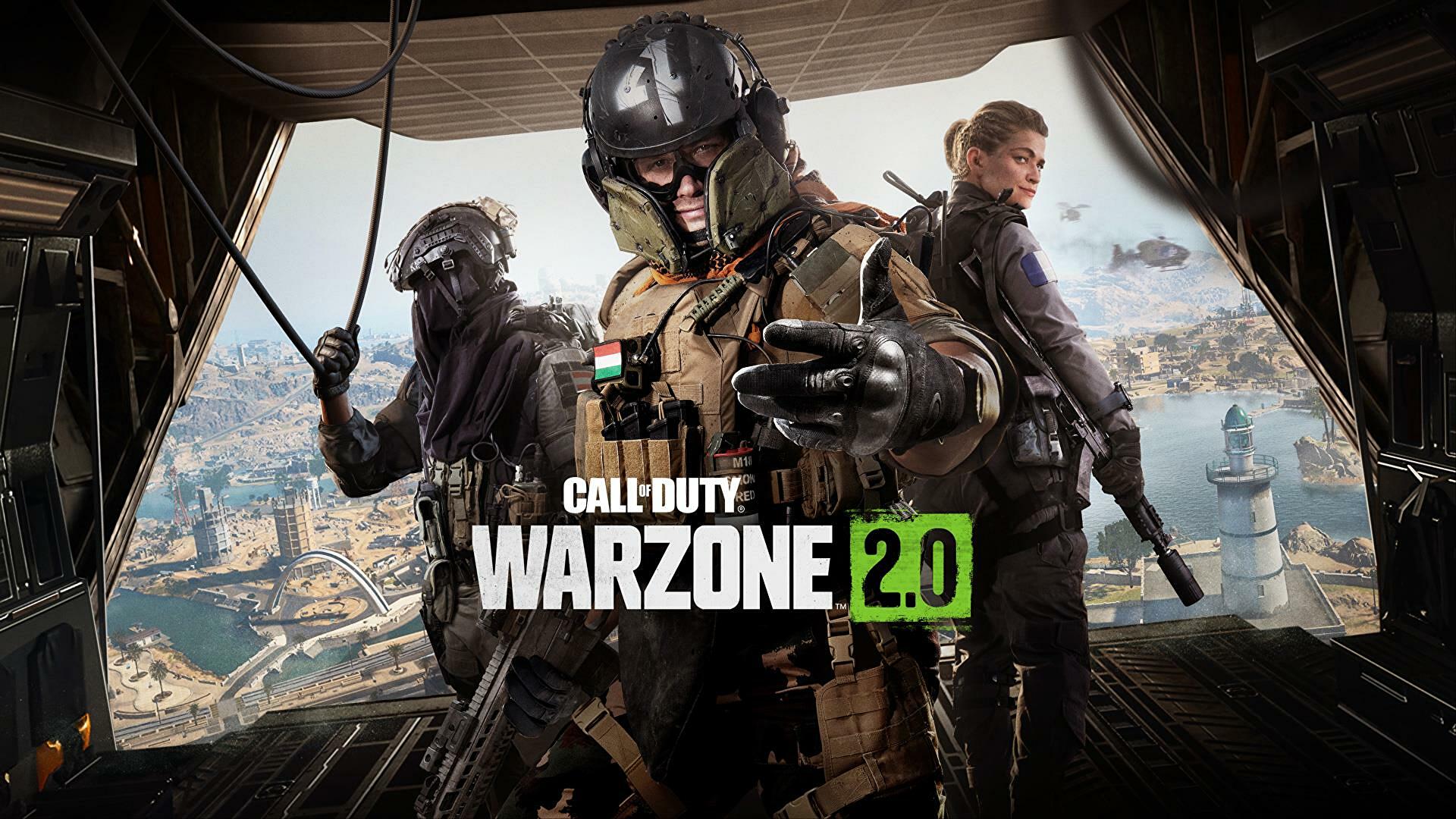

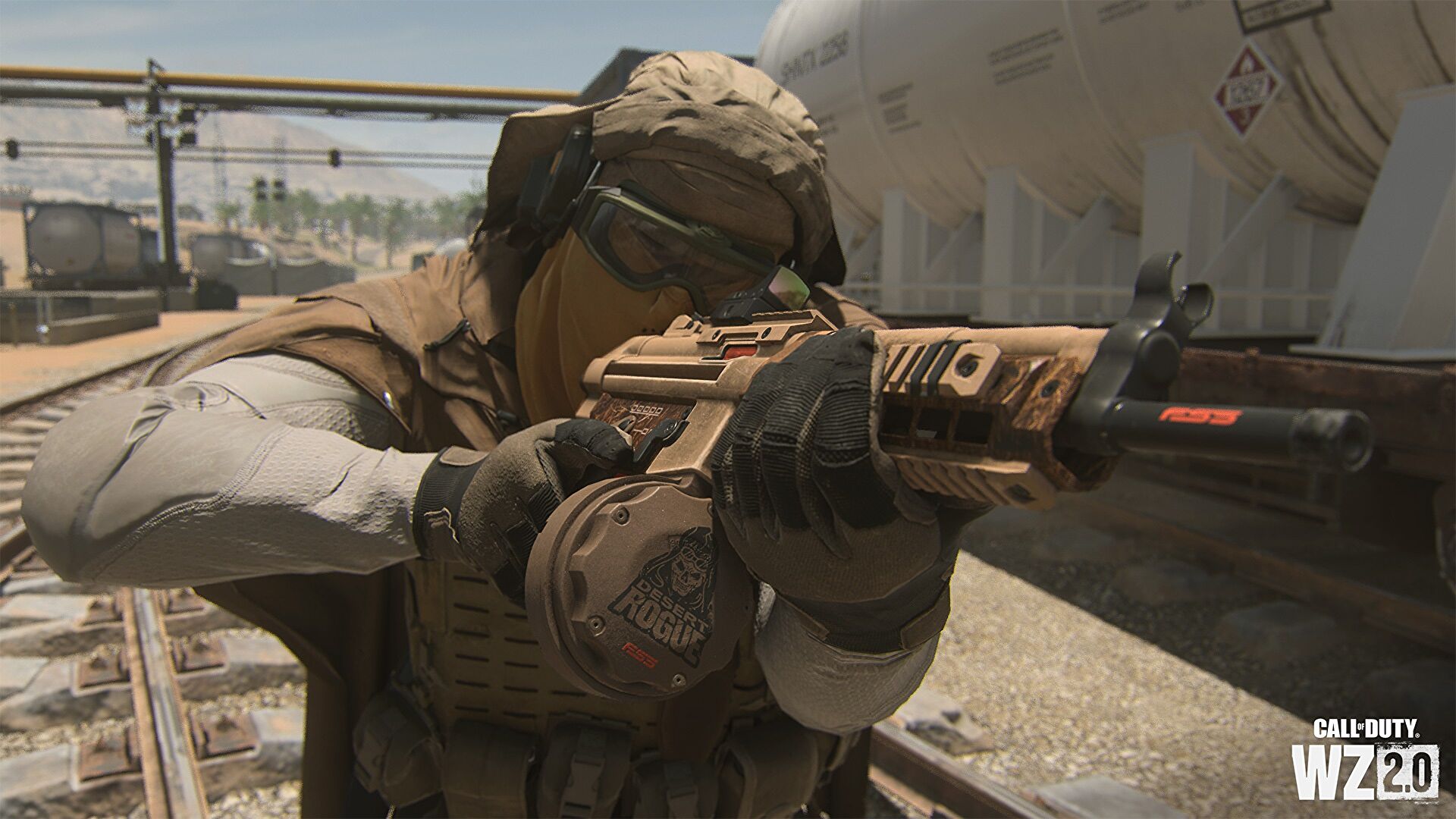
今日は、Xbox で Warzone 2.0 がクラッシュし続ける問題を修正する方法を説明します。 2020 年からの Call of Duty: Warzone の基本プレイ無料の続編は、Call of Duty: Warzone 2.0 と呼ばれます。 PS4、PS5、Xbox、および Windows のユーザーは、世界中でゲームをダウンロードできるようになりました。 Xbox One および Xbox Series X/S の多数のユーザーが、ゲームのリリース後にクラッシュまたは読み込みの問題を報告しました。 多くの Warzone 2 ゲーマーが、最初に電源を入れたときに Xbox One および Xbox シリーズ X/S コンソールがクラッシュしたり、ロードされなかったりするという問題を経験しているのは恐ろしいことです.
あなたがその一人なら、心配する必要はありません。 通常、開発者は、さまざまな理由で発生する可能性があるため、ゲームでこのような起動時のクラッシュの問題を解決することはできません. Xbox One および Xbox シリーズ S|X コンソールのユーザーも、特に最近リリースされたゲームでこの問題を経験しています。 開発者が修正するまでこれ以上苦しみたくない場合は、手動で修正してみてください。
Warzone 2.0 が Xbox でクラッシュし続ける問題を修正するには?
Xbox 本体のクラッシュの問題を解決するには、いくつかの考えられる原因または回避策を選択してください。 幸いなことに、以下にすべてのテクニックをリストしました。 問題が解決されるまで、それぞれを試してください。 このような問題は、古いゲームまたはシステム ソフトウェアのバージョンが原因で発生することがあります。 この問題は、ゲーム ファイルを再インストールするか、本体を再起動することで解決できます。
オフライン状態にする
ゲームをプレイまたは再起動する前に、必ずインターネットから切断してください。 手順には数分かかる場合がありますが、試してみる価値はあります。
- コントローラーの Xbox ボタンに指を置きます。
- プロファイル領域から[プロファイルとシステム]を選択します (右側の最後の選択肢)。
- [設定]>[設定]から[一般]を選択します。
- Xbox 本体の[ネットワーク設定]>[オフラインにする]を選択します。
- 終了後、ゲーム ライブラリに移動し、Warzone 2 をもう一度起動します。
ゲームのアップデートを確認する
バグの代わりに、ゲームのバージョンが古いと、多くの互換性の問題が発生する可能性があります。 したがって、ゲームのバージョンを最新の状態に保つことが常に望ましいです。 これをする:
- コントローラーの Xbox ボタンを押す必要があります。
- [マイ ゲーム & アプリ]>[すべて表示]を選択します。
- [管理]を選択し、続いて[更新]を選択します。
- アップデートが利用可能な場合、コンソールは自動的に最新のパッチのダウンロードとインストールを開始します。
システム アップデートを確認する
決定を下す前に、コンソール システムのアップデートを注意深く確認してください。 古いシステム バージョンや短いバグで問題が発生することがあります。
- Xbox 本体のダッシュボード メニューにアクセスするには、ホーム ボタンを押します。
- 続行するには、メニューの下部セクションから[設定]>[すべての設定を選択]を選択します。
- メニューから[システム]>[更新]を選択します。
- コンソールを選択して更新します (アクセス可能な場合) > 更新手順を完了するには、画面の指示に従います。
- 変更を有効にするには、終了後にコンソールを再起動します。
Warzone 2 をアンインストールして再インストールする
Xbox 本体で、ゲームを完全にアンインストールして再インストールし、問題が解決するかどうかを確認できます。 また、ゲーム ファイルが消失したか、破損している可能性もあります。 その結果、コンソールに Warzone 2 を再インストールしてみてください。 そのために:
- ガイド メニューにアクセスするには、コントローラーの Xbox ボタンを押します。
- [マイ ゲームとアプリ]を選択し、[すべて表示]>[ゲームを選択]をクリックします。
次に、[インストールの準備完了]ページから[キュー]を選択します。 - 再インストールする Warzone 2 ゲームを選択する必要があります。
- コントローラのメニュー ボタンを押します。
- [アプリの管理]または[ゲームとアドオンの管理]を選択します。
- Warzone 2 を選択したら、[すべてアンインストール]を選択します。
- アクションを終了し、必ず[すべてアンインストール]を選択してください。
- 削除プロセスが完了するのを待ちます。
- コンピューターを再起動して変更を加えます。
- ガイド メニューを再度開くには、コントローラーの Xbox ボタンを押します。
- [マイ ゲームとアプリ]に移動 >[すべて表示]を選択 >[ゲーム]をクリックします。
- Warzone 2 の場合は、[インストールの準備完了]タブを選択し、[インストール]を押します。
- インストールが完了したら、コンソールを再起動します。
コンソールをリセットする
他の解決策がうまくいかなかった場合は、以下の手順を使用して、Xbox 本体で出荷時設定へのリセットを実行してみてください。
- ガイド メニューにアクセスするには、コントローラーの Xbox ボタンを押します。
- プロファイルとシステムを選択します。[設定]メニューから[システム]を選択します。
- [コンソール情報]で[コンソールのリセット]を選択します。
- コンソールをリセットするように指示するメッセージが表示されます。
- ここからすべてを削除するには、[リセット]を選択します。 [This will remove all user data, including installed applications and games, saved games, settings, and accounts.]
- 「リセット」と「ゲームとアプリを保持」のオプションがありますが、通常、これで問題は解決しません。
- オプションを選択すると、Xbox はシステムの削除とデフォルト設定へのリセットを開始します。
- プロセスが完了するのを待ってから、コンソールを再起動してください。
Modern Warfare 2 で M13B のロックを解除する方法を確認してください。