
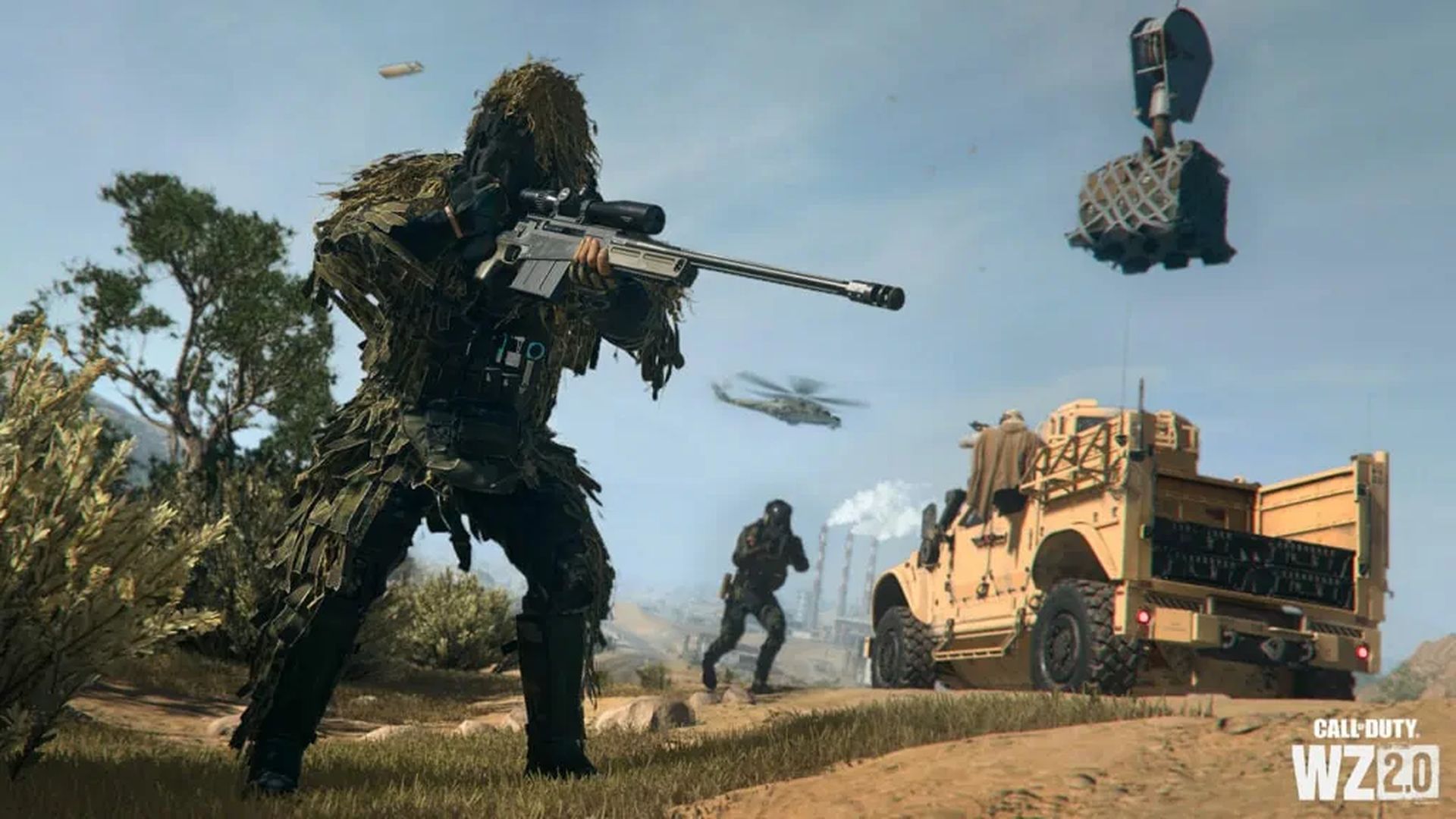

この記事では、Warzone 2.0 の低 FPS 問題を修正する方法を学ぶことができます. Call of Duty フランチャイズの最新ゲーム MW2 のバトル ロワイヤル ゲーム モードが出ましたが、Warzone 2.0 の低 FPS 問題もここにあります。 プレイヤーは、入力の遅延、FPS の低下、ラグを頻繁に経験します。 この記事では、この問題を解決するために行うことができるいくつかの変更について説明します。
何年もの間、Triple-A タイトルは発売日の問題を頻繁に経験しています。 Call of Duty が大規模な開発スタジオによって開発されたことを考えると、これらの問題は存在しないはずです。 一方、開発者はすぐに気づいて修復しますが、私たちはせっかちなゲーマーのためにここにいます!
Warzone 2.0 の低 FPS の問題を修正するには?
コンピューターの機能に応じて、Warzone 2.0 に適用できる多くの最適化があります。 ドロップが突然発生したり、数秒しか続かない場合は、簡単に修正できるボトルネックが原因である可能性があります。 ただし、FPS が一貫して低い場合は、いくつかの調整が必要になる場合があります。 ゲーム内またはグラフィック カードの設定を変更する前に、考えられるボトルネックの解決策を見てみましょう。
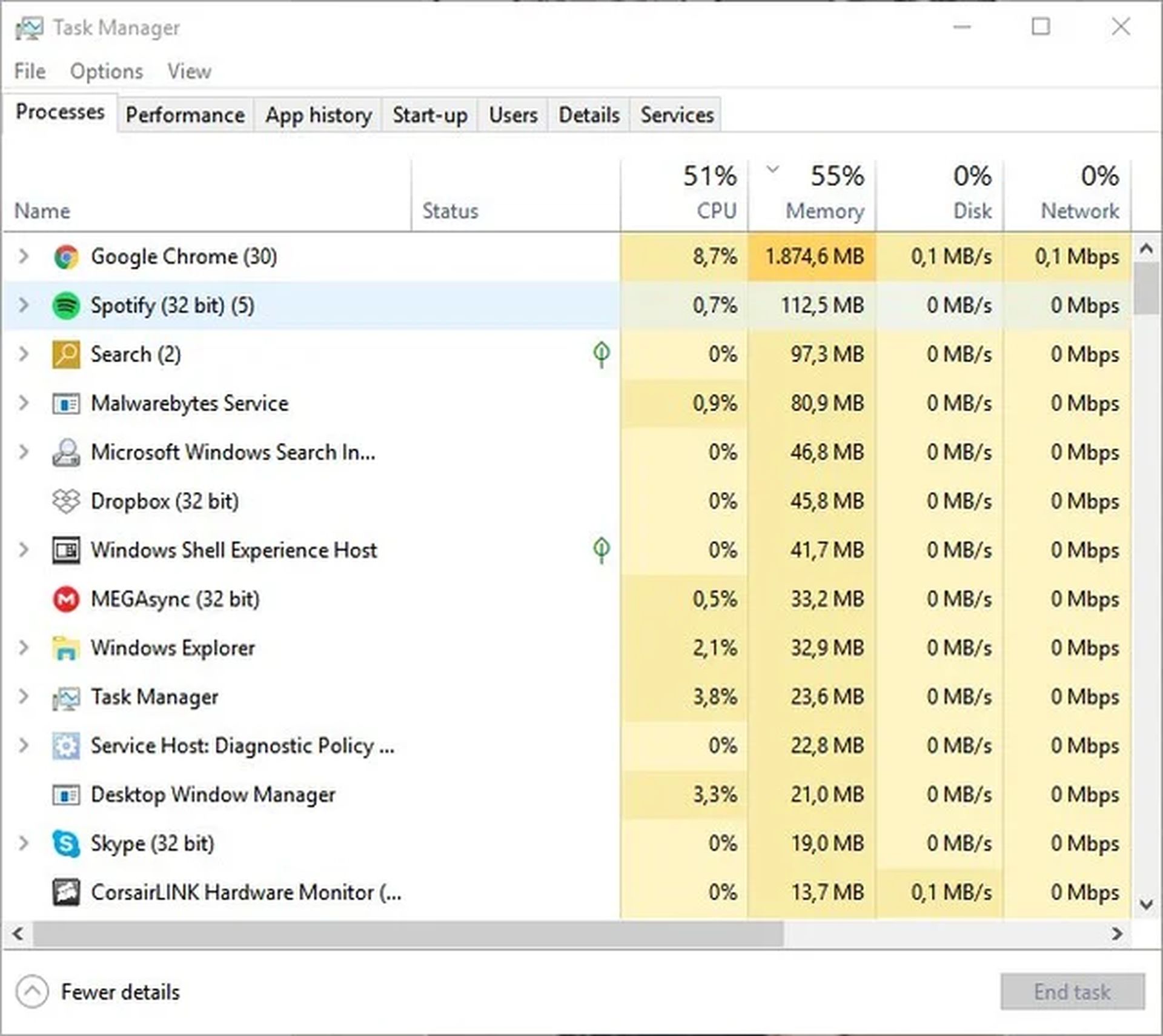
- CPU と GPU への負担を軽減するために、バックグラウンド アプリケーションをすべて閉じてください。 タスク マネージャーを使用して、これらのバックグラウンド タスクを検出できます。
- 低速のハードディスクは、ランダムな FPS の低下と吃音の原因です。 HDD から SSD への切り替えを検討してください。
- 過熱や燃焼を避けるために、温度が所定のしきい値に達すると、ハードウェアはすぐにアンダークロックを開始します。 ゲームの実行中に CPU と GPU の温度をベンチマークします。
お使いのコンピューターが最小システム要件を満たしていれば、ゲームをプレイできます。 FPS の低下などの問題が発生している場合に役立つ解決策があります。
ゲーム内のグラフィック設定を変更する
ゲームには、Minimum、Basic、Balanced、Ultra、Extreme の 5 つのプリセットがあります。 ほとんどの場合、これらの設定を変更するだけで FPS が大幅に向上しますが、ローエンド PC で Warzone 2.0 をプレイしている場合は、詳細設定タブを確認することをお勧めします. 推奨設定は次のとおりです。
画面
- 表示モード: フルスクリーン
- ディスプレイ モニター: プライマリ モニター
- ディスプレイ アダプター: GPU
- 画面のリフレッシュ レート: モニターのリフレッシュ レート。
- 解像度: ネイティブ
- アスペクト比: 自動
- V-Sync (ゲームプレイとメニュー): オフ
- カスタム フレームレート制限: 無制限
- 集中モード: オン
- HDR: オフ
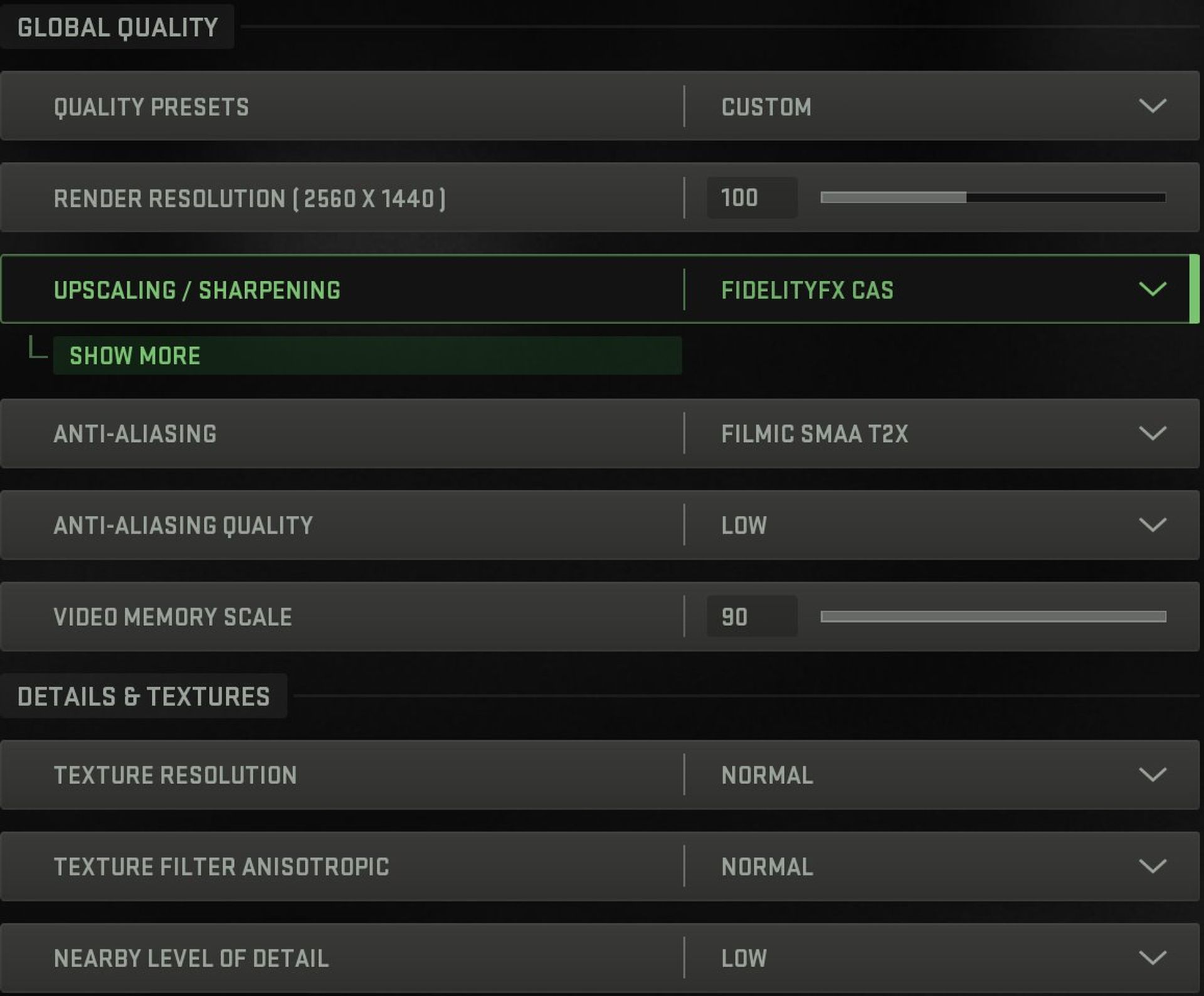
グローバル品質
- 品質プリセット: カスタム
- レンダリング解像度: 100
- アップスケーリング/シャープニング: シャープネス 60 の DLSS 品質
- アンチエイリアシング: Filmic SMAA 2x またはオフ
- アンチエイリアシング品質: 低
- ビデオ メモリ スケール: 90
詳細とテクスチャ
- テクスチャ解像度: 通常
- テクスチャ フィルタの異方性: 通常
- 付近の詳細レベル: 低
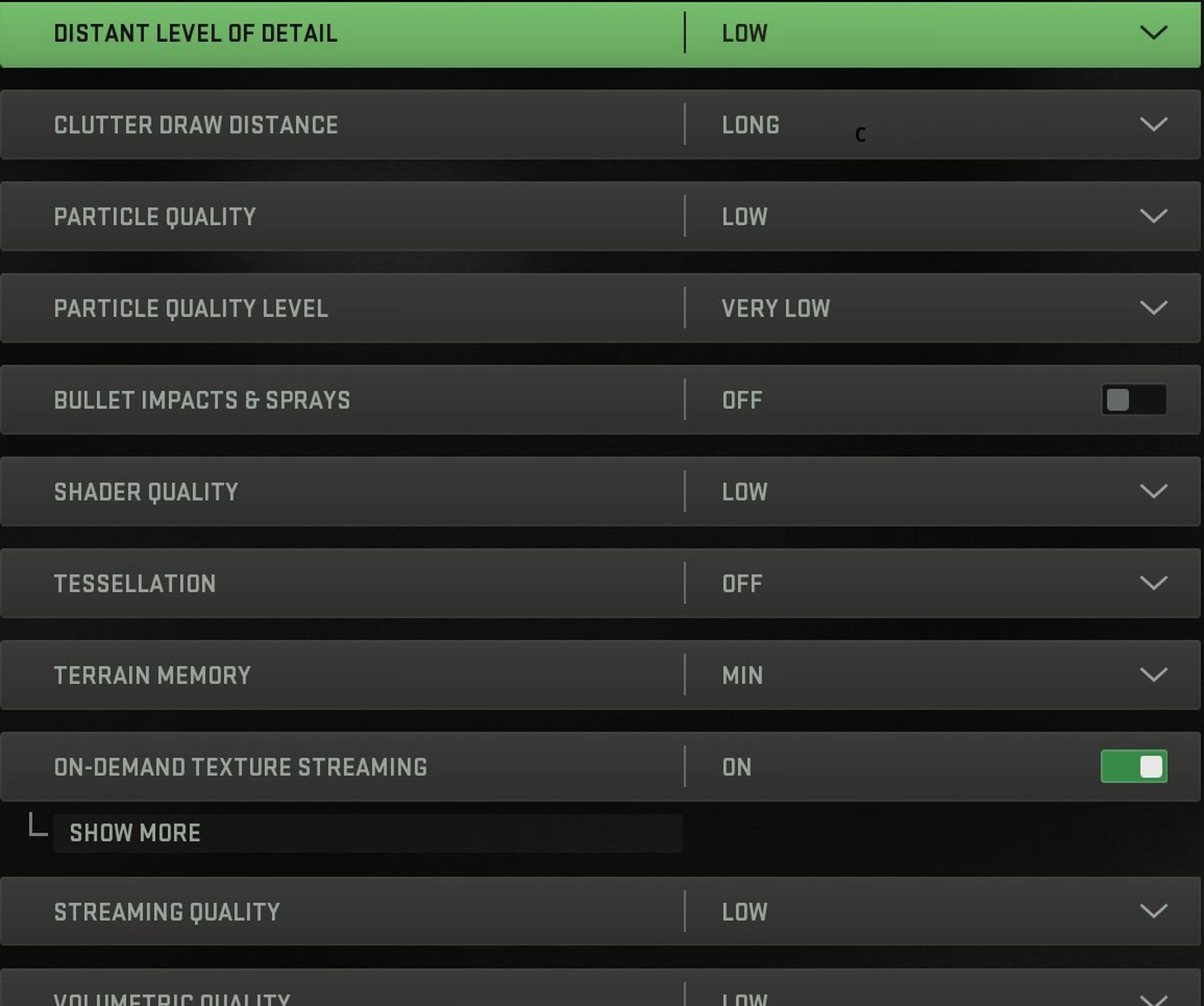
- 遠方の詳細レベル: 低
- クラッター描画距離: 長い
- 粒子の質: 低
- 粒子品質レベル: 非常に低い
- 弾丸の衝撃とスプレー: オフ
- シェーダーの品質: 低
- テッセレーション: オフ
- 地形メモリ: 最小
- オンデマンド テクスチャ ストリーミング: オン
- ストリーミング品質: 低
- ボリューム品質: 低
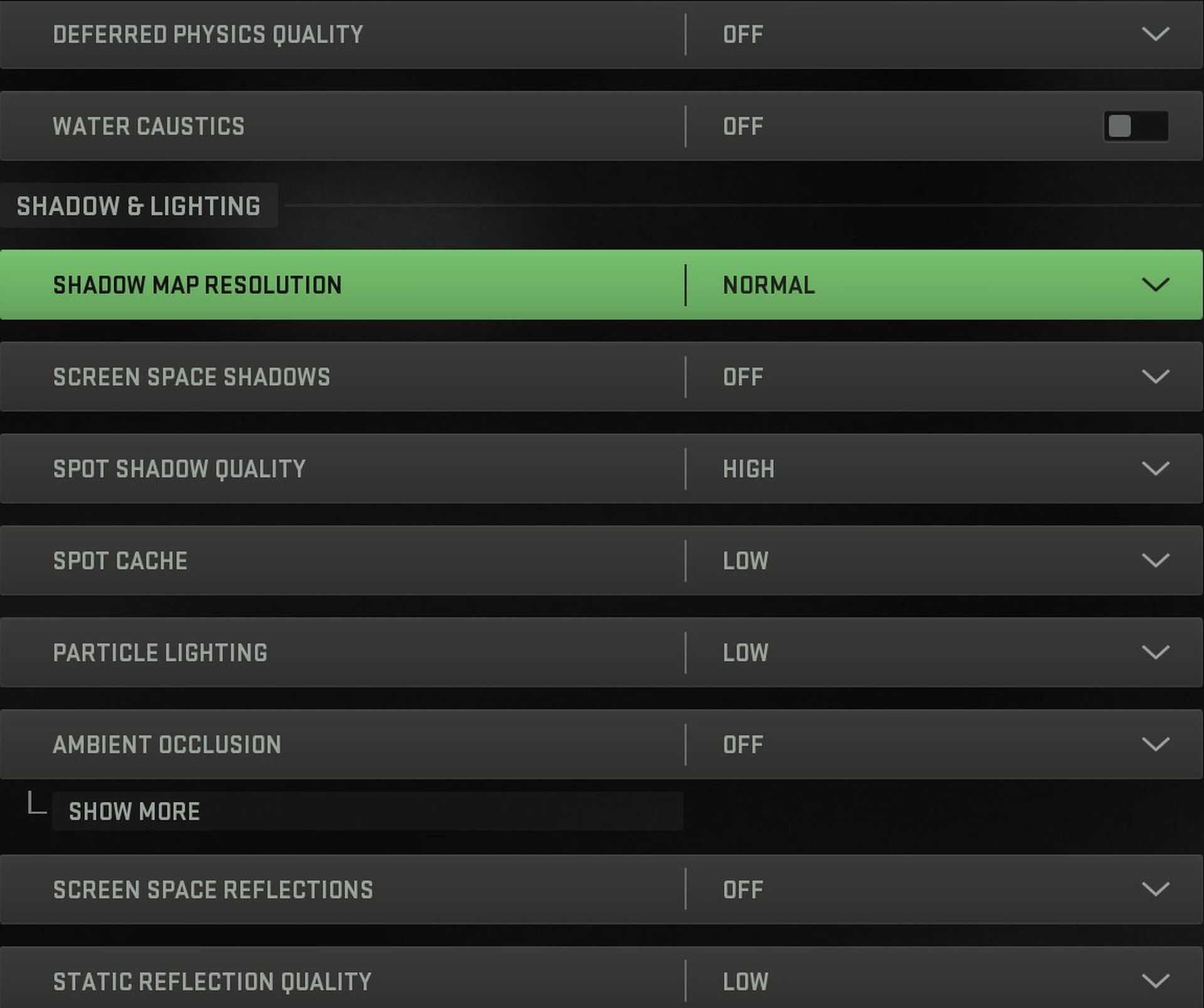
- Deferred Physics の品質: 低
- 水コースティクス: オフ
影と照明
- シャドウ マップの解像度: 通常
- スクリーン スペース シャドウ: オフ
- スポット シャドウ: 高
- スポット キャッシュ: 低
- パーティクル ライティング: 低
- アンビエント オクルージョン: オフ
- スクリーン スペースの反射: オフ
- 静的反射品質: 低
- ウェザー グリッド ボリューム: 低
グラフィックカードの設定を変更する
コンピューターがボトルネックになっておらず、前述のようにゲーム内の設定を変更しても FPS が向上しないことが確実な場合は、グラフィック カードの設定を確認することをお勧めします。
まず、ドライバーが最新であることを確認してください。 Nvidia と AMD の両方が、AAA ゲーム向けに調整されたアップグレードを頻繁に提供しています。 Nvidia のアップデートは数時間以内に公開されるはずです。 ドライバーを更新するには、以下のリンクを使用してください。
- NVIDIA
- AMD
ドライバーが最新の場合は、以下の設定を使用して Warzone 2.0 の低 FPS 問題を解決できます。
Nvidiaの設定
Nvidia ユーザーの場合は、次の手順に従います。
- Nvidia のコントロール パネルを開きます。 デスクトップを右クリック > Nvidia コントロール パネルをクリック
- [3D 設定の管理]>[プログラム設定]をクリックします。
- 「Warzone 2」を見つけて、リストにない場合は手動でゲームを追加できます
ここで、次の変更を行います。
- モニター技術: G-Sync (利用可能な場合)
- 最大事前レンダリング フレーム: 2
- スレッド最適化: オン
- 電源管理: 最大のパフォーマンスを優先
- テクスチャ フィルタリング – 品質: パフォーマンス
- 低遅延モード: ウルトラ
AMD 設定
- アンチエイリアシング モード: アプリケーション設定を使用
- アンチエイリアシング方法: マルチサンプリング
- 形態学的フィルタリング: オフ
- 異方性フィルタリング モード: アプリケーション設定を使用
- テクスチャ フィルタリングの品質: パフォーマンス
- サーフェス フォーマットの最適化: オン
- 垂直同期を待つ: オフ
- OpenGL トリプル バッファリング: オフ
- シェーダーキャッシュ: AMD 最適化
- テッセレーション モード: アプリケーション設定をオーバーライド
- 最大テッセレーション レベル: オフ
- GPU ワークロード: グラフィックス
- チル: オフ
- フレーム レート ターゲット コントロール: 無効
ハードウェア アクセラレーションによる GPU スケジューリングを有効にする
このオプションは、2020 年 5 月の Windows 10 の更新後にグラフィック設定ページに追加されました。 ミッドエンドからハイエンドのシステムでは、プラスかマイナスかを問わず、設定による影響はほとんどまたはまったくありませんが、ローエンドのコンピューターでは、設定によるフレームレートの向上はごくわずかです。 ハードウェア アクセラレーションによる GPU スケジューリングを有効にするには:
- Windows サーチを開き、「グラフィック設定」と入力します。
- デフォルト設定で、「デフォルトのグラフィック設定の変更」をクリックします。
- ラジオ ボタンをクリックして、設定のオンとオフを切り替えます。
このガイドが FPS の問題の解決に役立つことを願っています。 多くのプレーヤーから、マイク関連の問題も報告されています。 同じ問題が発生している場合は、Warzone 2 のマイクが機能しない: 修正方法を確認してください。
Source: Warzone 2.0 の低 FPS 問題: 修正方法は?




