
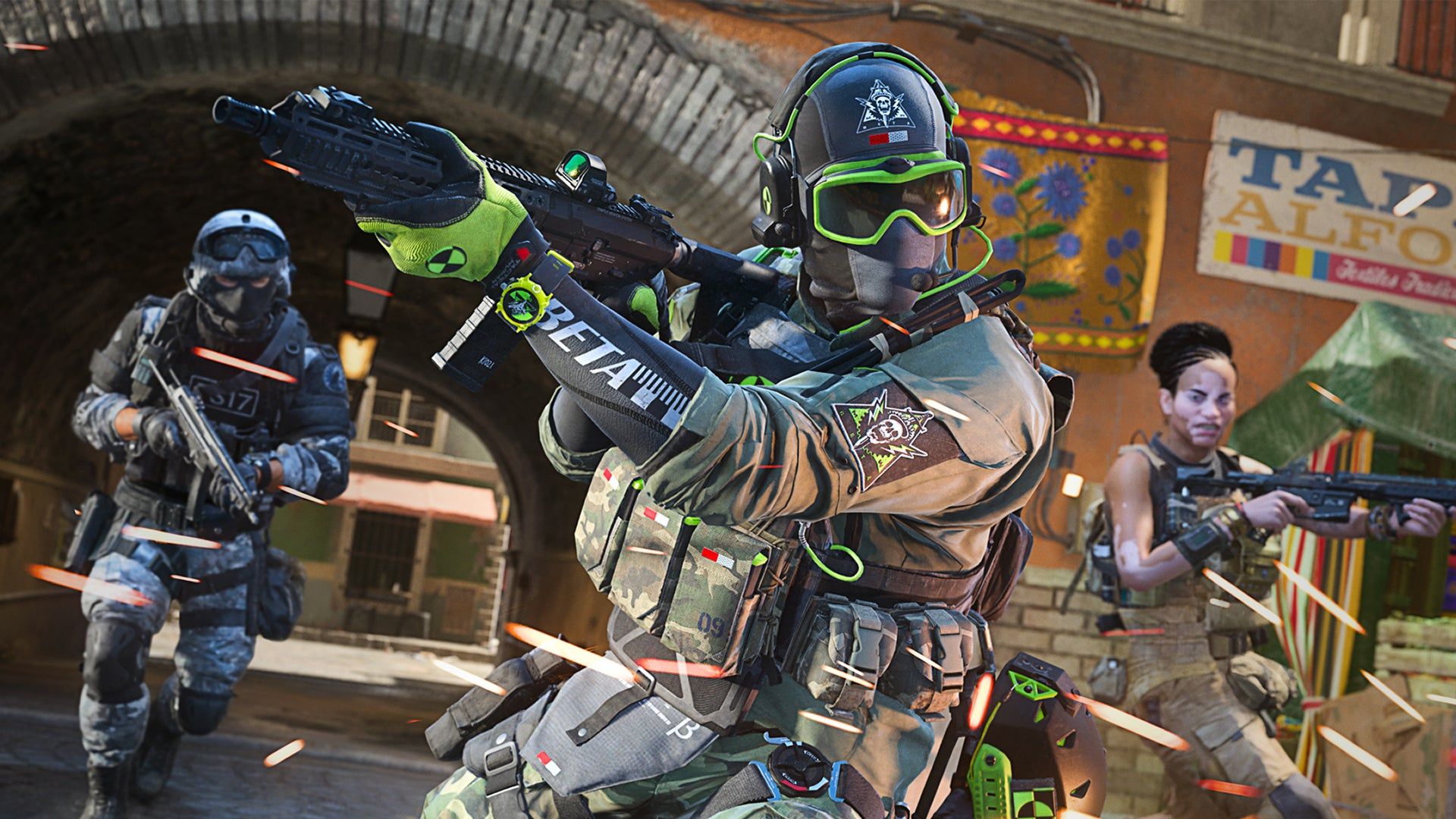

Warzone 2.0 でフリーズ グリッチが発生している場合は、いくつかの解決策をご紹介します! Reddit および Steam フォーラムでは、Call of Duty を含む一部の AAA ゲームで多数のクラッシュやパフォーマンスの問題が報告されています。 これらの問題は通常、テストのためにクローズド ベータ期間とオープン ベータ期間があるため、発売日にこれらの問題が発生するのは驚くべきことです。 Call of Duty のマルチプレイヤー機能はリリース時に壊れており、修正に時間がかかりましたが、Infinity Ward の開発者は、最新のゲームである Warzone の問題を優先的に修正することに取り組んでいます.
これらの問題を解決するには時間がかかるかもしれませんが、Infinity Ward は熟練した開発者スタジオであり、近い将来に問題に対処する必要があることは心強いことです。 それまでの間、この記事では、問題の一時的な修正に関する提案を提供します。
多くのプレイヤーは、さまざまなパフォーマンスの問題や問題を経験したため、ゲームに否定的な評価を与えています. 開発者がこれらの問題に注意を払い、できるだけ早く解決するように努めることが望まれます。

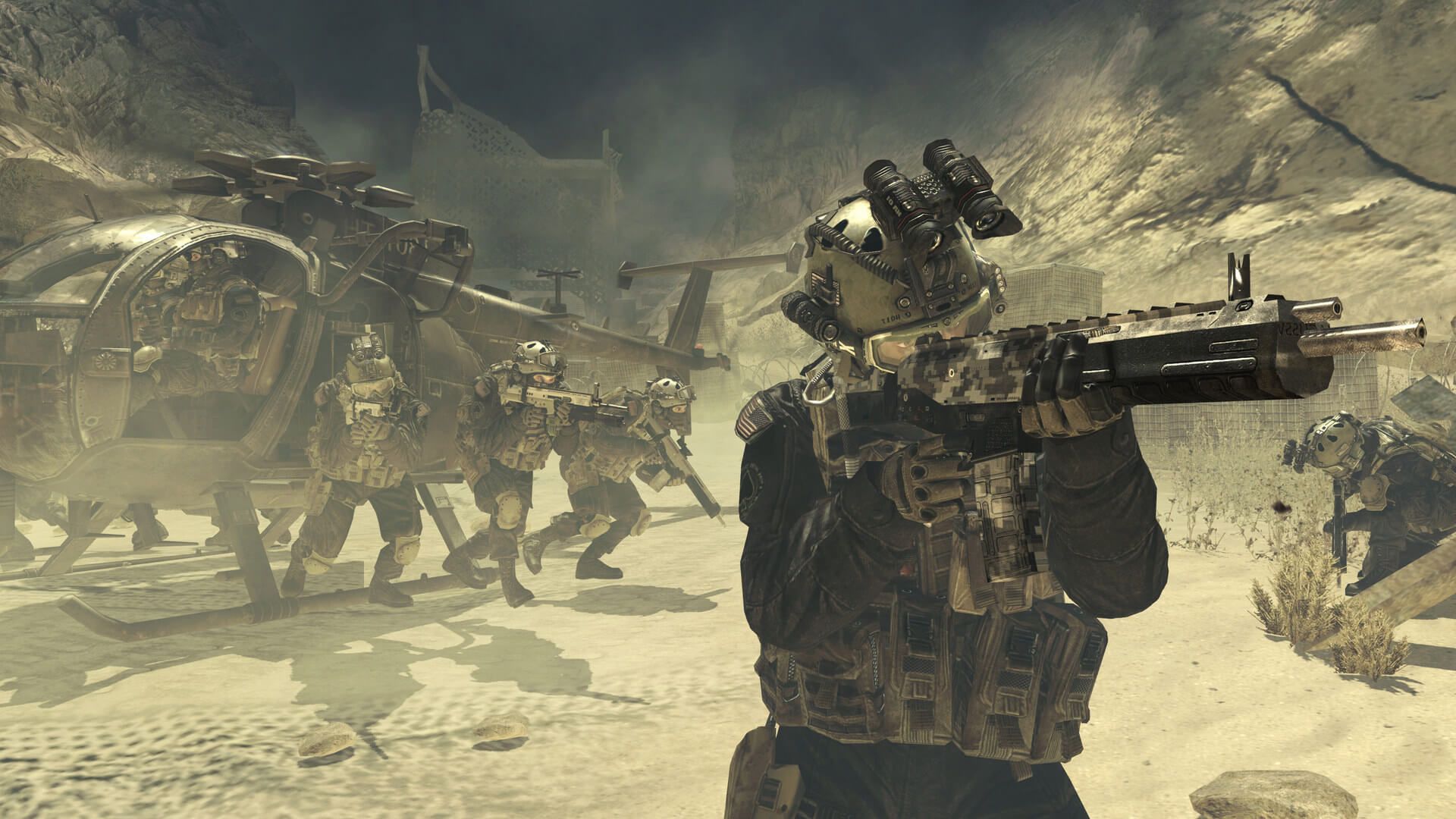
待望のゲームのリリース時にパフォーマンスの問題やその他の問題が発生することは、常に残念なことです。 プレイヤーにより良い体験を提供するために、開発者はこれらの問題に注意し、できるだけ早く修正することが重要です。 また、開発者がプレイヤーと連絡を取り、問題の状況や対処の進捗状況を最新の状態に保つことも重要です。
時間とお金を費やしてきたゲームで問題が発生した場合、プレーヤーが不満を抱くのは理解できます。開発者がこれらの問題に対処し、ゲームに対するプレーヤーの信頼を回復するための措置を講じることが重要です。 それでは、Warzone 2.0 のフリーズの問題を解決する方法を学びましょう!
修正: Warzone 2.0 のフリーズ
Warzone 2.0 のフリーズの問題を解決するために試すことができる解決策がいくつかあります。
- 設定ファイルを修正
- スポット キャッシュを高に変更する
- ゲームファイルを確認する
- カスタム コントロール パネルのオプションを変更する
- オンデマンド テクスチャ ストリーミングをオフにする
- DirectX 起動コマンドを使用する
- ゲームをSSDに移動
- 大量のメモリを必要とするアプリを閉じる
- 介入する可能性のあるアプリをオフにする
- Process Lasso を試して CPU 使用率を制限する
設定ファイルを修正
MW 2019 でも同じスタッターが発生していました。マイクロ スタッターが頻繁に発生することに気付くまで、ゲームは正常に動作します。 修正はMW2でも同じです。
- Call of Duty > Players に移動してドキュメントにアクセスします。 「options.3.3cod22.cst」を右クリックして、メモ帳を使用して開きます。
- 「RendererWorkerCount」はスクロールの一番端にあります。
- ゲームが使用できるスレッドの数は、このパラメーターによって決まります。 CPU によっては、デフォルト設定の 4 から変更する必要があります。
タスク マネージャーを起動し、パフォーマンスに移動し、[CPU]タブをクリックすると、CPU 名が右上隅に表示されます。 これは、現在使用しているプロセッサを特定するのに役立ちます。
その後、Google でプロセッサの名前を検索して、プロセッサのスレッド数を確認します。 私たちが利用している i5 プロセッサには、6 つのコアと 12 のスレッドがあります。 したがって、「RendererWorkerCount」を値として 6 に設定します。 スレッド数を決定したら、その数の半分を入力します。
これにより大幅な改善が行われ、Warzone 2.0 のフリーズ エラーが完全に解消されます。 それでも問題が解決しない場合は、読み続けてください。
スポット キャッシュを高に変更する
PC がカクカクしている場合は、グラフィックス オプションで「スポット キャッシュ」を高または極端に変更します。 前作と同じシェーダーキャッシュですが、用語が変わり、単なるトグルではなくなりました。 ほとんどの人が単にそれを断ったと仮定します。 このソリューションは、多くのプレーヤーで機能しました。
ゲームファイルを確認する
Warzone 2.0 のフリーズ グリッチが発生している場合は、この手順を 1 回実行して、原因となっている可能性のある壊れたゲームのインストールを修正してください。
Battle.net:
- MWII | をクリックします。 WZ 2.0 アイコン
- コントロール パネルの[再生]の横にあるギア ボタンを探します。
- 今すぐ「スキャンと修復」をクリックし、続いて「スキャンを開始」をクリックします。
- 現在、ランチャーは破損または破損したファイルをスキャンしています。
蒸気で:
- Steam を起動し、[ライブラリ]タブを選択します。
- MW2 を右クリックして[プロパティ]を選択します。
- [ローカル ファイル]タブの下にある[ゲーム ファイルの整合性を検証…]ボタンをクリックします。
- Steam は、破損したゲーム ファイルを検出するとすぐに、それらの修正を開始します。
カスタム コントロール パネルのオプションを変更する
Nvidia の場合:
- Nvidia のコントロール パネルを起動します。 デスクトップの右クリック > Nvidia コントロール パネル
- [3D 設定の管理]から[プログラム設定]を選択します。
- 「Warzone 2」がリストにない場合は、手動でゲームを追加できます。
Nvidia 用に次の調整を行います。
- モニター技術: G-Sync (利用可能な場合)
- 最大事前レンダリング フレーム: 2
- スレッド最適化: の上
- パワー管理: 最大のパフォーマンスを優先
- テクスチャ フィルタリング – 品質: パフォーマンス
- 低遅延モード: Ultra (High または Ultra は、PvP ゲームでのみ意味があります)
AMD 用に次の調整を行います。
- アンチエイリアシング モード: アプリケーション設定を使用する
- アンチエイリアシング方法: マルチサンプリング
- 形態学的フィルタリング: オフ
- 異方性フィルタリング モード:アプリケーション設定を使用
- テクスチャ フィルタリングの品質: パフォーマンス
- 表面フォーマットの最適化: の上
- Vsyncを待ちます: オフ
- OpenGL トリプル バッファリング: オフ
- シェーダーキャッシュ: AMD最適化
- テッセレーション モード: アプリケーション設定を上書きする
- 最大テッセレーション レベル: オフ
- GPU ワークロード: グラフィック
- チル: オフ
- フレーム レート ターゲット コントロール: 無効
オンデマンド テクスチャ ストリーミングをオフにする
一部のゲーム エンジンは、オンデマンド テクスチャ ストリーミングと呼ばれる手法を使用します。この手法では、テクスチャは、レベルまたはシーンの開始時に完全にメモリにロードされるのではなく、プレーヤーが動き回るにつれてストリーミングされます。
では、なぜ Warzone 2.0 のフリーズ エラーが発生し続けるのでしょうか? ゲームはテクスチャを頻繁にダウンロードするため、SSD ではなく HDD を使用している場合、スタッターやフリーズなどの問題が発生する可能性があります。
DirectX 起動コマンドを使用する
使用する起動オプション: -d3d11、-dx11、および -dx12
上記の起動オプションにより、ゲームは特定の DirectX バージョンで動作するようになります。 3 つすべてを切り替えて、どれが最も適しているかを確認できます。
蒸気で:
- Steam を起動 > ライブラリに移動 > Warzone 2 を右クリックして[プロパティ]を選択
- 起動コマンド コードは、特定の領域に入力する必要があります。
Battle.net の場合:
- Battle.net ランチャーを起動する
- 設定ウィンドウにアクセスするには、MW2 Warzone タブを選択し、歯車アイコンをクリックします。
- 「追加のコマンドライン引数」がチェックされている場合、コマンドを入力できる新しいウィンドウがポップアップします。
- 「完了」をクリックします。
古い GPU を搭載した PC では、パフォーマンスに大きな違いが見られました。 ただし、最近の RTX GPU では、これらのコマンドを使用してもほとんどまたはまったく変化がありませんでした。
ゲームをSSDに移動
Warzone 2.0 のフリーズ エラーが発生した Reddit ユーザーは、C ドライブに SSD を使用していましたが、ゲームは 5400 RPM ドライブにロードされていました。 ユーザーがゲームを SSD に切り替えた後、問題は解決しました。
テクノロジーの発展に伴い、より優れたストレージの必要性が高まっています。 ソリッド ステート ドライブが利用できるようになってからしばらく経ちますが、パフォーマンスが向上し、エネルギー使用量が削減されるため、ハード ドライブは急速に置き換えられています。 ハードディスクは SSD よりも安価ですが、SSD にはより多くの利点があります。 より速く移動することに加えて、消費電力が少なくなります。 これは、コンピューターや携帯電話を含む多くの最新のデバイスで SSD を使用する際の重要な要素です。
Warzone 2.0 と Modern Warfare II (キャンペーンを含む) のサイズは 200GB を超えると報告されています。 そのため、ゲーム ファイルを手動で再配置する前に、十分なストレージがあることを確認してください。
大量のメモリを必要とするアプリを閉じる
タスク マネージャーを開いて、メモリとディスクの使用率を確認します。 メモリまたはディスク領域を消費している Windows 以外のプログラムをすべて閉じます。 すべてがうまく機能しているように見えても、まだ吃音がある場合は、すぐにリリースされるはずの修正プログラムの更新を待つことをお勧めします。
メモリを大量に消費するプログラムが多数あると、Windows で RAM の使用率が高くなる可能性があります。 Chrome は、最も悪名高い犯罪者の 1 つです。 Chrome は、最小化されている場合でも、多くのシステム リソースを消費する可能性があります。 さらに、Firefox と Opera は Edge よりも多くの RAM を消費することがよくあります。 クラッシュやスローダウンが頻繁に発生する場合は、アプリのリソースの使用状況を確認して、お気に入りに原因があるかどうかを確認してください。
介入する可能性のあるアプリをオフにする
ユーザーは、iCUE、Razer Cortex、Razer Synapse、Armory Crate などのプログラムが Warzone 2.0 で問題を引き起こしていると主張しています。 これは Reddit の推奨事項です。 一部のゲーマーは、この方法を使用して Warzone 2.0 のフリーズ エラーを修正できました。
Process Lasso を試して CPU 使用率を制限する
Process Lasso というソフトウェアを使用すると、特定のアプリが使用する CPU 時間を制御できます。 ダウンロード後、指示に従ってご使用ください。 このアプリを使用すると、一部のユーザーは CPU 消費を約 20% 削減できました。 さらに、ハイパースレッディングのオン/オフを試してください。 それはまた、大幅な増加をもたらします。 結局、この方法はWarzone 2.0のフリーズエラーを修正するかもしれません.
最適な構成については、Warzone 2.0 クロスプレイ設定を確認することを忘れないでください!




