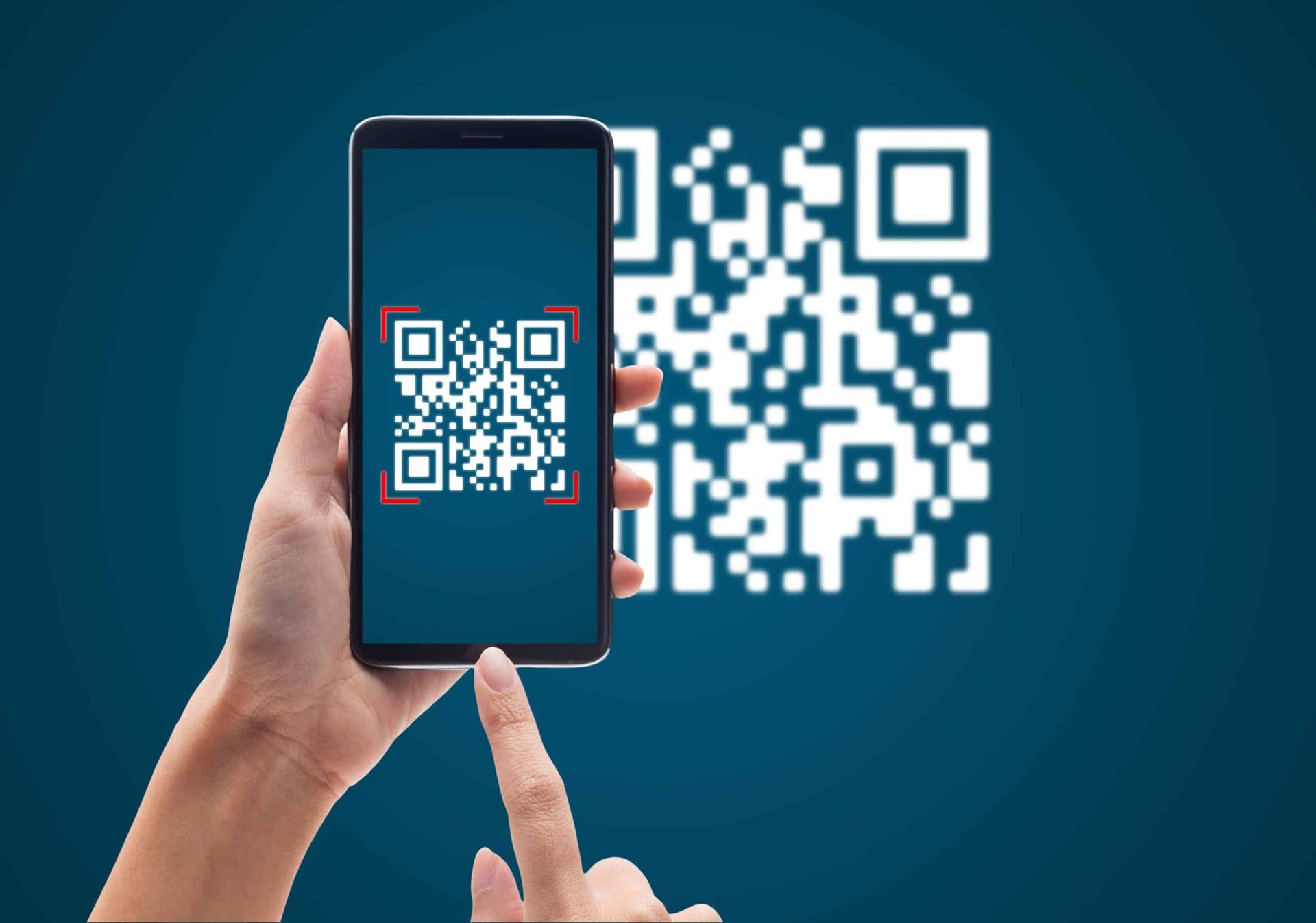

可能な限り簡単な方法で Web サイトの QR コードを作成する方法を知りたい場合は、以下で、QR コードの作成プロセスに Chrome を使用することをお勧めします。 その方法を理解するのが心配な場合は、右下にスクロールしてください. ただし、かなり新しいユーザー向けに簡単な紹介が必要だと思います。
QR コードは、簡単にスキャンできるバーコードの一種です。 スマートフォン また その他のバーコード スキャナー. 特定のパターンで配置された白黒の正方形で構成され、Web サイトの URL、連絡先情報、製品の詳細などの情報が保存されます。
QRコードは、今日の世界で広く使用されており、必要不可欠なツールとなっています。 ビジネス と 消費者 似ています。 従来のバーコードに比べていくつかの利点があります。 より多くのデータを保存する、 簡単にスキャン、 と カスタマイズオプション.

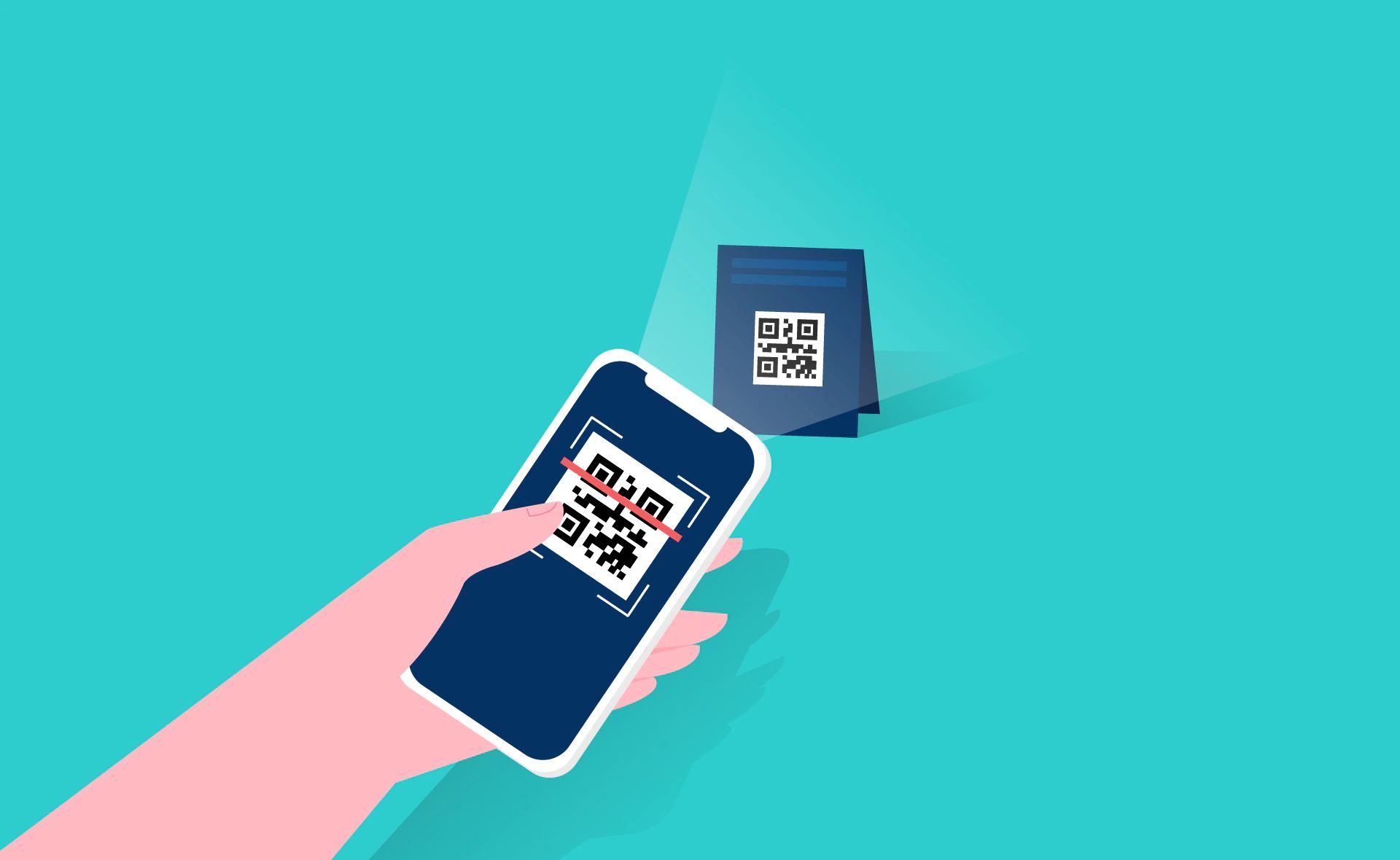
ウェブサイトの QR コードを作成する理由と方法
Web サイトの QR コードを作成する方法を確認する前に、QR コードを作成することのすべての利点を知っておくことをお勧めします。これは、Web サイトがさまざまな方法で QR コードを利用して、ユーザー エクスペリエンスを向上させ、追加機能を提供できるためです。 たとえば、Web サイトに QR コードが含まれている場合があります。 製品ページ 追加の製品情報またはカスタマー レビューにリンクしています。 または、Web サイトで QR コードを使用して、ユーザーがニュースレターやプロモーション オファーにすばやく簡単にサインアップできるようにすることもできます。
それらはウェブサイトに他の利点を提供することもできます。 彼らは提供することができます ユーザーにとってシームレスなエクスペリエンス、複数のページやメニューに移動することなく、追加情報にすばやくアクセスしたり、タスクを完了したりできます。 これにより、ユーザーを増やすことができます 婚約 と 直帰率を下げる.
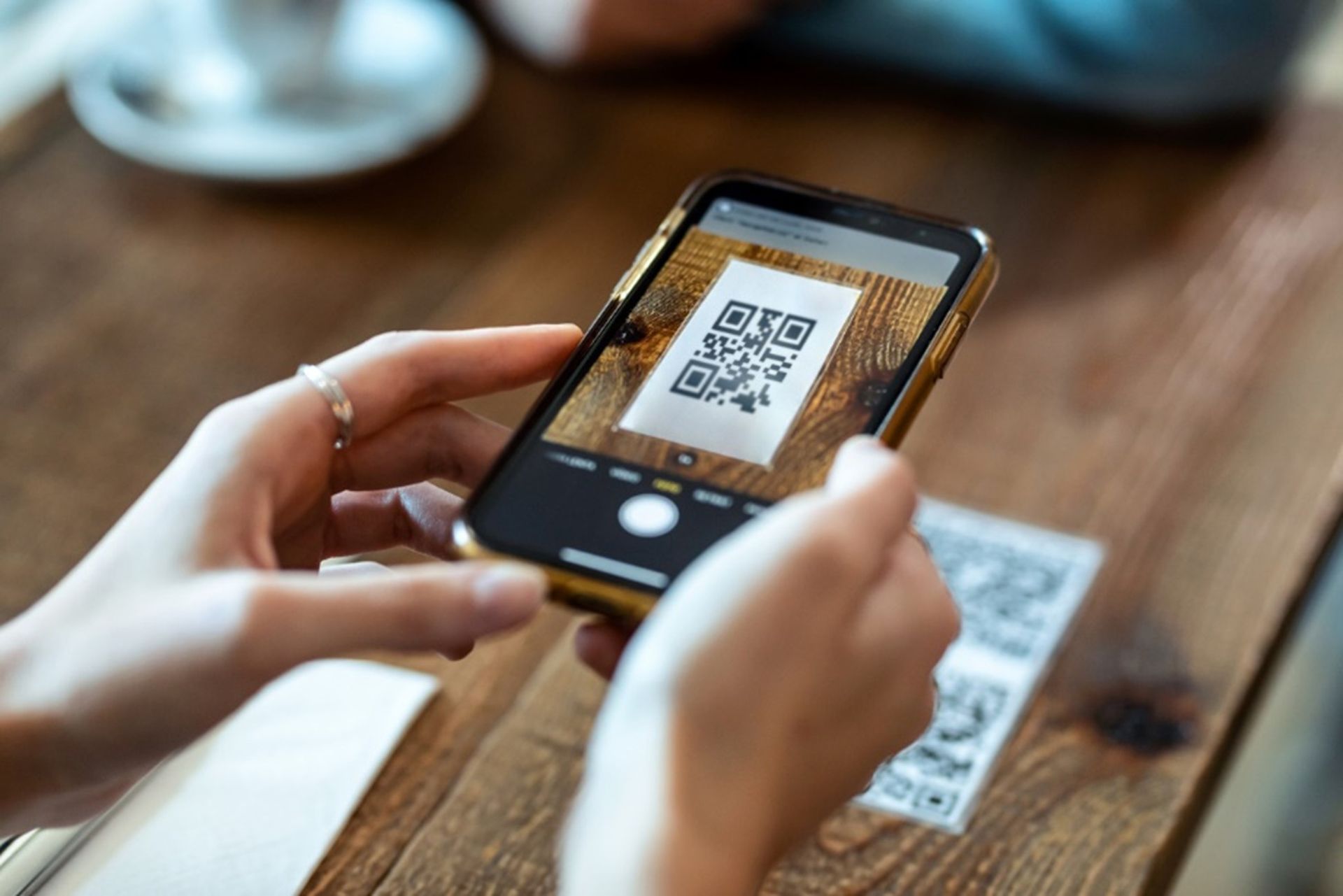
次の 2 種類があります。 静的 QR コード 固定の Web ロケーションにリンクし、 動的 QR コード 更新可能な Web の場所にリダイレクトします。 iPhone の Apple のカメラ アプリと Google アシスタント、または Android デバイスの Google レンズ モードを備えた Google カメラ アプリを使用すると、QR コードのスキャンが非常に簡単になりました。
POS システムを使用せずに QR コードを作成する場合は、 信頼性のある 使用できる方法。 これらのメソッドは、QR コードを生成するのに役立ちます。 非接触アクセス と マーケティング ウェブページやその他の情報へ。
すぐ下に、Web サイト用の QR コードを作成する方法が記載されています。
Chrome で Web サイトの QR コードを作成する方法
おそらく、Web サイトの QR コードを作成するには、Chrome を使用するのが最も便利です。
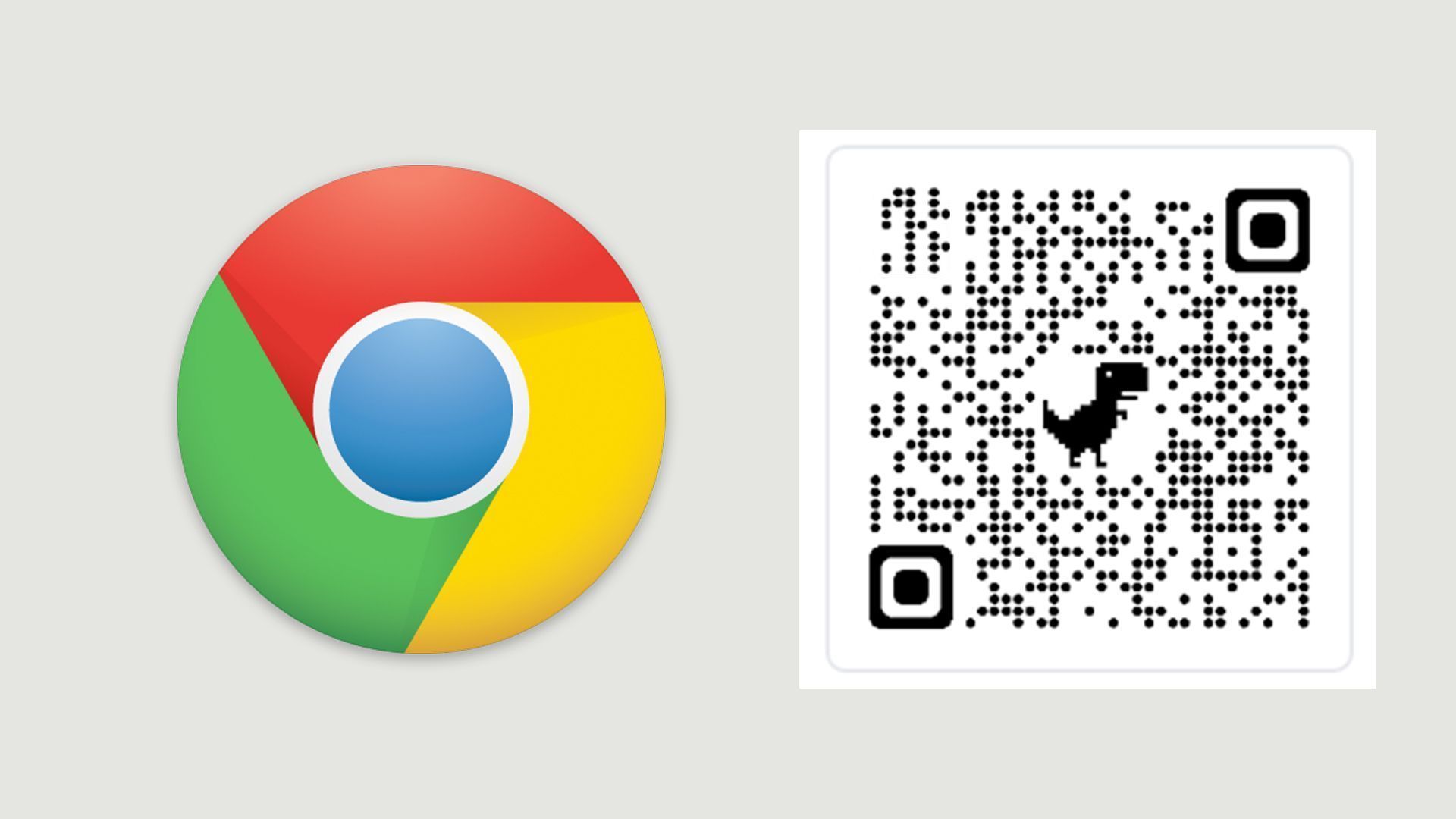
Google の Chrome ブラウザーには、Web ページやリソースへのリンクを作成するために使用できる Web ページ用の無料の QR コード ジェネレーターが付属しています。 さまざまなデバイスやプラットフォームで QR コード ジェネレーターを使用する方法は次のとおりです。
Android の場合:
- Android デバイスで Chrome を開き、リンク先のウェブページを参照します。
- 右上隅にある 3 ドット メニューをタップし、[共有]を選択します。
- 「QRコード」をタップすると、WebページのQRコードが生成されます。 コードは真ん中に恐竜を表示します。
- 必要に応じて、後で使用するために QR コードをデバイスにダウンロードできます。
iOS の場合:
- iOS デバイスで Chrome を開き、リンク先のウェブページを閲覧します。
- 画面下部の共有アイコンをタップし、「QR コードを作成」までスクロールします。
- 「共有」または「画像を保存」をタップして、後で使用できるように QR コードを保存します。
- iOS で生成された QR コードには、恐竜のロゴが含まれていないことに注意してください。
Chrome のデスクトップ クラス バージョンの場合:
- Windows、macOS、または Chrome OS デバイスで Chrome を開き、リンク先のウェブページを参照します。
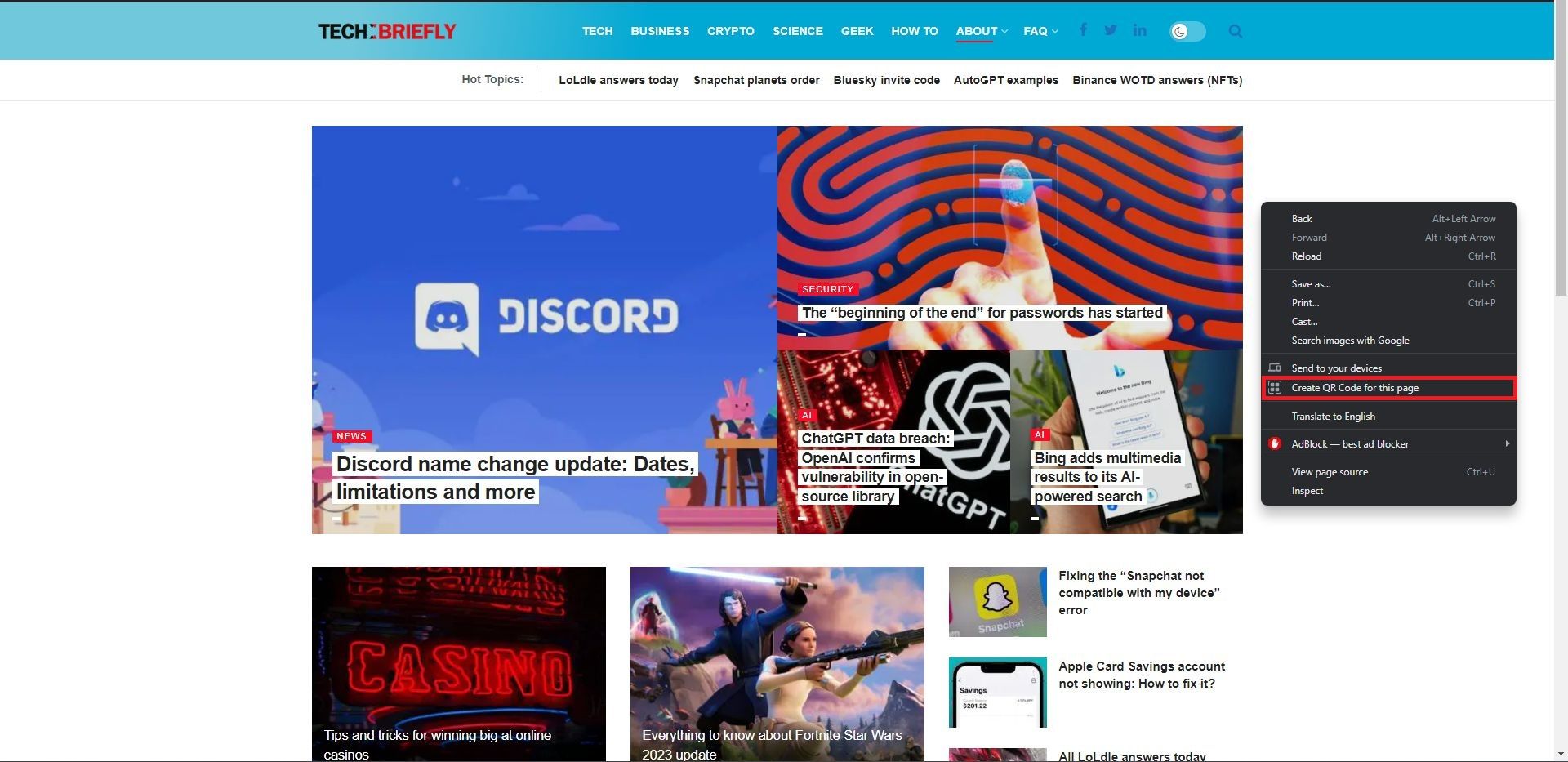
- コンテキスト メニューを表示するには、タッチパッドを右クリックまたは 2 本の指でタップします。
- 「このページの QR コードを作成する」を選択して、Web ページの QR コードを生成します。
- 生成された QR コードは、ブラウザの右上の領域に表示されます。
- 必要に応じて、QR コードをスキャンするか、デバイスにダウンロードして後で使用することができます。
Web サイトの QR コードを作成する方法を学習する過程で、Chrome ブラウザーに組み込まれている QR コード ジェネレーターを使用すると、Web ページやリソースへのリンクを他のユーザーとすばやく簡単に共有できます。 ただし、ウェブサイトの QR コードを作成する方法を学ぶための他の方法を以下に示します。
QRbotを使ってWebサイトのQRコードを作る方法
QRbot は、Web ページにリンクするコードだけでなく、連絡先の追加、Wi-Fi への接続、メールや SMS の送信、電話をかけるなどの他のアクションを促すコードを作成できる汎用ツールです。 QRbot QR Generator を使用するには、次の手順に従ってください。
- に行く QRbot QR ジェネレーターの Web サイト.
- タイプを選択 作成するコードの。 QRbot は、Web ページへのリンク、連絡先の追加、Wi-Fi への接続、電子メールまたは SMS の送信、電話をかけるコードなど、さまざまなオプションを提供します。
- 必要な詳細を入力してください 選択したアクションに対して。 たとえば、連絡先コードを作成する場合は、その人の名前、電話番号、電子メール、およびその他の関連する詳細を入力します。
- QRコードのデザインをカスタマイズ (オプション)。 iOS アプリを使用している場合は、QR コードの色を変更したり、カスタム ロゴを追加したり、さまざまなテーマから選択したりできます。
- カスタム QR コードをダウンロードする. QRbot では、PNG、SVG、EPS、PDF など、さまざまな形式でコードをダウンロードできます。
- QRコードを印刷または表示する スキャンしやすいように見える場所に。
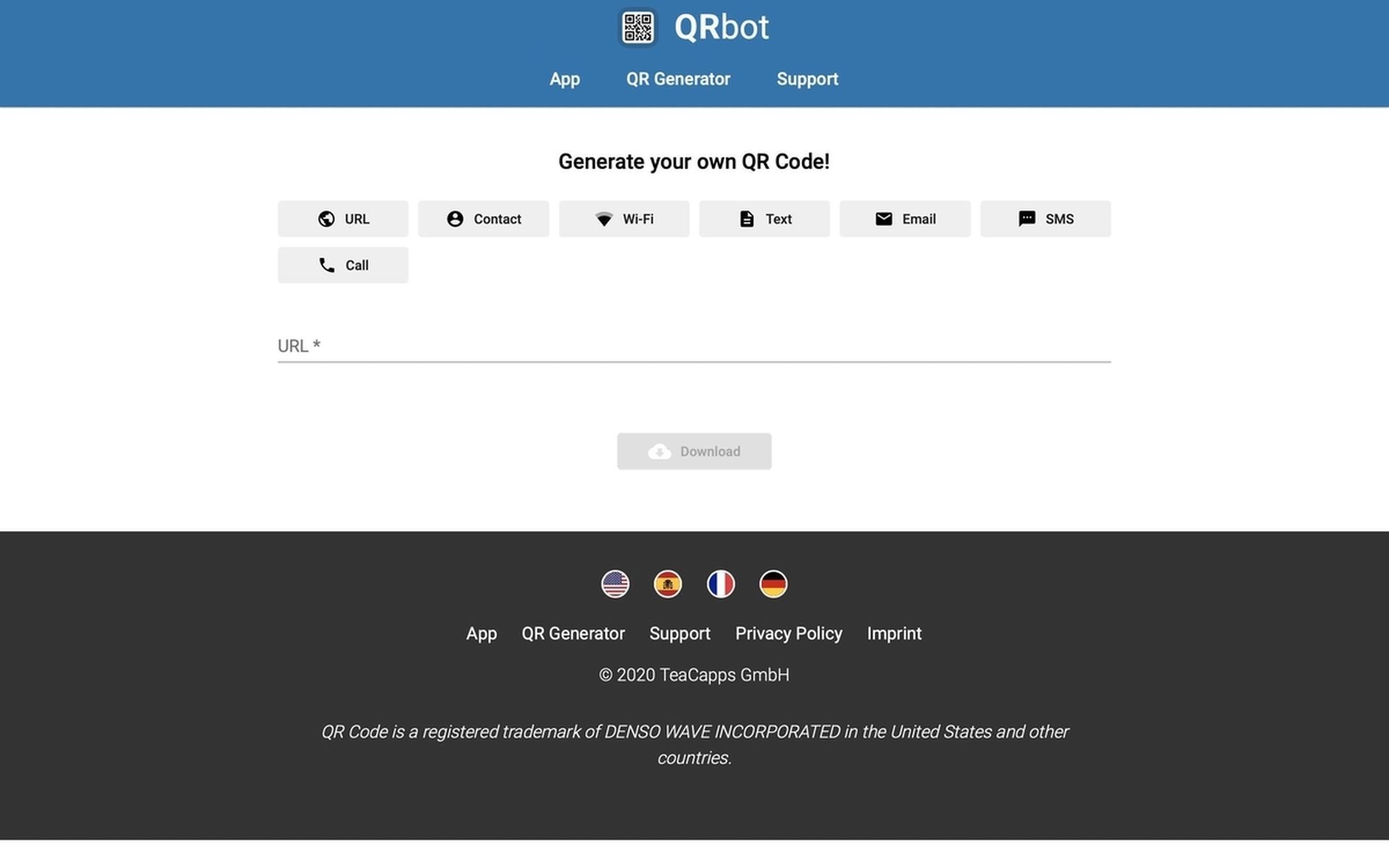
Web ベースのバージョンは無料で、モバイル アプリを好む人のために、TeaCapps は無料の Android と iOS のバージョンを提供し、両方のプラットフォームのアップグレードされたプロ オプションを $4.99 と $5.99、 それぞれ。 プロ版では広告が削除され、追加機能へのアクセスが提供されます。 さらに、iOS ユーザーは、色を調整したり、カスタム ロゴを追加したり、より多くのテーマから選択したりして、QR コードのデザインをカスタマイズできます。
Web サイトの QR コードを作成する方法を理解しようとしている場合、QRbot は、ユーザーがニーズに最適なカスタマイズされた QR コードを作成するのに役立つ多目的ツールです。 これらのわかりやすい手順に従って、QRbot を使用してカスタム QR コードを作成し、それらを使用してマーケティング キャンペーンやその他の個人的なプロジェクトを強化できます。
バーコード ジェネレーターを使用して Web サイト用の QR コードを作成する方法
前述の方法とは別に、Windows ユーザーは、Microsoft Store で無料で入手できる Vevy Europe—SPA の Barcode Generator アプリを使用できます。 QR バーコード ジェネレーターには、電子メール、Twitter、Facebook、SMS、Wi-Fi、Flickr、YouTube などのさまざまなプラットフォーム用の QR コードを作成するための、事前に作成されたアクション オプションがいくつか用意されています。
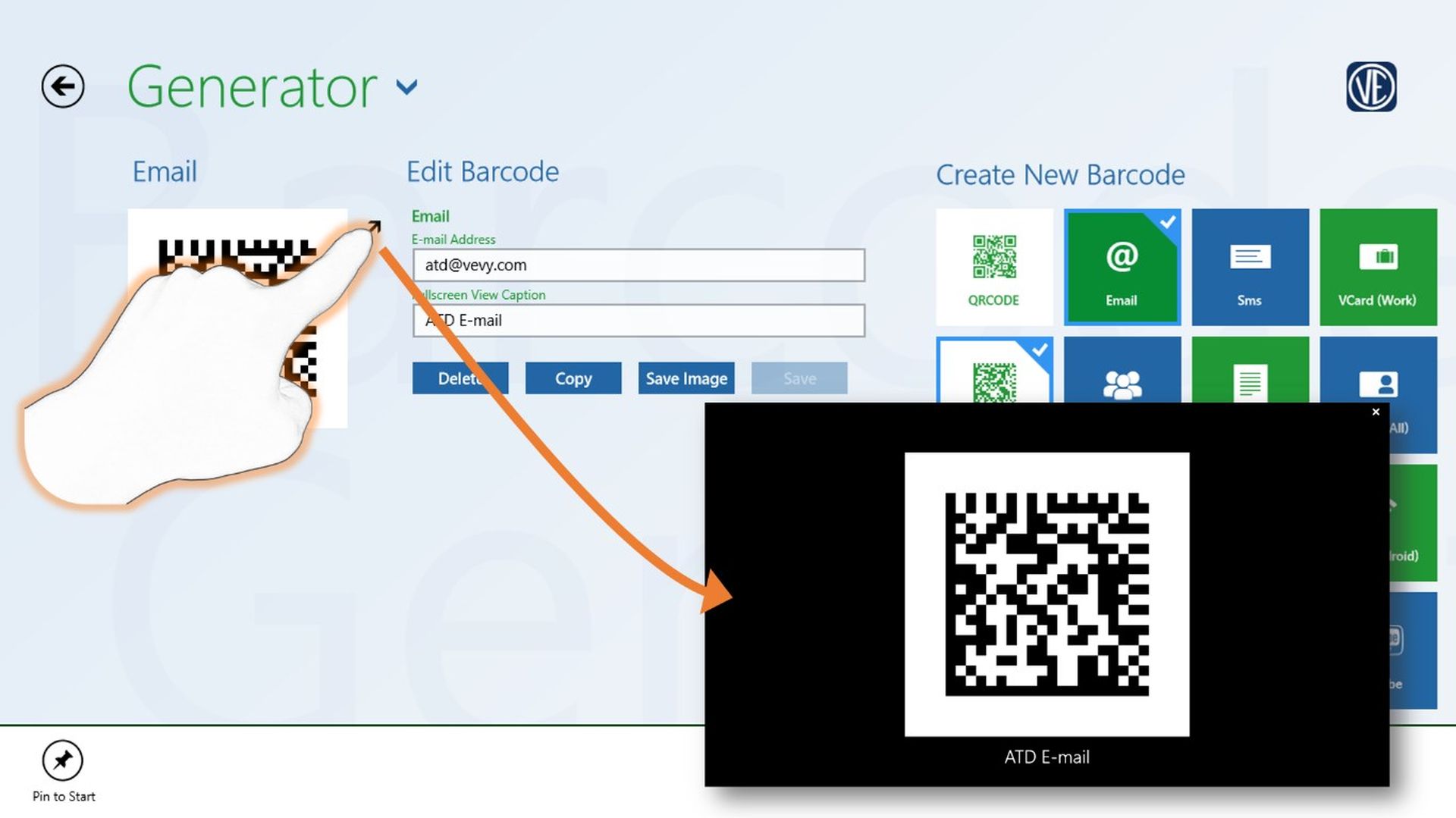
アクションを選択し、データを入力して、生成された画像を保存するだけです。 この使いやすいアプリを使用すると、Windows ユーザーは、個人的または専門的なニーズに合わせてカスタマイズされた QR コードを簡単に生成できます。
iQRコードを使ってWebサイトのQRコードを作る方法
macOS ユーザーの場合、iQR コード – QR Code Art Studio は、電話番号、SMS、電子メール、場所、Web リンク、連絡先情報、カレンダー イベント、Wi-Fi アクセスなどのカスタム QR コードを作成するための使いやすいプラットフォームを提供します。 このアプリは、 $14.99、Web サイトの QR コードを作成する方法の答えを提供するだけでなく、他の QR コード ジェネレーターよりも多くのカスタマイズ オプションを提供します。
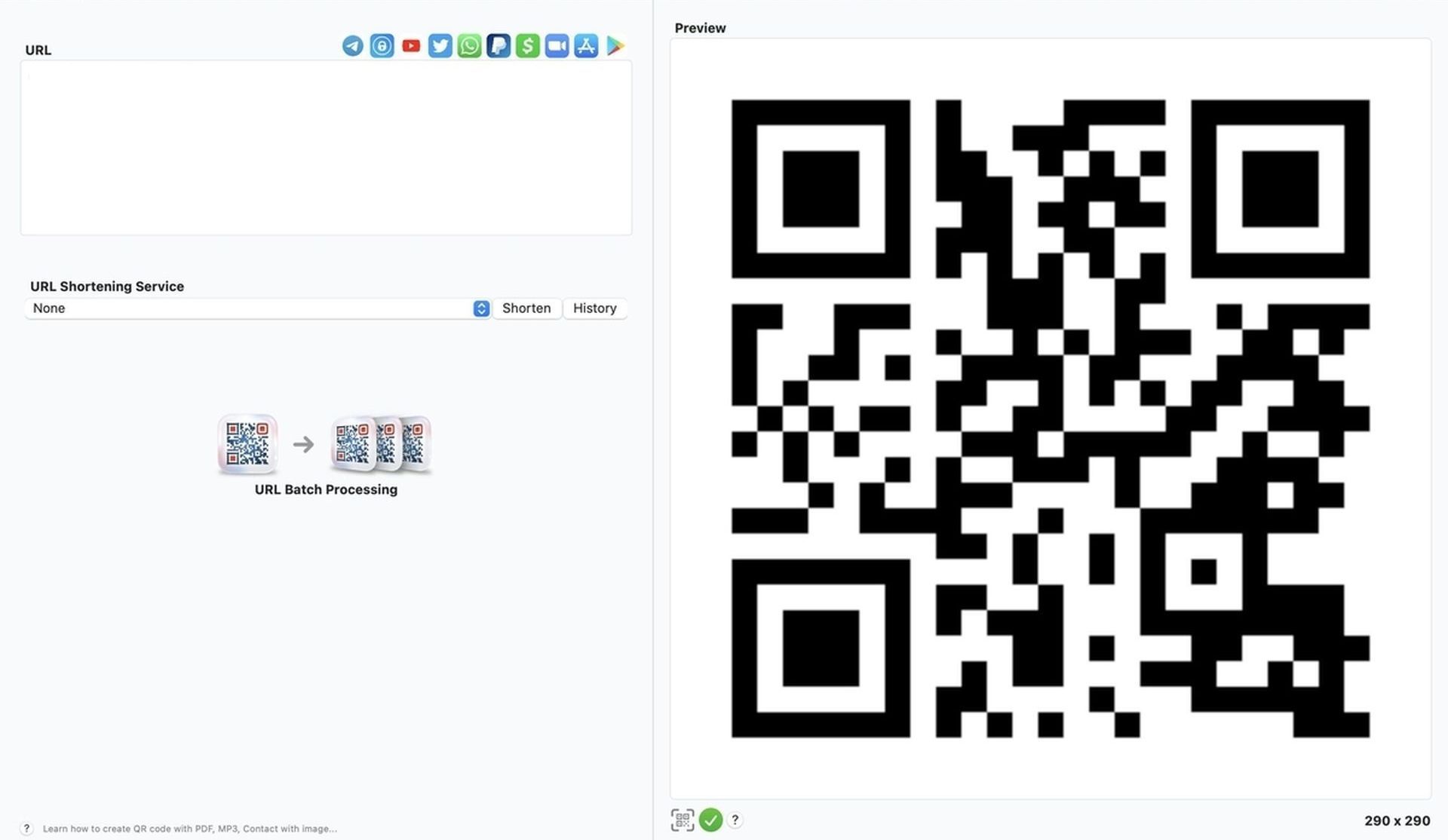
ユーザーは、ピクセル スタイル、角と解像度のスライダー、前景色と背景色を調整し、角のコントロール ポイントをカスタマイズできます。 さらに、このアプリには、QR コードの読みやすさを評価する組み込みツールが用意されており、潜在的な顧客がスキャンしたときにコードの信頼性を確保するためのヒントが提供されます。 iQR コード – QR Code Art Studio を使用すると、macOS ユーザーは高品質のカスタマイズされた QR コードを作成して、マーケティングや個人的なプロジェクトを強化できます。
QRコードのすべきこととすべきでないこと
QR コードは、マーケティング担当者が消費者のオフラインとオンラインのエクスペリエンスを橋渡しするための一般的なツールになりました。 ただし、QR コードを作成するだけでは成功を保証するのに十分ではありません。 以下では、QR コードを使用するためのベスト プラクティスと使用しない方法について説明します。
人が実際に使うQRコードを作る
Web サイトの QR コードを作成する方法を知っているだけでは不十分な場合があります。 QR コードが有効であるためには、潜在的な顧客に表示される必要があります。 印刷広告、衣服、携帯電話でスキャンできる物理的な場所など、ビジネスのマーケティングに使用されるすべての資料にコードを追加してください。 以下のヒントに従って、QR コードを正しく表示してください。
を追加するには JPG また ベクター ファイル 販促資料を印刷するには、次のツールを使用できます。
- Adobe Illustrator と InDesign: 上級ユーザーは、Illustrator や InDesign などのグラフィック デザイン ツールを使用して、パンフレットやパンフレットに QR コードを追加できます。 Illustrator は 1 ページのデザインに適していますが、InDesign は複数ページのパンフレットに適しています。
- Canva: Canva は、JPG ファイルをインポートしてデザインに追加できるオンライン デザイン ツールです。 チラシやパンフレットを作成するためのテンプレートを提供し、デザイン プロセスを迅速かつ簡単にします。
- BeFunky: BeFunky は Canva に似ており、JPG ファイルをデザインに追加することもできます。 選択できるテンプレートが用意されているため、プロフェッショナルな外観のマーケティング資料を簡単に作成できます。
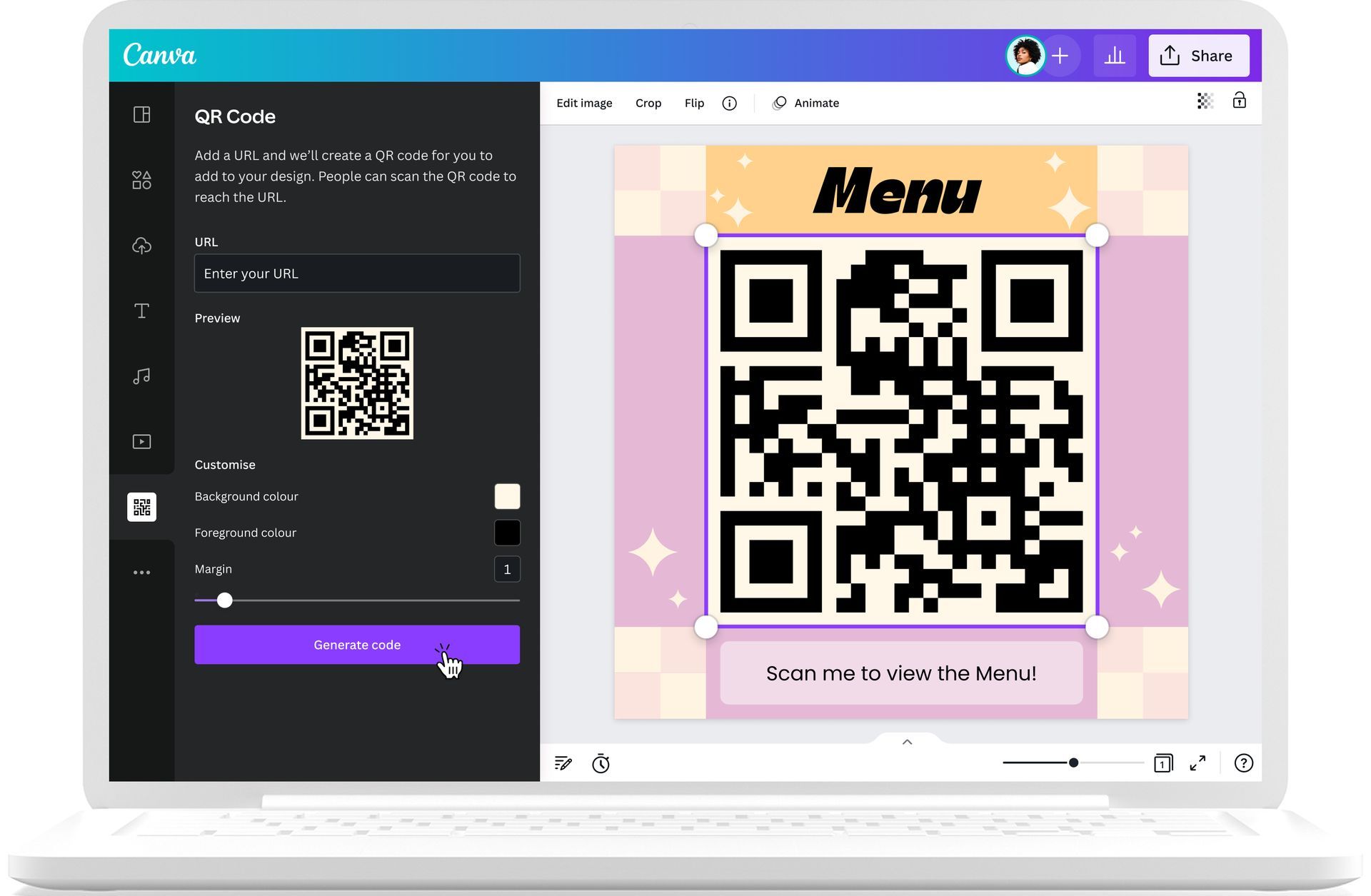
モバイル デバイスを使用している場合は、QR コードを簡単に作成して、外出中に同僚や見込み客と共有できます。 Google Chrome アプリをダウンロードするだけで開始できます。 これらのツールを使用すると、QR コードを効果的に作成および表示して、マーケティング活動を強化できます。 ただし、高度な無料ツールを探している場合は、Canva の代替ツールとその使用方法を確認してください。
最適なスキャンのための QR コードの表示場所
人々がスキャンしやすい場所に QR コードを表示します。 ビルボードやテレビコマーシャルなど、スキャンが安全上の問題となる場所は避けてください。 代わりに、パッケージ、ポスター、チラシなど、消費者がコードをスキャンするのに十分な時間と能力がある場所を考えてください。 さらに、その場所に強力な Wi-Fi 接続があることを確認してください。
QR コードのリンク先ページのモバイル最適化
消費者はスマートフォンを使用して QR コードをスキャンするため、リンク先ページはモバイル デバイス用に最適化する必要があります。 これにより、ポジティブなユーザー エクスペリエンスが保証され、ユーザーが目的のアクションを完了する可能性が高まります。
QR コードに行動を促すフレーズを含める
コードを使用して行動を促すフレーズ (CTA) を提供します。 これは、コードを見たときに何をすべきか、スキャンした場合に何を受け取るかを人々に伝えることを意味します。 誰もが QR コードが何であるかを正確に知っているわけではありません。知っている人でも、向こう側に価値のあるものがあると確信しない限り、スキャンしようという動機にはなりません。
すべてのモバイル スキャナーで QR コードにアクセスできるようにする
QR コードはアプリに依存しない必要があります。つまり、誰でも任意のリーダーでコードをスキャンできます。 これにより、参入障壁が低くなり、あなたとユーザーが成功する可能性が高くなります。
QR コードを使用してユーザー エクスペリエンスを向上させる
Web サイトの QR コードを作成する方法を学習した場合は、QR コードを使用して誰かの生活を楽にしてください。 QR コードを使用するためだけに使用しないでください。 モバイル ユーザーに配信する意味のあるコンテンツがあり、それを行うための適切なチャネル (パッケージや店内ディスプレイなど) がある場合、QR コードが結果をもたらす可能性が高くなります。
QRコードを使わない方法
ソーシャル メディアの投稿、ストーリー、ビデオ、SMS メッセージなど、人々が主にモバイル デバイスで消費するデジタル コンテンツに QR コードを追加することは避けてください。 従来の URL と共有方法のために、これらのチャネルを保存します。
QRコードジェネレーターの活用
ウェブサイトの QR コードの作成方法に慣れて、QR コードを作成するのは複雑なプロセスになる可能性がありますが、そうである必要はありません。 QRコードジェネレーターは、プロセスを高速化し、計算を取り除くことができます. ただし、ジェネレーターを使用して QR コードを作成する場合は、上記のベスト プラクティスに従ってください。
QRbot、バーコード ジェネレーター、iQR コードなどのさまざまな QR コード ジェネレーターの助けを借りて、企業はマーケティング資料、Web サイト、さらには物理的な場所に追加できるカスタム QR コードを簡単に作成できます。
Web サイトの QR コードを作成する方法を習得する過程で、QR のリンク先ページを最適化するなどのベスト プラクティスに従って、明確な行動を促すフレーズを含めたり、スキャンしやすい場所に QR コードを表示したりします。 QR コードが使用される可能性を高めることができます。 したがって、QRコードを最大限に活用して、ゲームで有利なスタートを切るようにしてください!
Source: WEBサイトのQRコードを簡単に作る方法