

WhatsApp にログインしようとしているときに「WhatsApp で有効な QR コードが検出されませんでした」というエラーが表示される場合は、不満を感じている可能性があります。 幸いなことに、 いくつかのステップ 問題を解決して、コンピューターで WhatsApp を使用できるように戻すことができます。 このガイドでは、コンピューターの WhatsApp でこのエラー メッセージを修正するプロセスについて説明します。
これらのヒントとトラブルシューティングの手順に従うことで、コンピューターで WhatsApp を問題なく使用できるようになります。 また、問題が発生した場合は、それを修正して WhatsApp をできるだけ早く使用できるようにするために何をすべきかを正確に知ることができます。
アプリをより多用途にする方法を探している場合は、WhatsApp の複数デバイス機能の使用方法も確認してください。


WhatsAppの有効なQRコードが検出されないというエラーを修正する方法?
このアプリの最も便利な機能の 1 つは、携帯電話とコンピューターの両方で使用できることです。 ただし、コンピューターでアプリにアクセスできないというエラー メッセージが表示される場合があります。 そのようなエラー メッセージの 1 つに、「Whatsapp の有効な QR コードが検出されませんでした」というエラーがあります。 うまくいけば、問題を解決するために以下の修正方法を試すことができます.
WhatsAppの最新バージョンを使用していることを確認してください
最初に行うべきことは、携帯電話とコンピューターの両方で最新バージョンの WhatsApp を使用していることを確認することです。 そうでない場合、QR コードをスキャンするときに問題が発生する可能性があります。 WhatsApp の最新バージョンを使用しているかどうかを確認するには、スマートフォンではアプリ ストアにアクセスし、コンピューターではダウンロード ページにアクセスして、アップデートを確認します。
インターネット接続を確認してください
「WhatsApp No Valid QR Code Detected」というエラー メッセージが表示されるもう 1 つの一般的な理由は、インターネット接続が不十分なことです。 QR コードを再度スキャンする前に、スマートフォンとコンピューターが安定したインターネット接続に接続されていることを確認してください。 それでも QR コードのスキャンに問題がある場合は、別の Wi-Fi ネットワークに接続するか、代わりに携帯データ ネットワークを使用してみてください。
ブラウザのキャッシュをクリアする
インターネット接続が安定しているにもかかわらず、QR コードのスキャンにまだ問題がある場合は、ブラウザのキャッシュをクリアしてみてください。 これにより、QR コードが正しく読み込まれない問題を解決できます。 ブラウザのキャッシュをクリアするには、特定のブラウザの手順に従ってください。 一部の一般的なブラウザでこれを行う方法は次のとおりです。
- グーグルクローム: クリック 3 つのドット ブラウザウィンドウの右上隅にある「その他のツール“、 それから “閲覧履歴データの消去」。 クリアする時間範囲を選択し、「Cookie およびその他のサイト データ” と “キャッシュされた画像とファイル」。 クリック “データをクリア」。
- モジラ ファイアフォックス: ブラウザ ウィンドウの右上隅にある 3 本の線をクリックし、「オプション“、 それから “プライバシーとセキュリティ」。 下にスクロールして「Cookie とサイト データ」セクションをクリックし、「データをクリア」。 クリアする時間範囲を選択し、「Cookie とサイト データ” と “キャッシュされた Web コンテンツ」。 クリック “クリア」。
- サファリ: クリック “サファリ」メニューバーで、次に「履歴をクリア…」 クリアする時間範囲を選択してクリックします 」履歴をクリア」。 次に、「サファリ」をもう一度押して、「環境設定」。 クリック “プライバシー」タブをクリックし、「ウェブサイトのデータを管理…” と “すべて削除する」。
- マイクロソフトエッジ: クリック 3 つのドット ブラウザウィンドウの右上隅にある「設定“、 それから “プライバシー、検索、およびサービス」。 下にスクロールして「閲覧履歴データの消去」セクションをクリックし、「クリアするものを選択」。 クリアする時間範囲を選択し、「Cookie およびその他のサイト データ” と “キャッシュされた画像とファイル」。 クリック “今すぐクリア」。

電話とコンピューターを再起動します
QR コードのスキャンに関する問題は、スマートフォンとパソコンを再起動するだけで解決できる場合があります。 コードを再度スキャンする前に、両方のデバイスを完全にシャットダウンしてから再起動してください。
別のブラウザを使用してみてください
それでも QR コードのスキャンに問題がある場合は、別のブラウザーを使用してみてください。 特定のブラウザでは QR コードのスキャンに問題が発生する場合があるため、別のブラウザに切り替えると問題を解決できる場合があります。 試すことができるいくつかの代替ブラウザを次に示します。
- グーグルクローム
- モジラ ファイアフォックス
- サファリ
- マイクロソフトエッジ
WhatsAppサポートに連絡する
上記のすべての手順を試してもまだ QR コードをスキャンできない場合は、WhatsApp サポートに連絡してサポートを受けてください。 これを行うには、WhatsApp Web サイトのヘルプ セクションに移動し、サポート リクエストを送信します。 より効果的にサポートできるように、発生している問題についてできるだけ多くの情報を提供してください。
QR コードをスキャンせずに、私のコンピューターで WhatsApp を使用できますか?
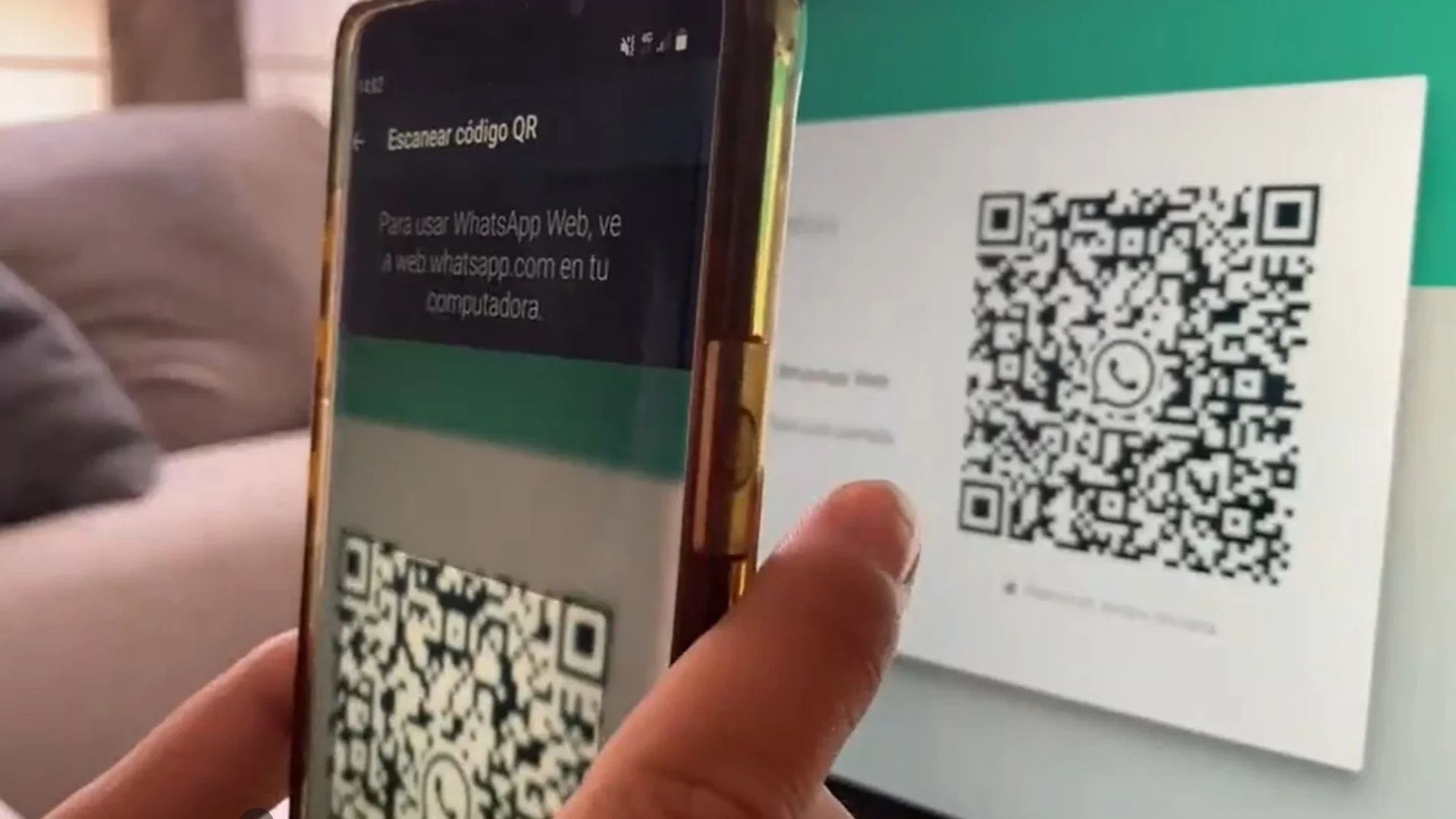
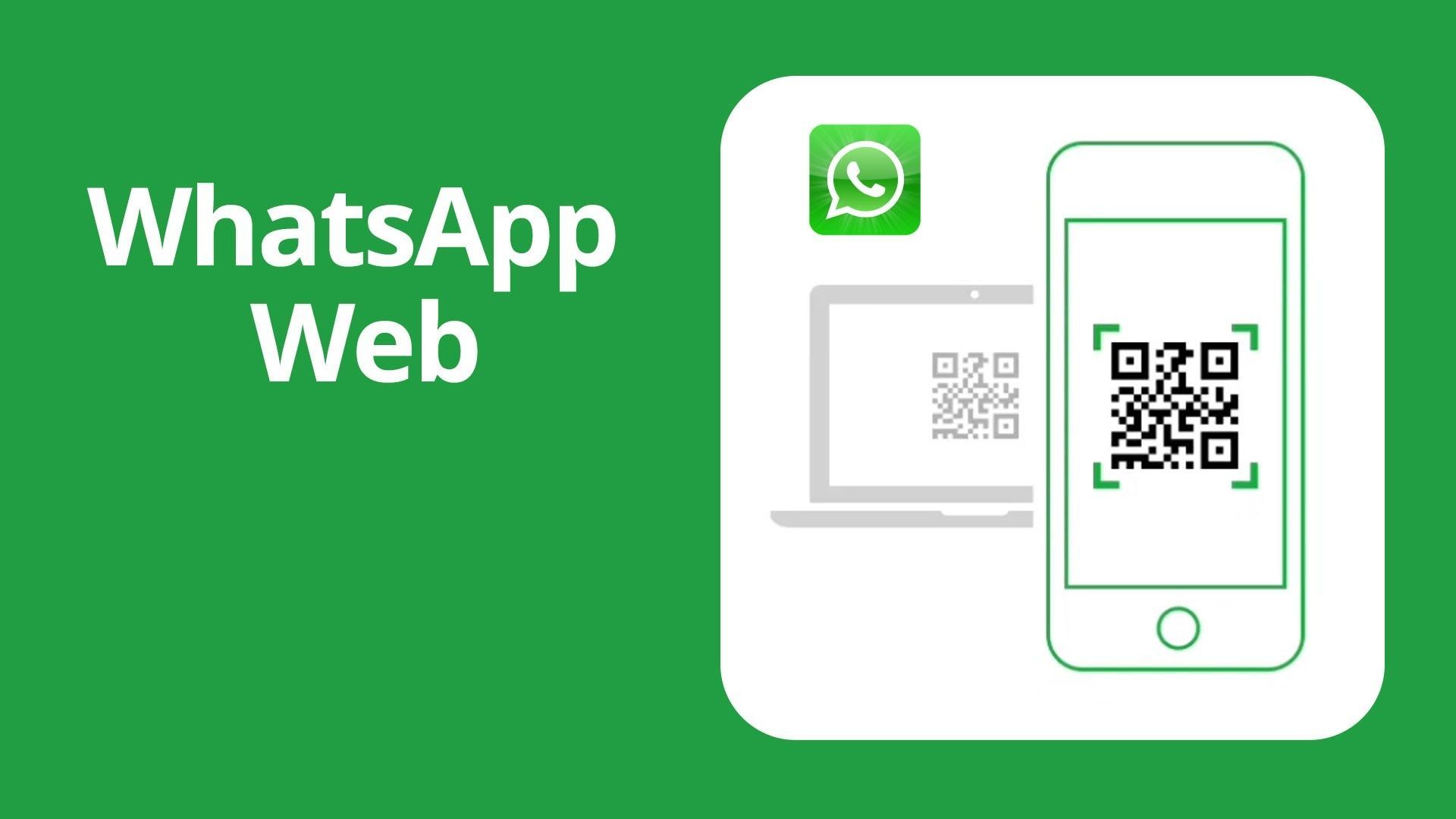
いいえ、 QRコードをスキャンする必要があります 電話をコンピューターにリンクして、コンピューターでWhatsAppを使用できるようにします。 アプリケーションを設定するには、この手順を完了する必要があります。
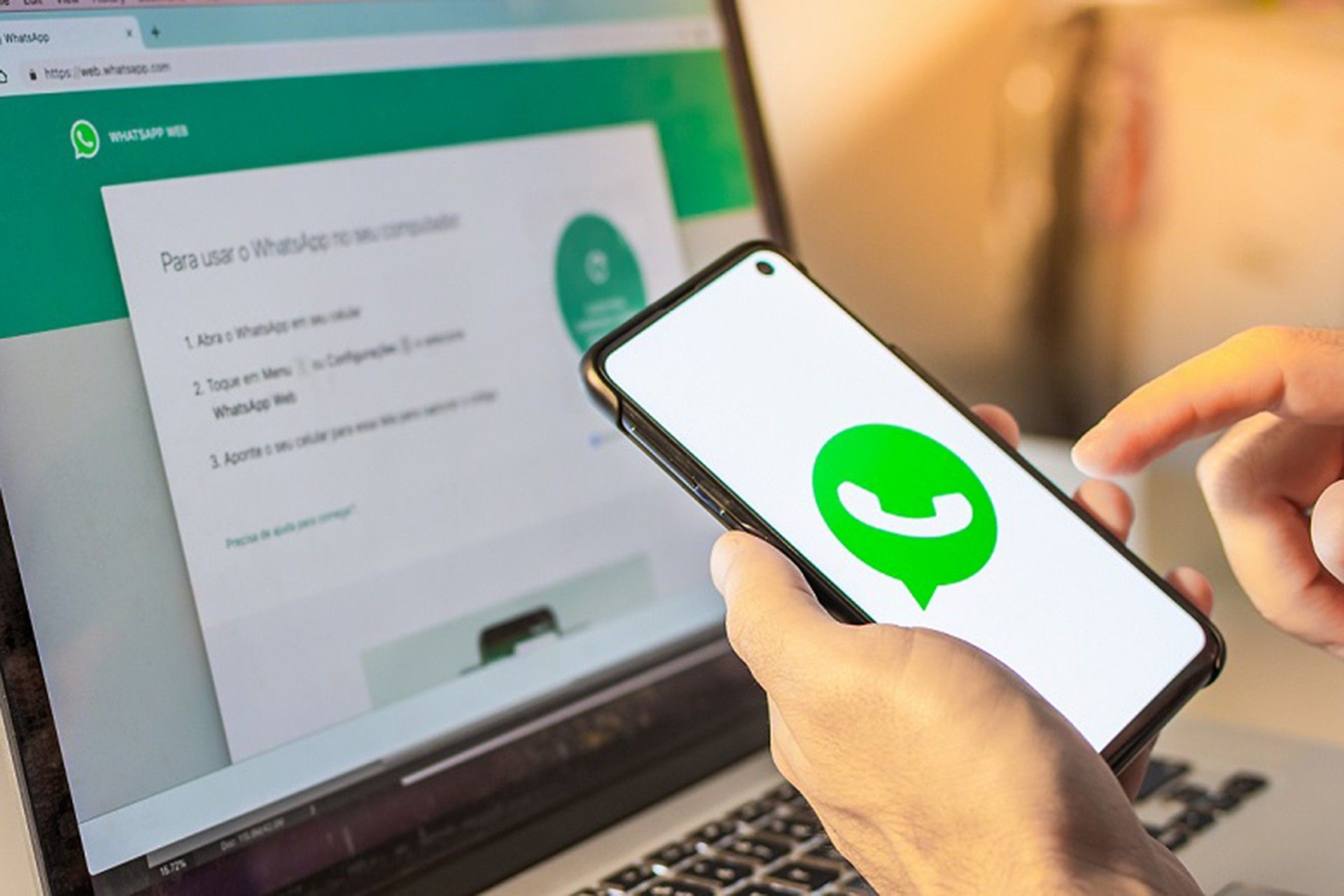
「WhatsApp No Valid QR Code Detected」というエラー メッセージが表示されるとイライラすることがありますが、問題を解決するために実行できる手順があります。 WhatsApp の最新バージョンを使用していることを確認し、インターネット接続を確認し、ブラウザーのキャッシュをクリアし、電話とコンピューターを再起動し、別のブラウザーを試し、必要に応じて WhatsApp サポートに連絡することで、「WhatsApp を修正できるはずです。有効な QR コードが検出されませんでした」というエラー メッセージが表示され、問題なくコンピュータで WhatsApp を引き続き使用できます。
これらの手順に加えて、コンピューターで WhatsApp をスムーズに使用できるようにするためにできることがいくつかあります。 たとえば、スマートフォンとコンピューターが同じ Wi-Fi ネットワークに接続されていて、インターネット接続が安定していることを確認してください。 また、電話が充電されていること、および WhatsApp アプリケーションを実行するのに十分なストレージ容量があることを確認することもお勧めします。




