
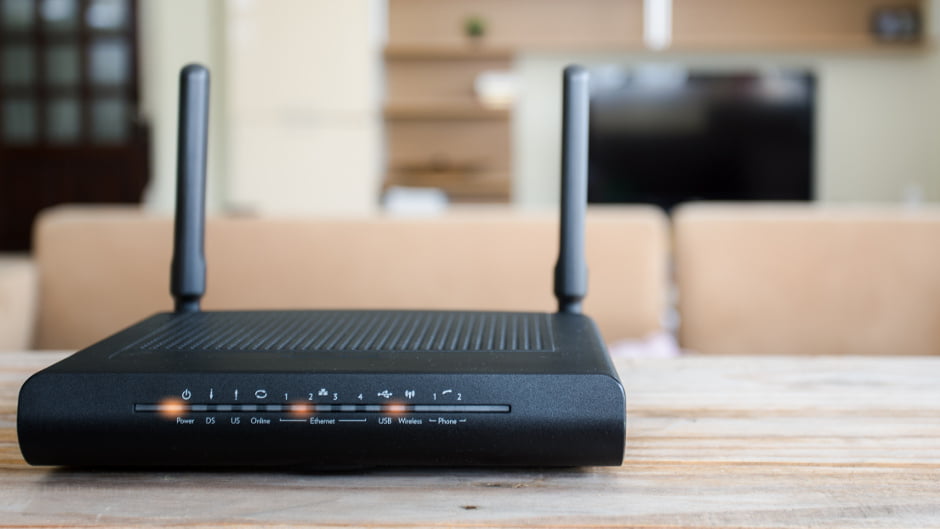

今日は、Wi-Fiルーターの設定にアクセスする方法を説明し、最も人気のあるブランドのIPアドレスを示します。 確かに、最近の多くのモデルには、少なくとも基本的な構成でタスクを容易にするモバイルアプリケーションもありますが、いくつかの詳細設定を変更する場合は、IPアドレスを知る必要があります。
Wi-Fiルーターの設定にアクセスするにはどうすればよいですか?
Wi-Fiパスワードを変更するとします。 これを行うには、通常、コンピューターからブラウザーに移動する必要があります。 これは単純で高速なプロセスですが、IPアドレスも知っておく必要があります。
問題は、すべてのモデルに一般的なアドレスがないことです。 通常、各ブランドは異なるものを使用しますが、主要なブランドの多くが同じデフォルトゲートウェイ(通常は192.168.1.1)を使用しているのは事実です。


最も人気のあるブランドのルーターのデフォルトIPアドレス
主なブランドとそのIPアドレスのリストを表示します。 ほとんどの場合、総称アドレスが繰り返されていることがわかります。 一部のブランドでは、使用している特定のモデルによって異なる可能性があるため、複数のオプションが存在する可能性があることを考慮に入れる必要があります。
- 3Com:192.168.1.1
- エアリンク:192.168.1.250または192.168.1.1
- Airlive:192.168.1.254
- アップル:10.0.1.1
- Asus:192.168.1.1
- アズテック:192.168.1.1
- Belkin:192.168.1.1
- Cisco:192.168.1.1
- デル:192.168.1.1
- D-Link:192.168.1.1
- グーグル:192.168.86.0
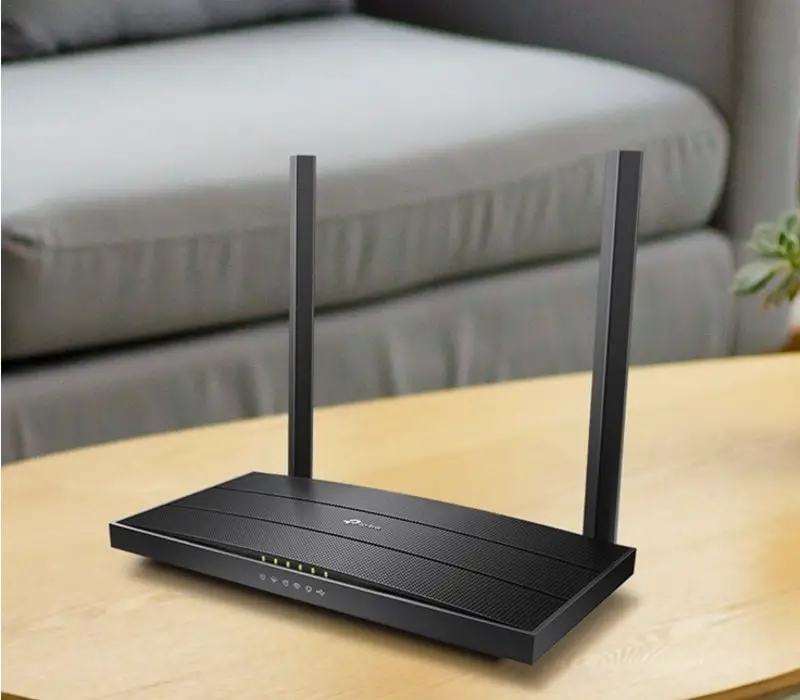
- Huawei:192.168.3.1
- Linksys:192.168.1.1
- Microsoft:192.168.2.1
- モトローラ:192.168.0.1
- Movistar:192.168.1.1または192.168.0.1
- Netgear:192.168.1.1
- Sitecom:192.168.0.1
- Synology:192.168.1.1
- テント:192.168.0.1
- TP-Link:192.168.1.1
- ユビキティ:192.168.1.1
- ZTE:192.168.0.1
- ザイセル:192.168.1.1
ルーターのデフォルトゲートウェイを見つける方法は?
リストにルーターのブランドが見つからなくても、ルーターのデフォルトゲートウェイを簡単に見つけることができるので、心配はいりません。
Windowsでは、[スタート]に移動し、コマンドプロンプトを入力して、ipconfigコマンドを実行する必要があります。 これにより、ネットワークとルーターに関連する多くの情報が表示されます。
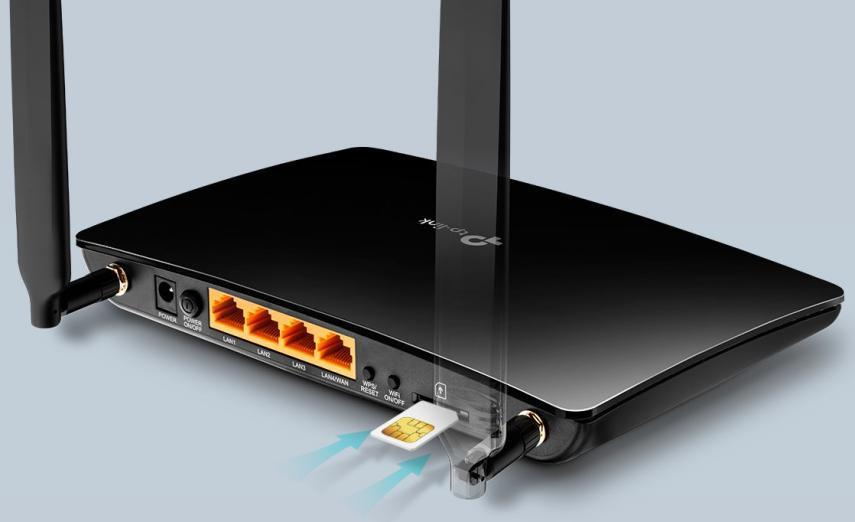
デフォルトゲートウェイと呼ばれるセクションが表示されます。 これは、ルーターにアクセスして正しく構成するためにブラウザーで実行する必要のあるIPアドレスです。 この情報は、使用しているルーターに関係なく表示されます。
また、いつでもグーグルで検索できます。 ルーターのモデルを検索し、その横にデフォルトゲートウェイと入力すると、情報を提供する何百ものWebサイトがあります。




