
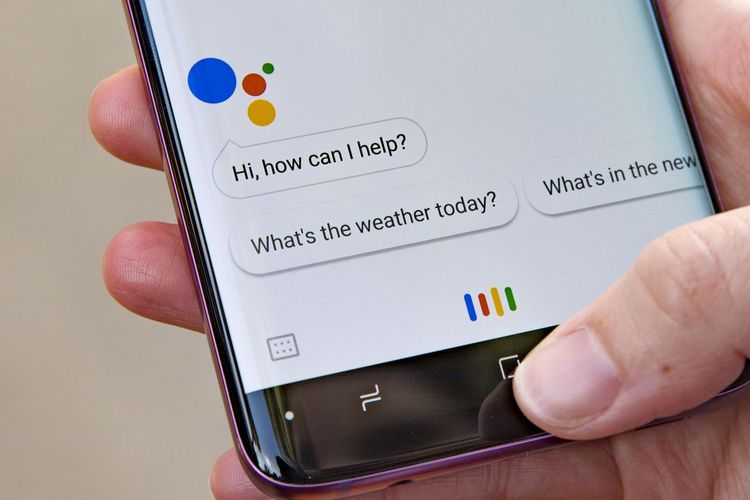

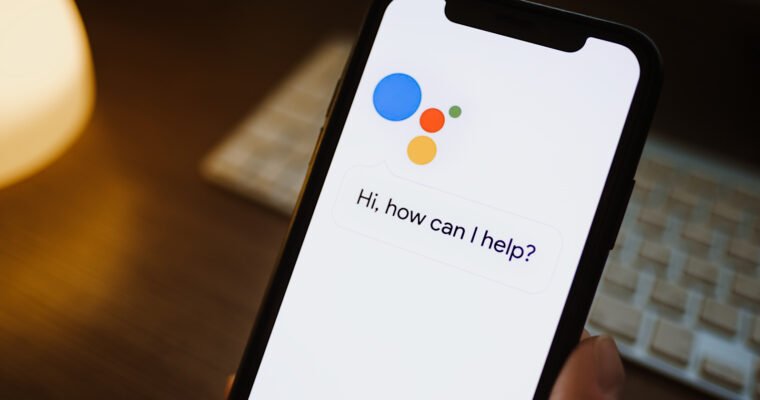
PCでGoogleアシスタントを使用する方法がわからない場合は、サポートさせていただきます。 Googleには、GoogleマップやGoogleフォトなど、日常生活に非常に役立つ機能を備えたアプリケーションが多数ありますが、間違いなく、私たちの生活を楽にし、生産性を向上させるアプリケーションは、仮想アシスタントであるGoogleアシスタントです。
[OK Google]コマンドでアクティブ化できるGoogleアシスタントを使用すると、友人や家族に電話をかけたり、予定やリマインダーをカレンダーに保存したり、Keepにメモを追加したり、ニュースを聞いたりするなど、日常のタスクを簡単に行うことができます。 、天気を知らせたり、ホームオートメーションデバイスを管理したりします。
しかし、Googleアシスタントの問題の1つは、公式クライアントを介してChromeOSを搭載したスマートフォンとデバイスでしか使用できないことです。 ただし、非公式のクライアントをインストールすることで、Windows、macOS、またはLinuxを搭載したコンピューターでこのアプリケーションを楽しむことができるように、ちょっとしたコツを紹介します。
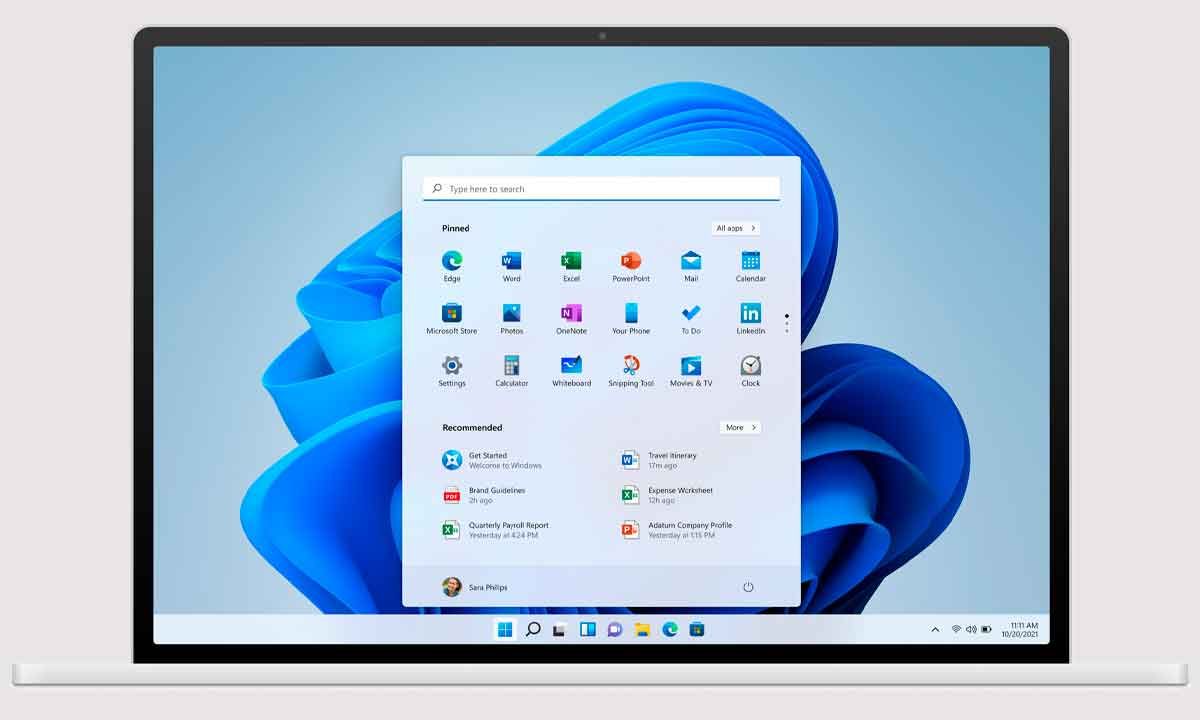

Windows、macOS、またはLinux PCでGoogleアシスタントを使用するにはどうすればよいですか?
プロセスはそれほど難しくありません。 まず、GitHubページから非公式クライアントをダウンロードする必要があります。次に、次の手順に従う必要があります。
- GmailアカウントでGoogleCloudにサインアップします([無料で開始]オプションを選択します)。
- アクションコンソールにアクセスします。
- 「新規プロジェクト」をクリックします。
- プロジェクトに名前を付け、「プロジェクトの作成」をチェックします。
- ページの一番下、「デバイス登録をお探しですか?」の横までスクロールします。 「ここをクリック」オプションが表示されたら、それをクリックします。
- プロジェクトを作成すると、「モデルの登録」をクリックする必要がある新しい画面が表示されます。
- すべてのフィールドをカバーします。デバイスタイプでは、リストされているフィールドのいずれかを選択して、[モデルの登録]をもう一度クリックします。
- 次の画面で、[OAuth 2.0クレデンシャルをダウンロード]をクリックします。これは、Googleアシスタントアプリケーションで自分自身を識別する必要があります。
同意画面の構成
- GoogleCloudコンソールにアクセスします。
- 左上隅のGoogleCloud Platformロゴのすぐ横にドロップダウンメニューがあり、それをクリックすると、「プロジェクトの選択」というタイトルのポップアップウィンドウが表示されます。
- 「すべて」タブを選択し、作成したプロジェクトの名前を選択して、「開く」をクリックします。
- 3つの横縞をクリックして左側のメニューを展開し、[APIとサービス]を選択して[APIとサービスを有効にする]をクリックします。
- 前の手順でAPIライブラリに移動しました。検索バーに「Googleアシスタント」と入力し、検索結果が表示されたら「GoogleアシスタントAPI」をクリックします。
- 「有効にする」ボタンをクリックして、アクティブになるまで待ちます。
- 左側のメニューに戻り、「資格情報」を選択してから「同意画面」をクリックします。
- 同意画面が表示されたら、ユーザータイプの下で[外部]を選択し、[作成]ボタンをクリックします。
- これにより、「アプリケーション登録」画面が表示され、「ユーザーサポートEメール」セクションでEメールを選択する必要があります。
- ページの一番下までスクロールし、「開発者の連絡先情報」セクションで「メールアドレス」オプションを探し、メールアドレスを入力して「保存して続行」ボタンをクリックします。
- 「スコープ」というタイトルの次の画面で、ページの一番下までスクロールし、「保存して続行」をクリックします。
- 「ユーザーのテスト」というラベルの付いた次の画面で、「+」ボタンをクリックし、アプリケーションへの認証に使用するGmailのメールアドレスを入力して、「保存」をクリックします。
認証構成
- 非公式のGoogleアシスタントデスクトップクライアントを実行します。
- 左上隅にある[設定]オプションをクリックします。
- 次に、「認証」をクリックし、次に「キーファイルパス」をクリックします。 最初のブロックの最後のステップでダウンロードした「OAuth2.0Credentials」というファイルを選択し、「Saved token path」フィールドを空白のままにして、「Save」をクリックします。
- 画面にメッセージが表示されますので、「パスを自動的に設定する」ボタンをクリックする必要があります。
- 「再起動が必要です」というタイトルの別のメッセージが表示され、「再起動ウィザード」ボタンをクリックします。
- 「トークンを取得してください」というメッセージが表示され、認証ページがWebブラウザで開きます。
- GoogleCloudに登録したGmailアカウントを選択します。
- 「詳細」と「プロジェクトに移動」をクリックします(「プロジェクト」の代わりに、以前に付けた名前が表示されます。
- 許可を求められますので、「許可」ボタンをクリックしてください。
- これで、認証コードが表示され、コピーしてアプリケーションに戻り、コードを貼り付けて、[送信]ボタンを押します。
- アプリケーションを再起動するようにメッセージが表示されたら、[アシスタントの再起動]をクリックします。再起動すると、PCでGoogleアシスタントが動作するようになります。




