


さまざまなシステムでIPアドレスにpingを実行する方法がわからない場合は、サポートを提供します。 pingは、2台のコンピューター間の接続を確認するために必要な基本的なネットワークコマンドの1つです。 ネットワーク上のコンピューター、Webページ、ネットワーク上のリソースなどにアクセスできない場合があります。 問題がどこにあるかを見つけるために、私たちはツールを使用します。それは、ほとんどすべての人がいつか聞いたことがある有名なpingに他なりません。
一般に、すべてのオペレーティングシステムには、通常、pingを実行できるツールが付属していますが、pingを実行できる完全なプログラムもあります。 このチュートリアルでは、WindowsおよびLinux、macOS、Android、AppleiOSなどの他のオペレーティングシステムでIPをpingする方法について説明します。 システム独自のツールとプログラムの両方を介して。
まず、pingとは何か、pingの用途について説明します。 次に、さまざまなオペレーティングシステムでpingを実行する方法について説明します。 次に、複数のIPに同時にpingを実行できるプログラムについて説明します。


pingとは何ですか?
pingは、ネットワーク診断のユーティリティと見なすことができます。このユーティリティを使用すると、ローカルコンピューターと1つ以上のターゲットコンピューター間の通信ステータスを確認できます。これらはすべてIPプロトコルを使用しています。 IPにpingを実行すると、ICMPエコー要求メッセージが宛先ホストに送信され、宛先ホストがそれを受信すると応答します。 応答は、ICMPエコー応答メッセージで行われます。

次に、この応答に基づいて、最小、平均、および最大の応答時間が計算されます。 所定の時間内に応答がない場合、ICMPプロトコル自体によって返されるエラーの中でも、ホストとの接続がない、ネットワークに到達できない、またはホストへのルートが見つからないことを示すメッセージが表示されます。
pingは、ネットワーク上のWebサイトまたはデバイスとの接続に問題があるかどうかを知るのに役立ちます。 たとえば、ネットワークプリンタで印刷できないとします。 プリンターにpingを実行しても応答する場合は、ドライバーに問題があるか、何かが正しく構成されていない可能性があります。 一方、pingに応答しない場合は、IPが割り当てられていない、IPの競合があるなど、ネットワークに関連する問題があることを意味します。 また、ルーター、ネットワークケーブル、またはデバイスに物理的に影響を与えるものである可能性もあります。
WindowsでIPアドレスにpingを実行する方法は?
Windowsでpingを使用するには、コマンドプロンプトを開く必要があります。 MS-DOSを使用したことがある人は、ここで使用できるコマンドの多くを知っているでしょう。 コマンドを配置するためのウィンドウを開きたい場合は、次の場所に移動します。
- Windowsのスタートメニュー。
- runと入力し、Enterキーを押します。
- そこでCMDと入力すると、コマンドを入力するためのウィンドウがポップアップ表示されます。
- 次に、pingと入力して「Enter」を押すと、この情報が表示されます。
ここでは、pingコマンドの構文とそれが許可するオプションについて説明します。 それでは、簡単な例から始めましょう。 ルーターのIPにpingを実行するとします。 それが何であるかわからない場合は、以前にコマンドipconfig / allを使用しました。ここで、デフォルトゲートウェイはルーターのIPです。

この場合、ping 192.168.1.1.1と入力して「Enter」を押すと、結果が得られます。
それが私たちに示す情報は次のとおりです。
- バイト: これは、送信されるデータパケットのサイズです。
- 時間: これは、宛先ホストからの応答の送受信にかかった時間です。
- TTL: これは存続時間です。これは、パケットがネットワークを無限に移動しないようにするために行われます。
- パケット: は、送信、受信、および失われたパケットの数に関する情報を示します。
- ミリ秒単位の概算往復時間: このおかげで、4回のpingリクエストで平均してどれくらいの時間がかかったかを知ることができます。
Windowspingコマンドの追加パラメーター
前のセクションでは、コマンドを入力して「Enter」を押すだけで、コマンドが提供するオプションを確認できました。 次に、pingと宛先IPを設定することで貴重な情報がどのように得られるかを確認しました。 次に、IPにpingを実行し、コマンドの動作をカスタマイズするために使用できるパラメーターを使用して、いくつかの例を示します。 それが機能する方法は、Ping +パラメーター+ IPを配置することです。
たとえば、-tオプションを使用すると、宛先ホストに対して無制限の数のpingを実行できます。 このようにして、ウィンドウを閉じるまでPingを実行します。 もう1つの非常によく使用されるパラメーターは、ホストに対して行うping要求の数を指定するのに役立つ-nです。 これは、8つのリクエストがある例です。
ping GUI
Ping GUIは無料のオープンソースプログラムであり、同じインターフェースから同時に複数のIPアドレスとドメインにpingを実行できます。 これにより、たとえば、いくつかのコマンドプロンプトウィンドウを開く必要がなくなります。
これを使用するには、ウィンドウの上部にIPアドレスまたはドメインを配置する必要があります。 設定したら、次に実行する必要があるのは、[継続的にpingを実行する]オプションを確認することです。 まず、Pingボタンを押すだけで、すべての結果が表示されます。
LinuxでIPアドレスにpingを実行する方法は?
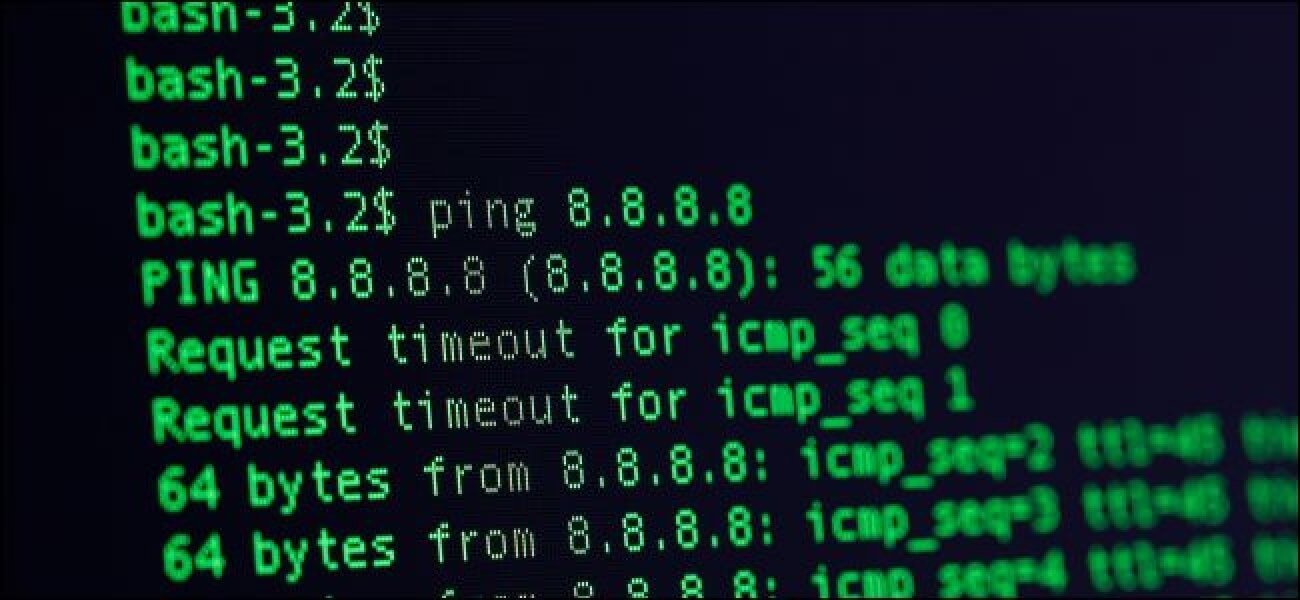
Linuxでは、pingコマンドの使用も許可されています。 その最も重要なパラメータまたはオプションの中には、次のものがあります。
- -c:pingが実行するパケット数を設定します。
- -i:各パケット間の時間間隔を決定します。 デフォルトの間隔は1秒です。
- -s:パケットのサイズを区切ります。
これは、いくつかのオプションを使用してLinuxでping構文を確認できる例です。
Angry IP Scannerプログラムを使用して、Windows、Linux、およびmacOSでIPアドレスにpingを実行できます。
Angry IP Scannerは、非常に高速なIPアドレスおよびポートスキャナーとして定義できます。 その意味で、任意の範囲のIPアドレス、および任意のポートをスキャンできます。 クロスプラットフォームで軽量で、インストールは不要です。
各IPアドレスにpingを実行してアクティブかどうかを確認し、オプションでホスト名を解決し、MACアドレスを決定し、ポートをスキャンすることで機能します。 Windows、Linux、macOS用にダウンロードできます。
AndroidまたはiOSでIPアドレスにpingを実行する方法は?
たとえば、Androidでは、Fingというアプリを使用してこのタスクを実行できます。 私たちが使用できる他の2つのAndroidアプリケーションは、He.net NetworkToolsとNetXNetworkToolsです。 それらのすべてで、操作は同じです。「ping」ユーティリティを選択して、IPアドレスまたはドメインの入力に進みます。
iOSに関しては、Network Ping LiteとiNetTools– Ping、DNS、PortScanを使用できます。
ご覧のとおり、さまざまなオペレーティングシステムでさまざまな方法でIPアドレスにpingを実行できます。




