
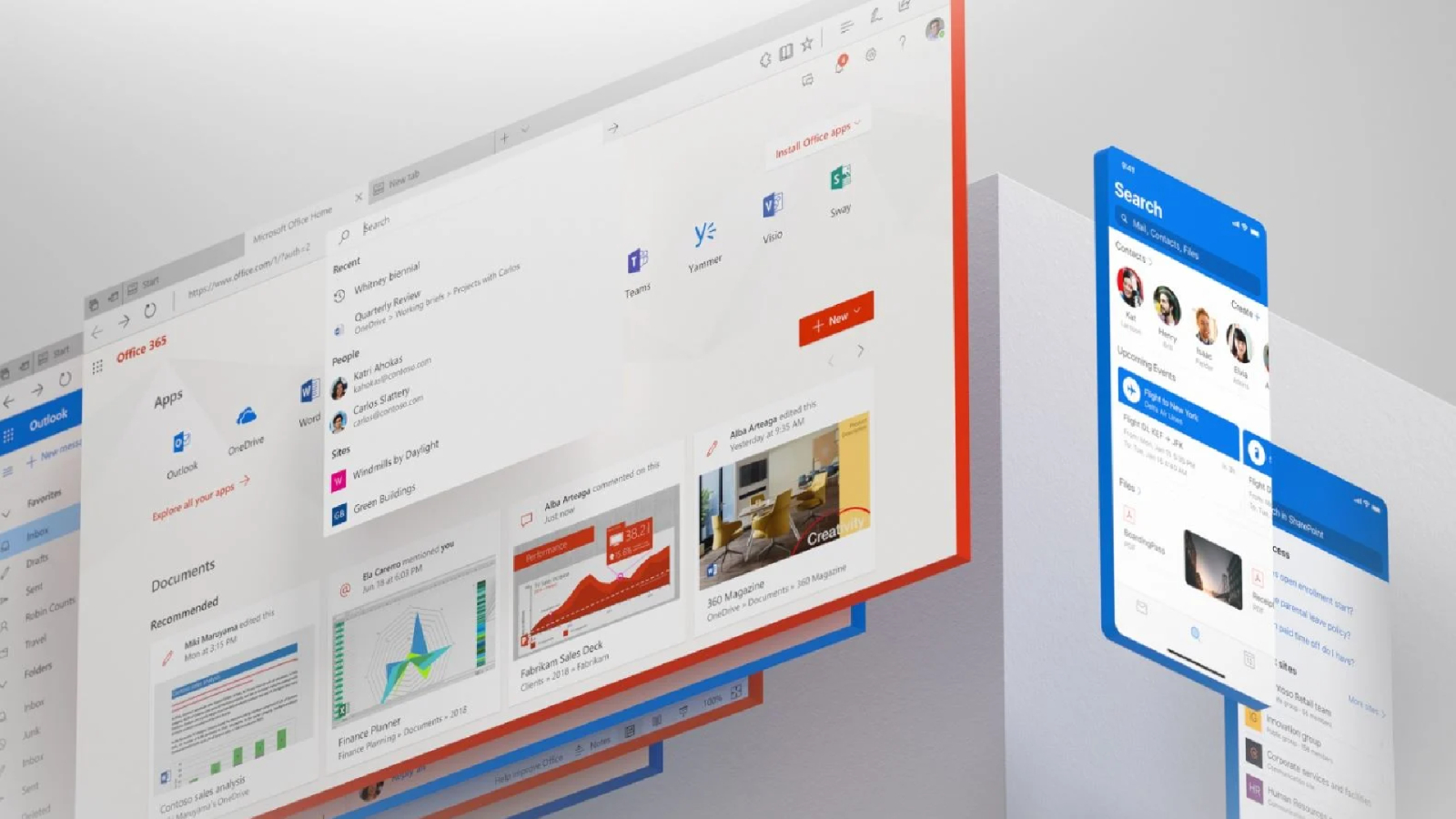

Windowsで新しいMicrosoftOffice UIをアクティブ化する方法がわからない場合は、サポートを提供します。 Microsoftは、Insiderプログラムに参加している一部のユーザー向けに新しいOfficeインターフェイスをリリースしました。 この新しいデザインを試してみたい場合は、読み続けてください。
このガイドは、MicrosoftOfficeの最新の更新プログラムと以前のバージョンのWindows11を使用して作成されています。以下の手順は、Windows10のユーザーにも有効である可能性が非常に高くなります。MicrosoftOfficeを日常的に使用する場合は注意してください。 、ベータ版のインストールはお勧めしません。
Windowsで新しいMicrosoftOffice UIをアクティブ化するにはどうすればよいですか?
開始するには、Officeアカウントセクションにアクセスしてください。 これは、任意のOfficeアプリケーションから実行できます。 たとえば、Wordを使用できます。[Office Insider]ボタンをクリックして、[OfficeInsiderに参加]を選択します。


[OK]ボタンをクリックすると、Officeは更新を確認し、最新のベータ版をインストールします。 ポップアップウィンドウで進行状況を確認できます。
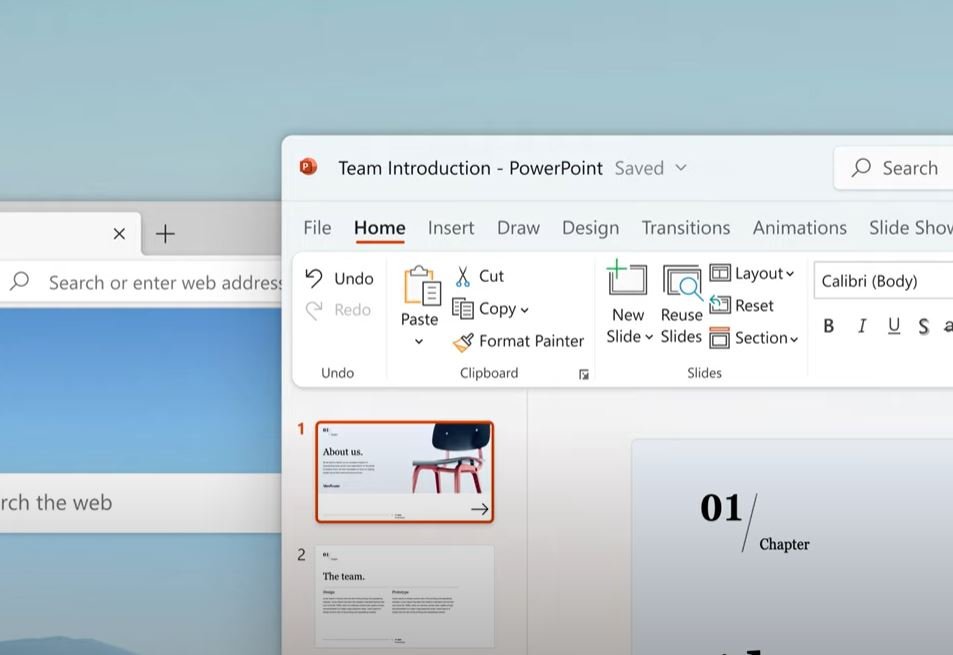
インストール中に、すべてのOfficeアプリケーションを閉じる必要があります。 必ず変更を保存してください。 最新バージョンを入手したら、右上隅に新しいメガホンアイコンが表示されることに注意してください。 それをクリックして、新機能を確認し、新しいデザインを有効にします。
メガホンアイコンが表示されない場合はどうなりますか?
私たちの場合のように、Insiderプログラムにサインアップしても、メガホンボタンがない可能性があります。 その場合、新しいデザインをアクティブ化するには、いくつかの追加タスクを完了する必要があります。 まず、以下に表示されているテキストをコピーします。
Windowsレジストリエディタバージョン5.00
[HKEY_CURRENT_USERSoftware_Microsoft_Office_16.0.0Common_ExperimentConfigs_ExternalFeatureOverrides_word]
「Microsoft.Office.UXPlatform.FluentSVRefresh」=「true」。
「Microsoft.Office.UXPlatform.RibbonTouchOptimization」=「true」
“ Microsoft.Office.UXPlatform.FluentSVRibbonOptionsMenu” =” true”
[HKEY_CURRENT_USERSoftware_Microsoft.Office.Office.UXPlatform.FluentSVRibbonOverridesOptionsMenu”=”true”]
「Microsoft.Office.UXPlatform.FluentSVRefresh」=「true」。
「Microsoft.Office.UXPlatform.RibbonTouchOptimization」=「true」
“ Microsoft.Office.UXPlatform.FluentSVRibbonOptionsMenu” =” true”
[HKEY_CURRENT_USERSoftware_Microsoft.Office.Office.UXPlatform.FluentSVRibbonOverridesOptionsMenu”= true]
「Microsoft.Office.UXPlatform.FluentSVRefresh」=「true」。
「Microsoft.Office.UXPlatform.RibbonTouchOptimization」=「true」
“ Microsoft.Office.UXPlatform.FluentSVRibbonOptionsMenu” =” true”
[HKEY_CURRENT_USERSoftware_Microsoft.Office.UXPlatform.FluentSVRibbonOverridesOutlook]
「Microsoft.Office.UXPlatform.FluentSVRefresh」=「true」。
「Microsoft.Office.UXPlatform.RibbonTouchOptimization」=「true」
“ Microsoft.Office.UXPlatform.FluentSVRibbonOptionsMenu” =” true”
[HKEY_CURRENT_USERSoftware_Microsoft.Office.UXPlatform.FluentSVRibbonOverridesMenu”=”true”.]
「Microsoft.Office.UXPlatform.FluentSVRefresh」=「true」。
“ Microsoft.Office.UXPlatform.RibbonTouchOptimization” =” true”
“ Microsoft.Office.UXPlatform.FluentSVRibbonOptionsMenu” =” true”
次に、メモ帳を開いて貼り付けます。 次に、[名前を付けて保存…]オプションを使用し、[すべてのファイル]形式を選択して、新しいファイルに任意の名前を付けます。 ただし、必ず.reg拡張子を使用してWindowsレジストリファイルを作成してください。
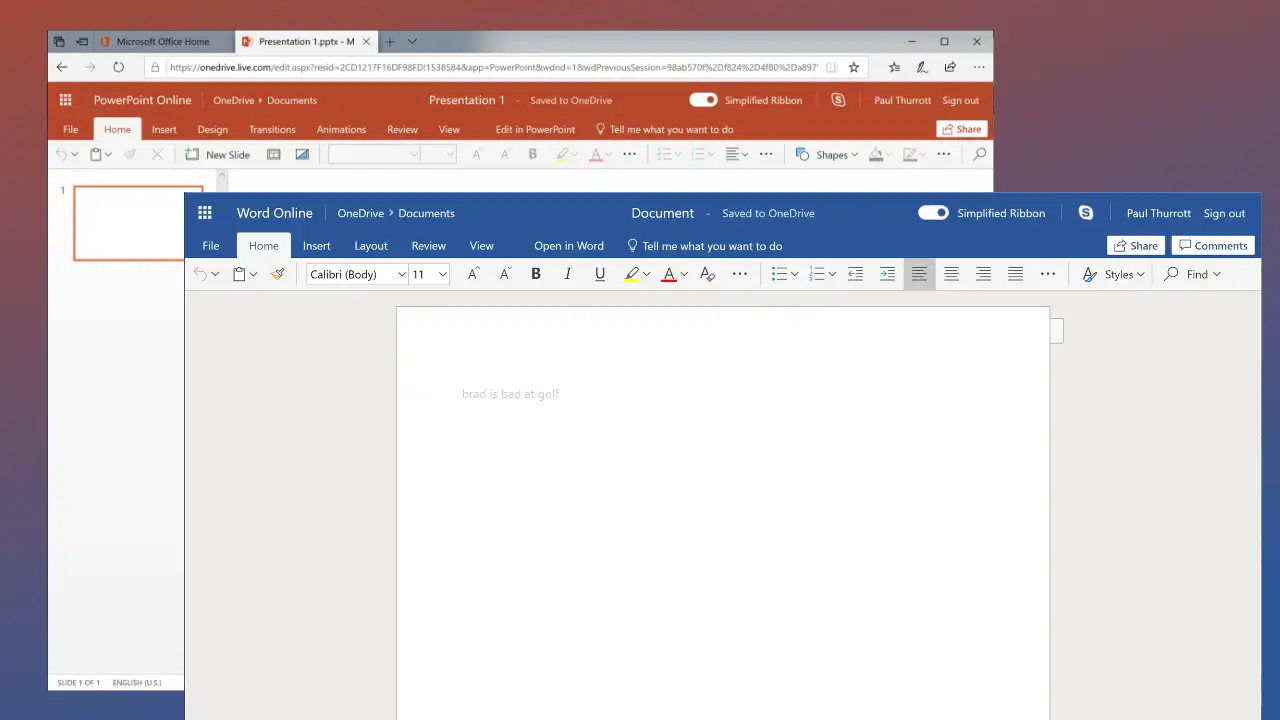
対応するレジストリファイルを生成した後、それをダブルクリックします。 表示されるポップアップダイアログで、[OK]を使用してコンテンツをレジストリに追加します。 次に、コンピューターを再起動します。 次回MicrosoftOfficeを開くと、新しいデザインを楽しむことができます。




