
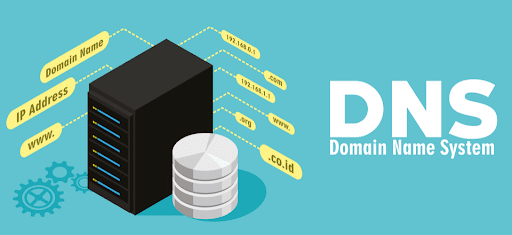

DNSを変更する方法がわからない場合は、WindowsとmacOSの両方で非常に簡単な作業です。今日は、お手伝いします。 ローカルネットワークまたは接続されたデバイスのDNSサーバーを変更し、接続を最適化し、外部からの攻撃に対するセキュリティを強化し、アクセス可能なコンテンツを制御する必要がある主な理由は3つあります。
専門的な理由でネットワークが安全で信頼できることを知ることが重要な場合は、DNSを変更することをお勧めします。 それは本当に簡単な作業であり、PCを持っているかMacを持っているかは関係ありません。 そのすべてを説明します。
WindowsとmacOSでDNSを変更するにはどうすればよいですか?
ウィンドウズ

お使いのWindowsのバージョンに関係なく、コントロールパネルはPCに高度な変更を加えるのに適した場所です。 コントロールパネルから、[ネットワークとインターネット]に移動し、[ネットワークと共有センター]をクリックして、[アダプター設定の変更]を入力します。 メインの接続パス(通常はWi-Fiネットワーク)を選択し、右クリックして[プロパティ]をクリックします。



使用可能なオプションのリストから、インターネットプロトコル(できればバージョン4、場合によってはバージョン6)を選択します。 プロパティで、使用するDNSサーバーを割り当てます。[OK]をクリックした後、新しいDNSを利用するには、Webブラウザを閉じてから再度開く必要があります。
マックOS
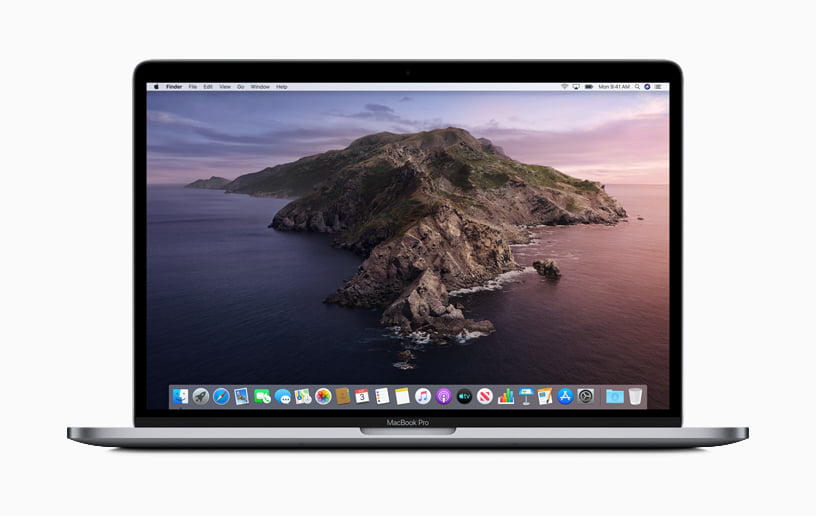
Windowsにコントロールパネルがある場合、macOSにはシステム環境設定があります。[システム設定]から、DNSサーバーを直接検索するか、[ネットワーク]に移動してメイン接続を選択し、[詳細設定]をクリックして、DNSを入力できます。
DNSサーバーと表示されている場合は、+記号をクリックして新しいアドレスを追加できます。 次に、[承認して適用]をクリックすると、それだけです。
ルーターからDNSを変更するにはどうすればよいですか?
インターネットへのアクセスに使用する各デバイスを手動で構成する代わりに、ルーターを構成することで時間と労力を節約できます。
特定のオプションはモデルによって異なる場合がありますが、共通の詳細があります。 主なものは、管理パネルを表示して管理者の資格情報を示すためにIPにアクセスする必要があることです。 デフォルトのIPは通常「192.168.1.1」です
入ったら、DNSまたはDNSサーバー専用のセクションを探す必要があります。 WindowsやmacOSと同様に、このセクション内で新しいDNSを割り当てることができます。




