


多くの AI アート ファンは、Windows に Stable Diffusion をインストールする方法を知りたがっています。この記事で回答します。 について聞いたことがあるはずです。 AI画像ジェネレーター あなたが岩の下に住んでいない限り、誰もが最近熱狂していること. 結局のところ、根っからのオタクであっても、言葉を AI アートに変えることは非常にクールです! 最近、非常に多くの新しいツールが登場しており、それぞれに独自の機能があります 特別な機能 と 利点、たくさんの話がありました。
Midjourney、Stable Diffusion、BlueWillow、および Artbreeder は、最も多くの 好評 もの。 いくつかの文章を入力するだけで、経験豊富なアーティストと一般ユーザーの両方が簡単に制作できます。 見事 キラープロフィール写真を含むグラフィックと写真(ヘッドショットジェネレーターのおかげ)。

安定拡散、a 深層学習ベース 画像ジェネレーターは、よく知られているものの 1 つです。 2022 年の最初のリリース以来、ユーザー インターフェイス機能が改善され、さらに強力になりました。 しかし、正直なところ、安定した拡散を採用することは必ずしも簡単ではありませんでした。 特定の理由で少し使いにくかった インストール と 設定懸念. ありがたいことに、それ以来、事態は好転しました。 公式スタンドアロンインストーラー. したがって、PC で Stable Diffusion を試してみたい場合は幸運です。 ガイドの助けを借りて始めることができます。 始めましょう!



Stable Diffusion AI アート ジェネレーターをダウンロードしてアートを開始する方法を理解したら、Stable Diffusion AI アート ジェネレーターの使用方法に関するガイドを必ず確認してください。
Windows に Stable Diffusion をインストールするには?
Stable Diffusion をコンピュータにダウンロードしてインストールするには、まず スタンドアロンの公式インストーラー.
ただし、Stable Diffusion をインストールする前に、要件を理解しておくことをお勧めします。 Stable Diffusion が意図したとおりに機能するには、多くの計算能力とストレージが必要です。 既存のセットアップが安定した拡散をサポートできるかどうかは、以下にリストされている前提条件を確認することでわかります。
- OS: Windows10/11
- GPU: 4GB VRAM 以上の Nvidia グラフィックス カード
- RAM: 8GB以上
- 収納スペース: 20GB
Stable Diffusion のみがサポートされていることに注意してください。 Nvidia GPU. Stable Diffusion は CPU で実行することもできますが、パフォーマンスが非常に低下します。
公式の自動インストーラーを使用する
Stable Diffusion を Windows コンピュータにインストールする最も迅速で効果的な方法は、公式のスタンドアロン インストーラを使用することです。 以下の手順に従うことで、手順をスピードアップできます。
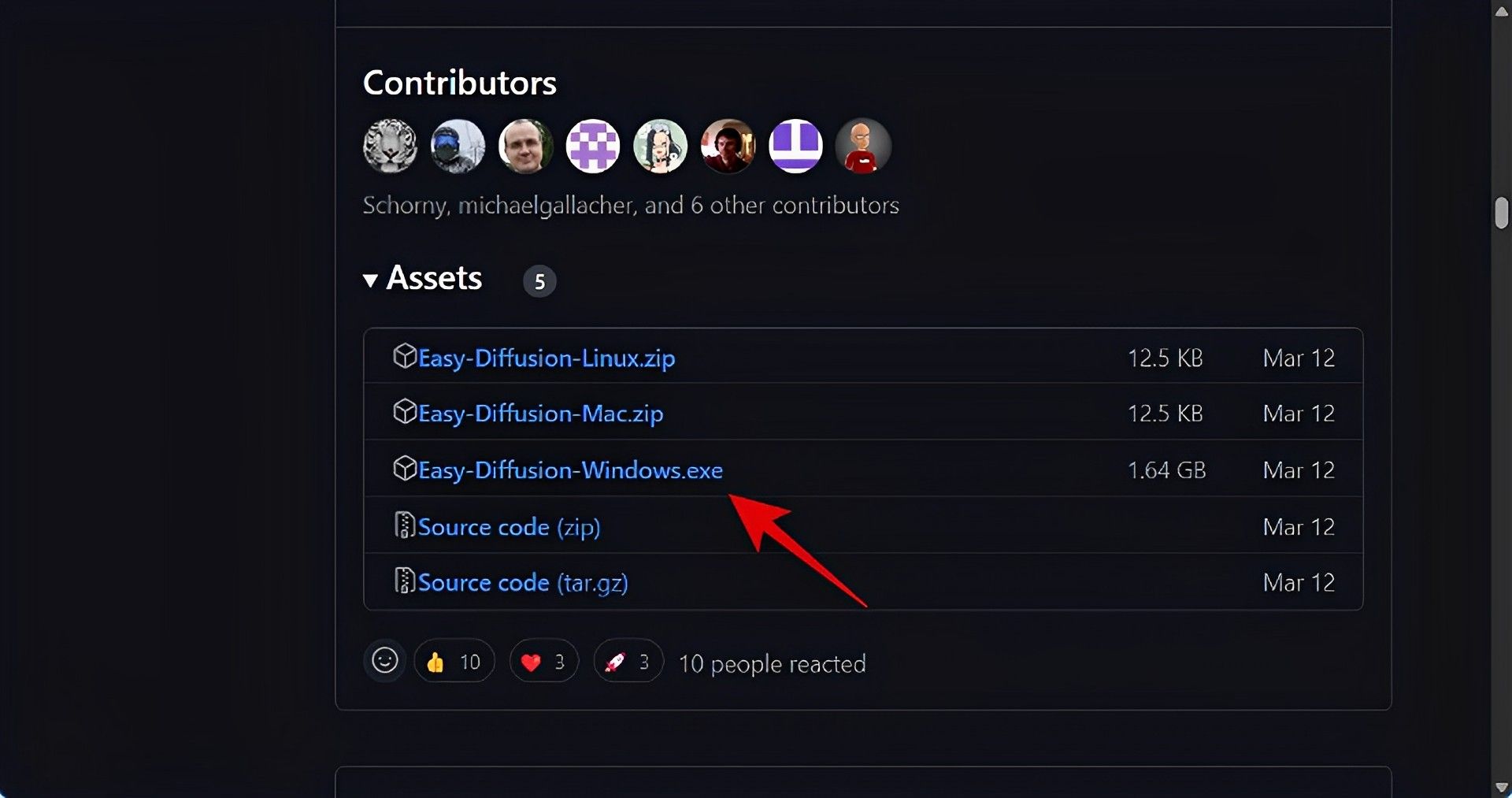
- リンク https://github.com/cmdr2/stable-diffusion-ui/releases をブラウザーで開くと、インストーラーのダウンロードが開始されます。 ファイルを保存する あなたのPCの好きな場所に。
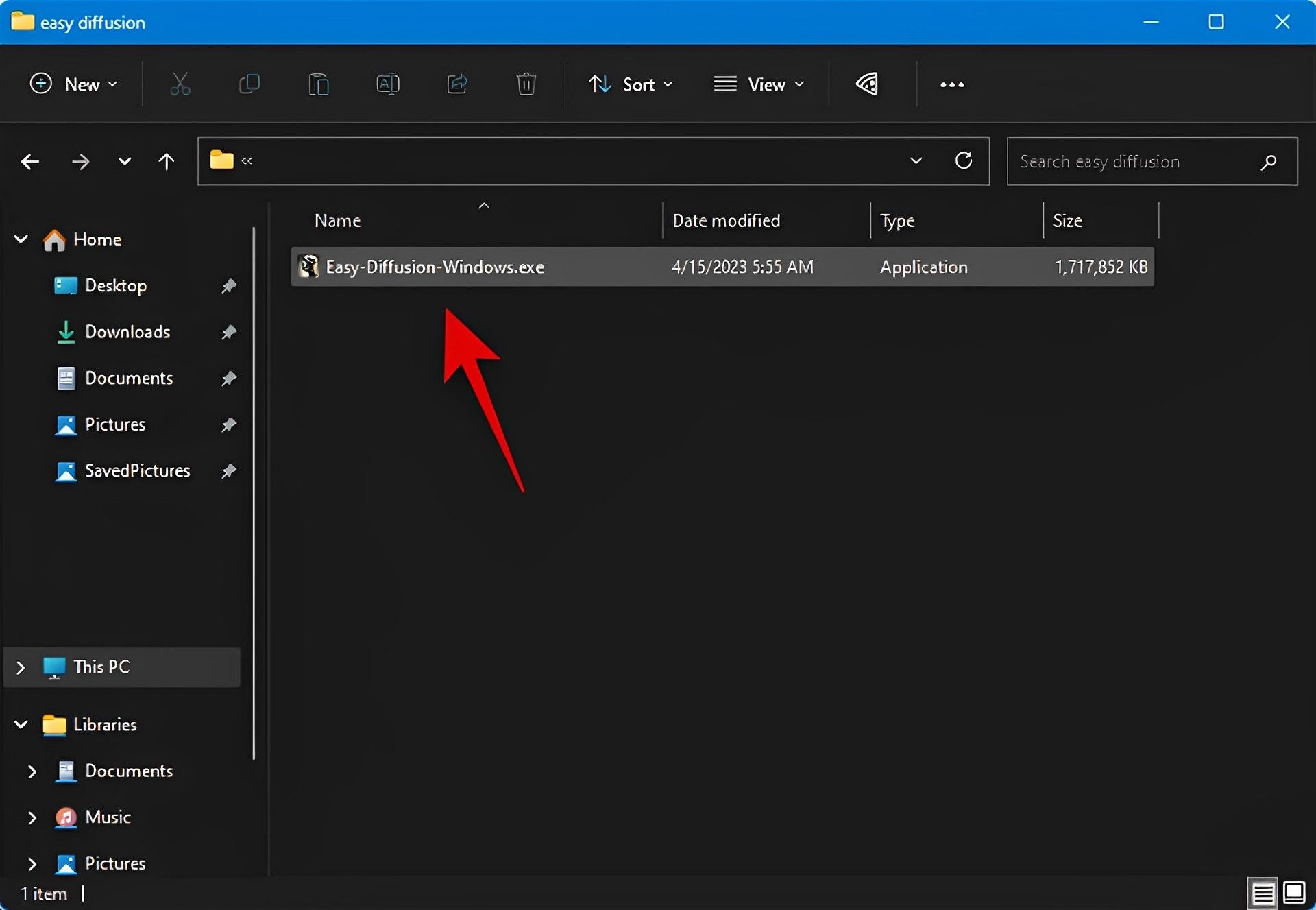
- Easy-Diffusion-Windows.exe ファイルを起動します。 ダブルクリック 今それ。
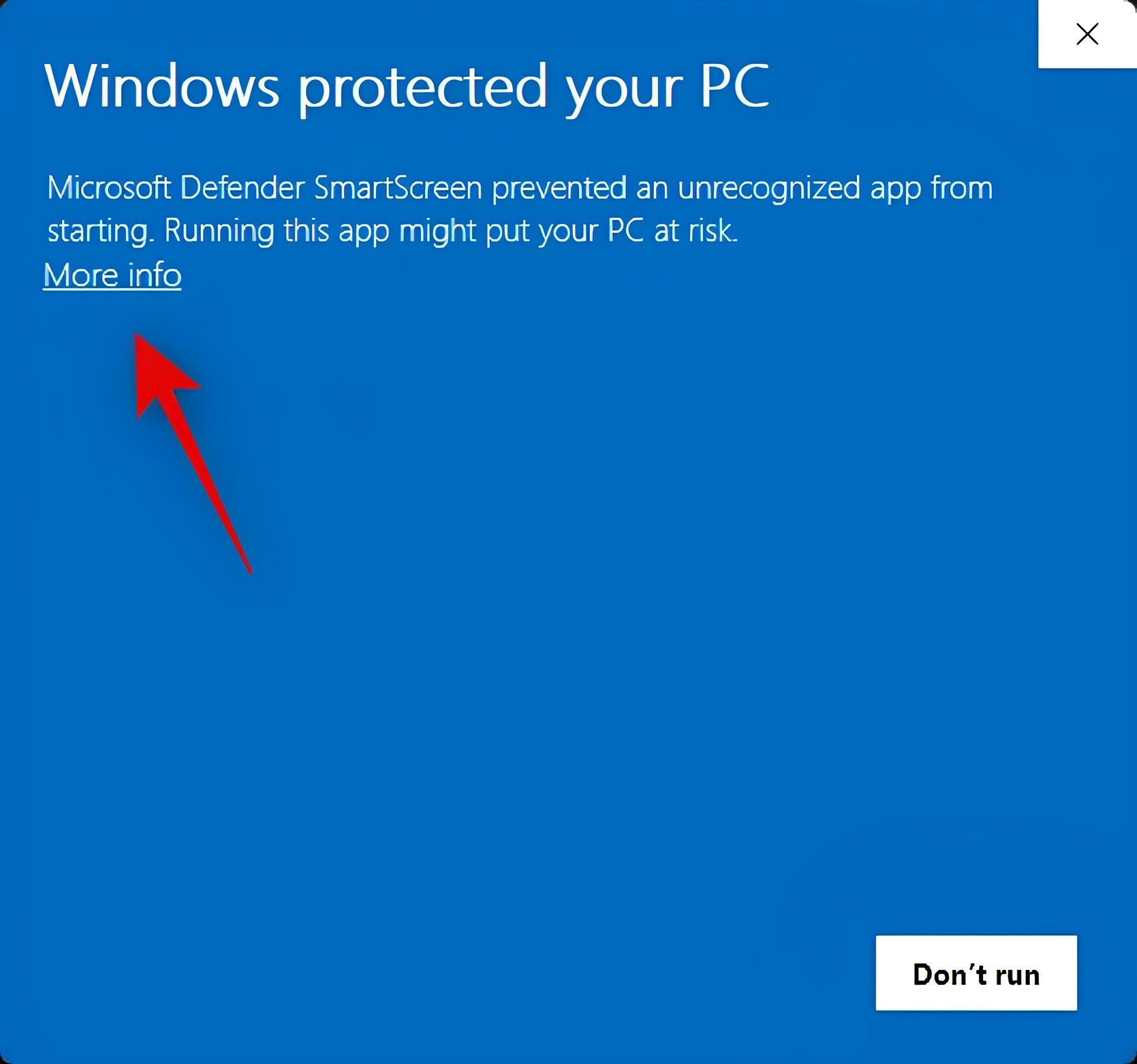
- この .EXE ファイルは、Windows Smart Screen によって頻繁に誤って識別されます。 該当する場合は、詳細を確認するには、クリックしてください より詳しい情報.
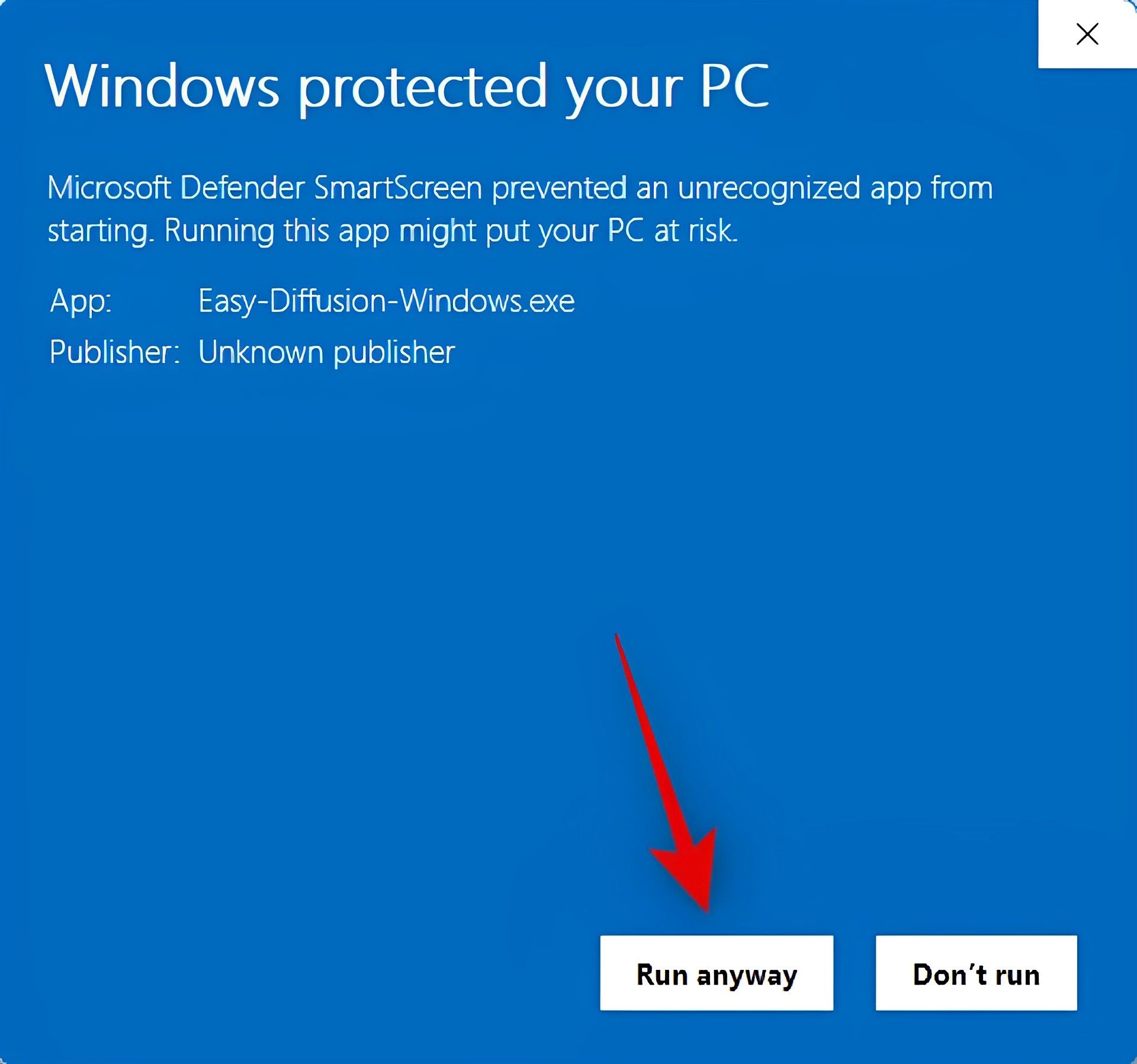
- 今すぐクリック とにかく実行.
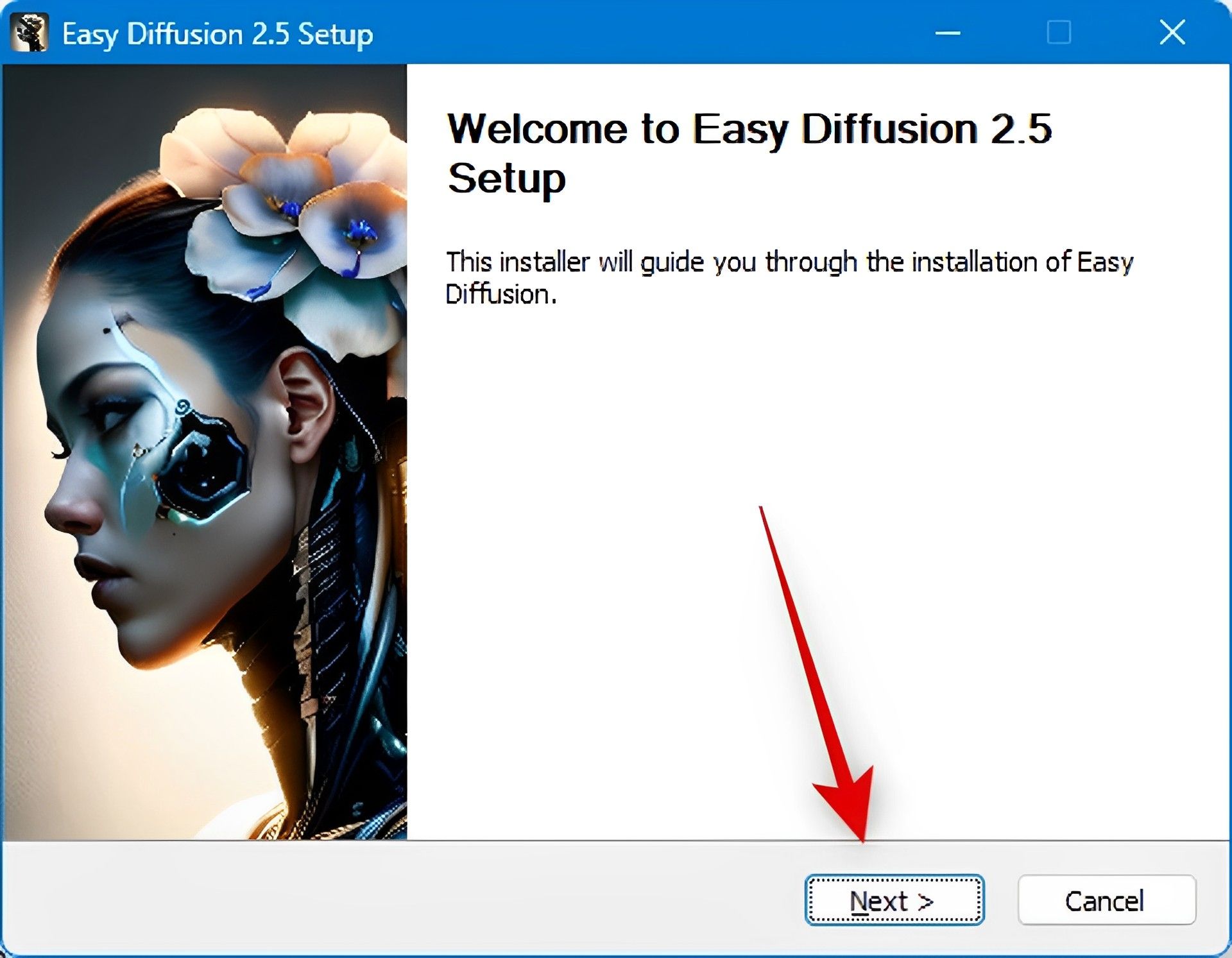
- PC がインストールを開始します。 選ぶ 次.
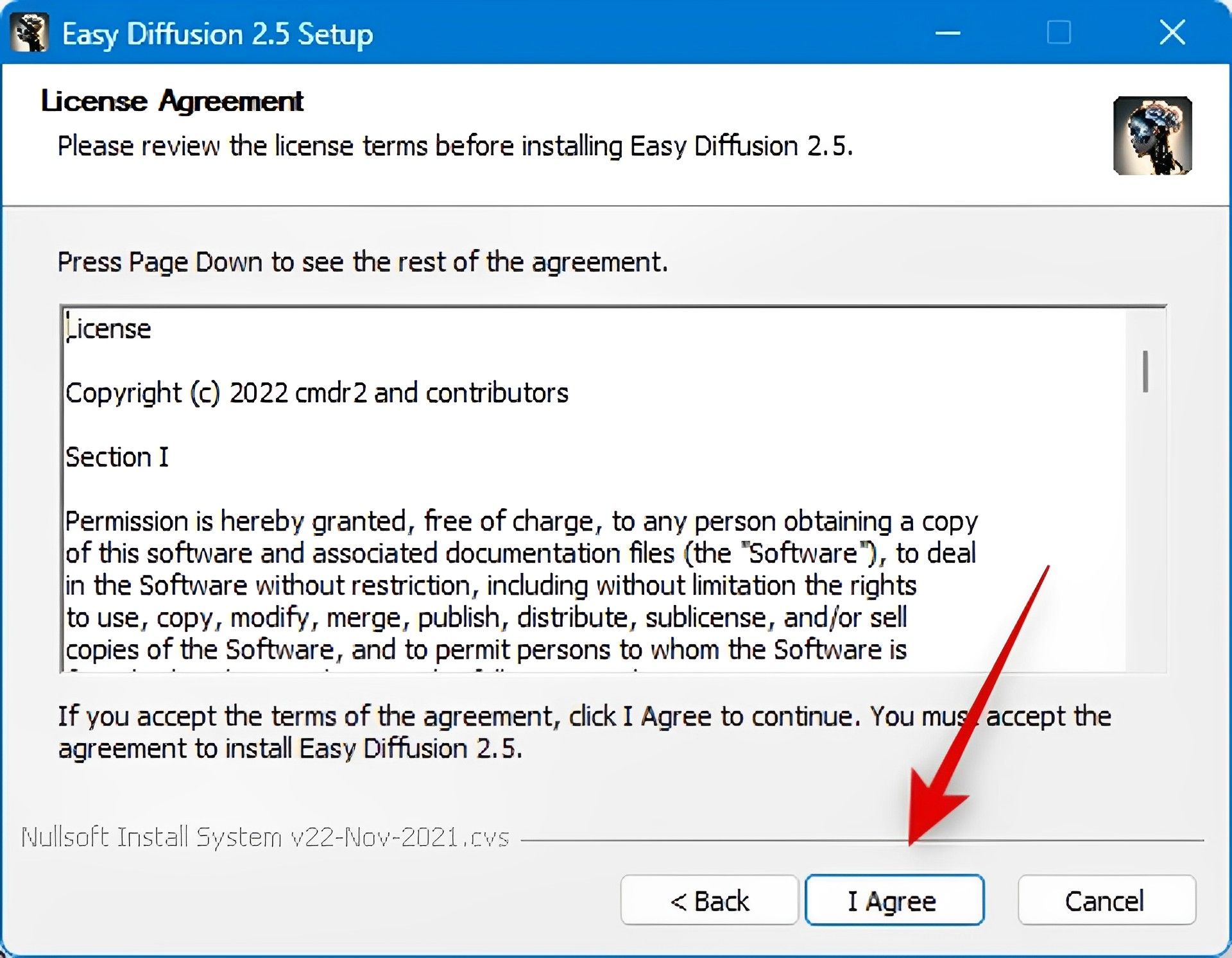
- 次の手順では、ライセンスと使用条件を確認します。 完了したら、 同意します.
- をクリックして、Stable Diffusion をインストールする場所を選択します。 ブラウズ…
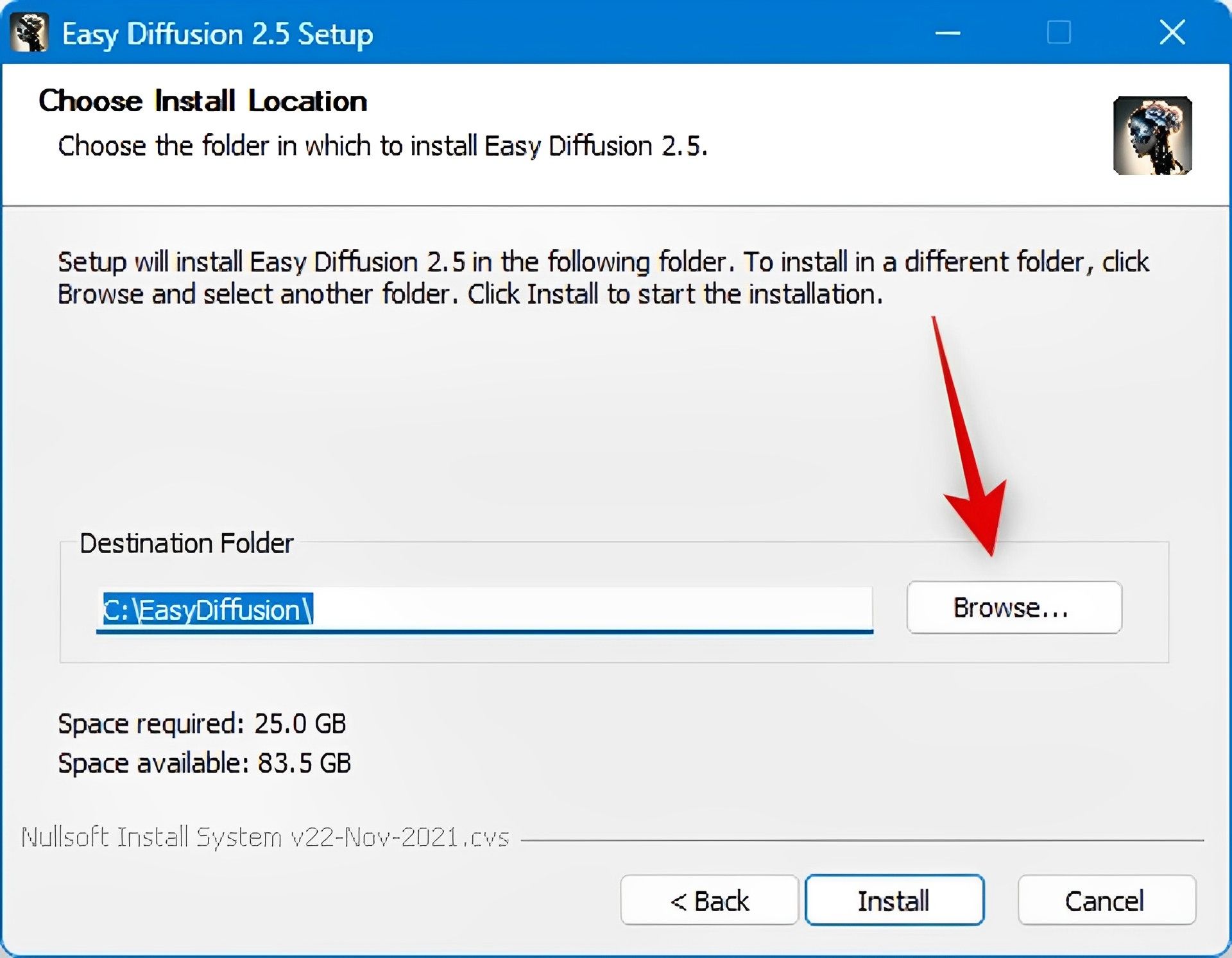
Windows 10 を使用している場合は、ドライブの最上位に Stable Diffusion をインストールしてください。その結果、インストール ディレクトリは C:EasyDiffusion、D:EasyDiffusion などになります。これにより、Windows 10 のファイルによって引き起こされる問題が停止します。パスの制限。
- クリック インストール 終わったら。
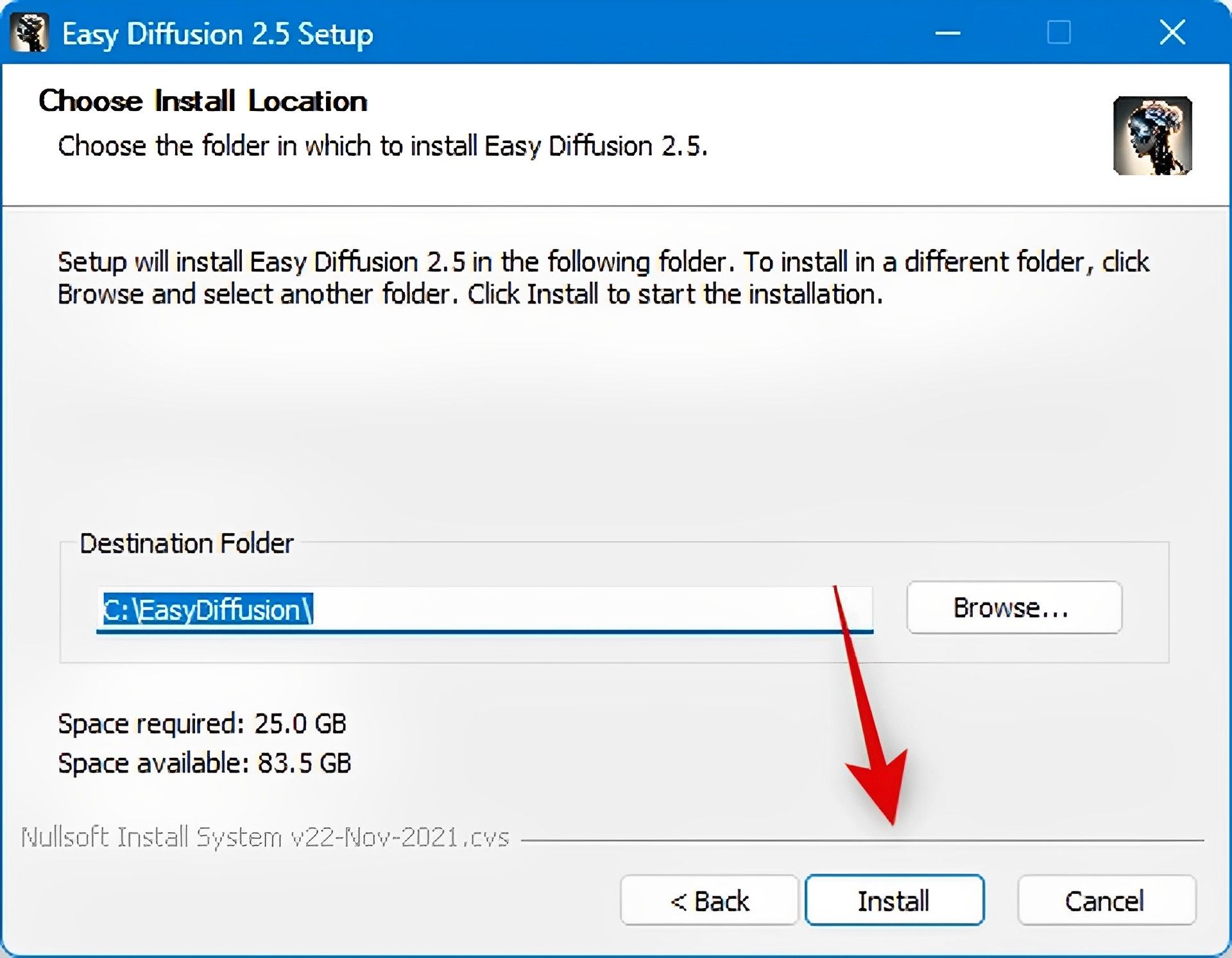
- これで、Stable Diffusion を実行するようにコンピューターが構成されます。 PC で現在利用できるリソースによっては、これには時間がかかる場合があります。
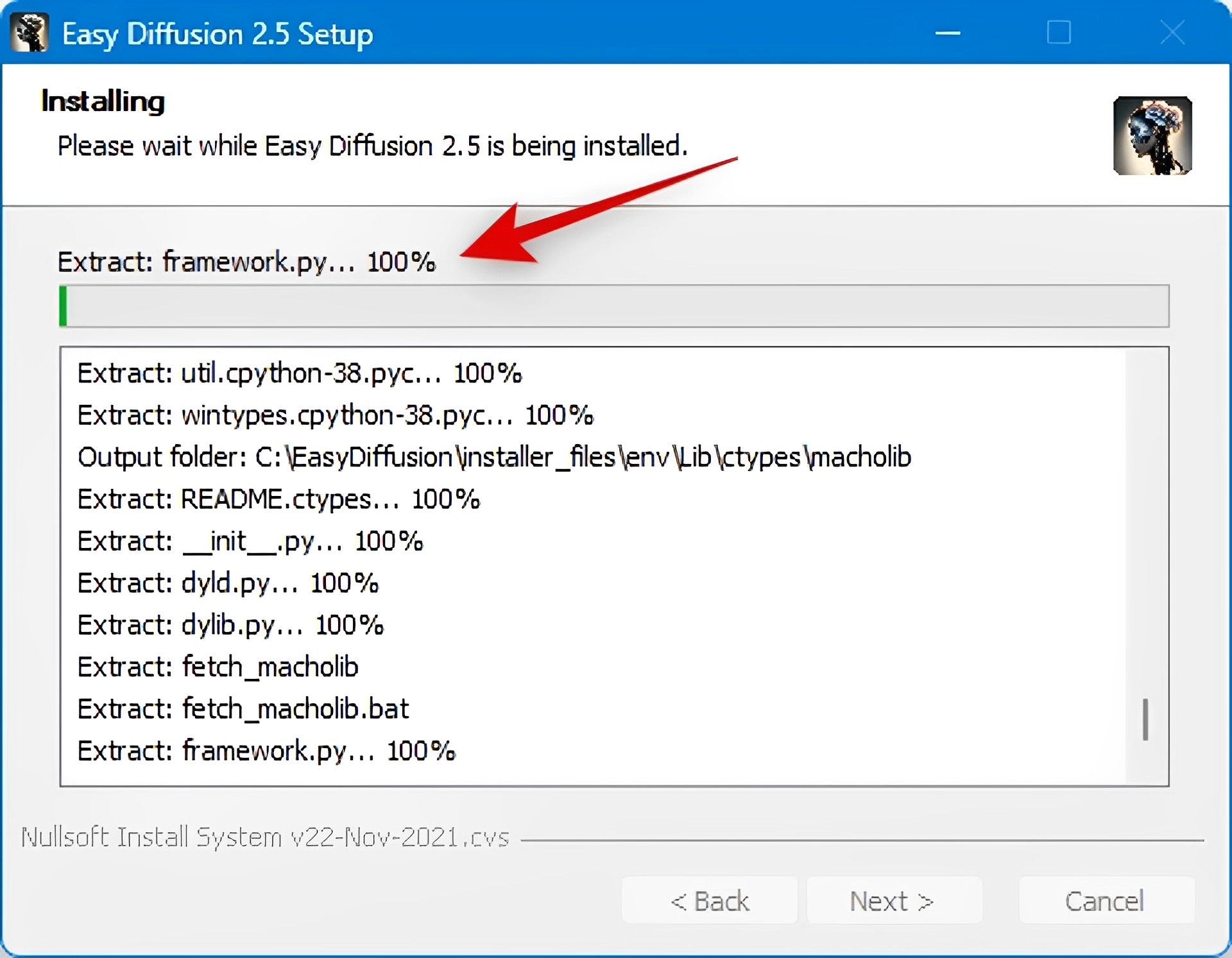
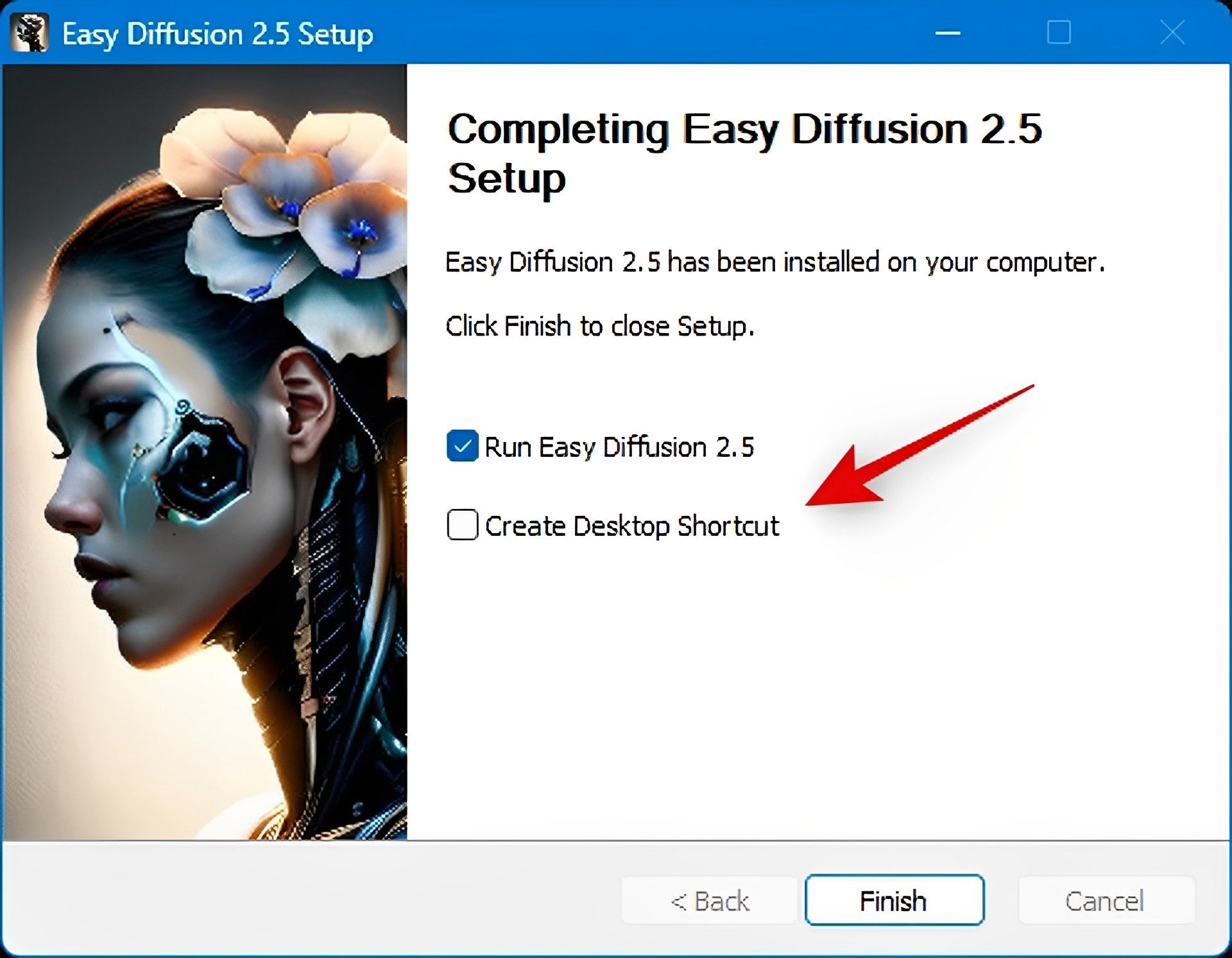
- インストールが完了したら、選択します デスクトップショートカットを作成します Stable Diffusion のデスクトップ ショートカットを作成する場合。
- さらに、Easy Diffusion 2.5 をすぐに起動したくない場合は、 チェックを外す その隣の箱。
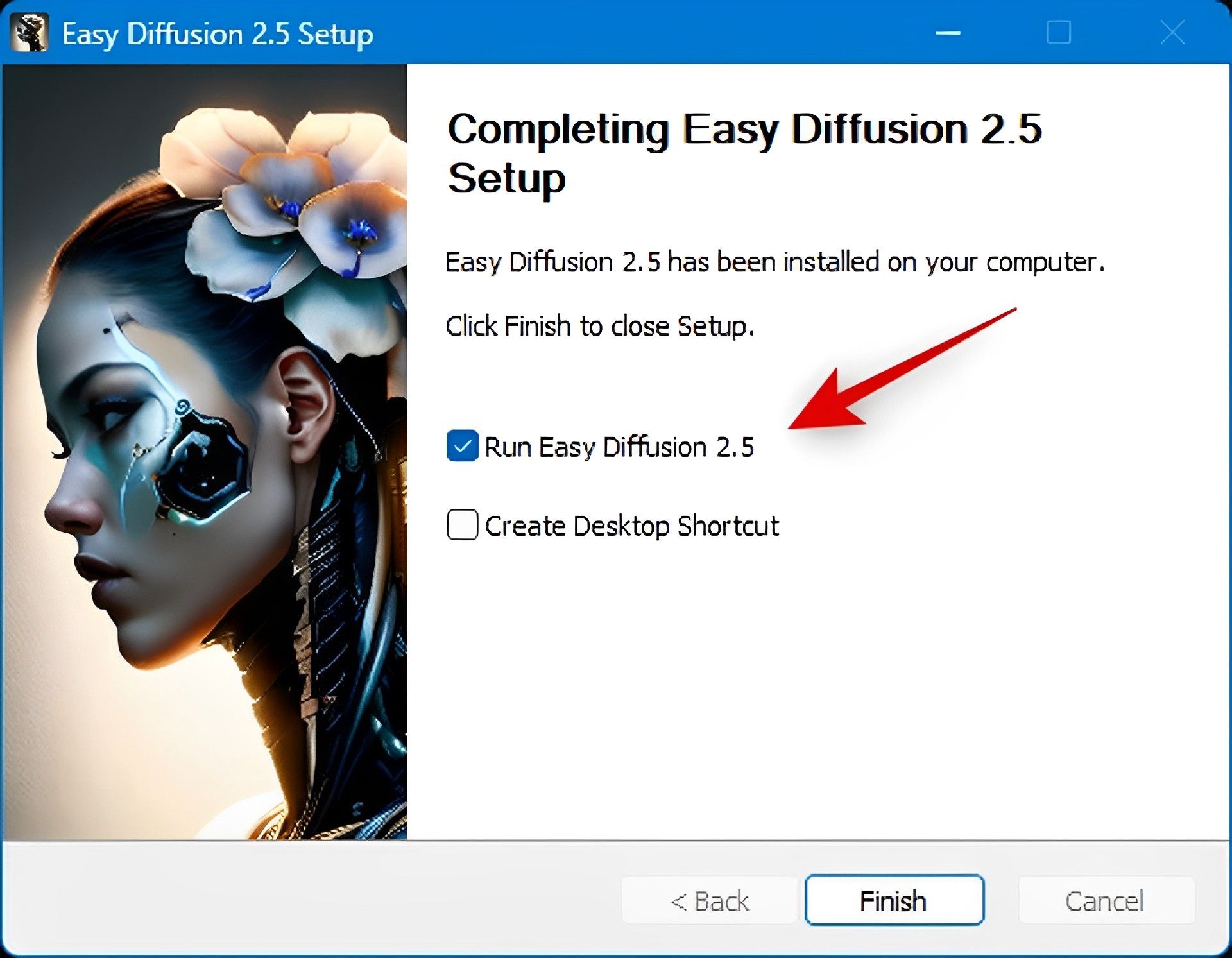
- 完了したら、 終了.
Stable Diffusion を初めて起動するときは、初期設定に時間がかかる場合があることに注意してください。 この手順は一般的なものであるため、干渉しないことをお勧めします。 初期設定を行うと、起動時間が短縮されます。
それでは、それだけです! これで、Stable Diffusion を実行するようにコンピューターが構成されました。 デスクトップ ショートカットを作成したので、そこから、または[スタート]メニューから実行できます。




