
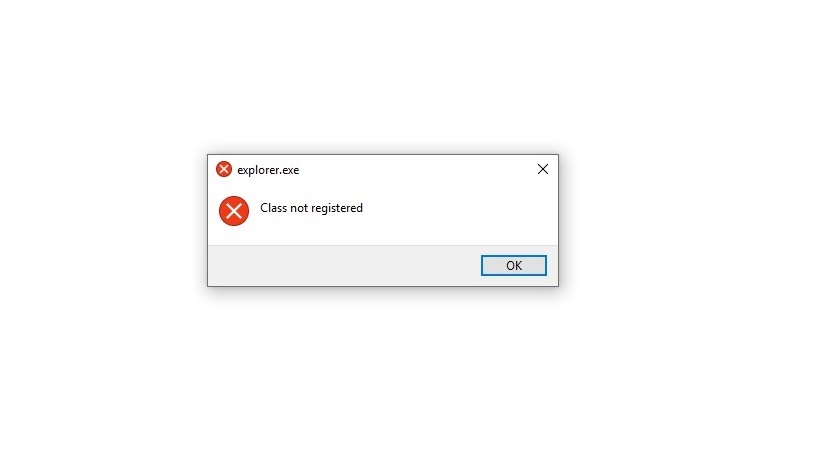

今日は、Windows 10で「explorer.exeクラスが登録されていません」エラーを修正する方法を紹介します。Windowsには、現在のユーザーとの両方のオペレーティングシステムを正しく構成するのに役立つ情報が格納されるレジストリと呼ばれる階層データベースがあります。システムを使用するすべての人。 これは、アプリケーションとハードウェアデバイスの制御にも役立ちます。 Internet ExplorerやChromeなどのプログラムを開きたいときに、「クラスが登録されていません」というエラーウィンドウが表示されることがあります。 私たちはすべての解決策を持っているので心配はありません。
レジストリ内にはさまざまなクラスがありますが、グローバルエラーやアプリケーション固有のエラーが発生する場合があります。 レジストリに問題があり、このタイプのエラーが発生した場合は、読み続けてください。
Windows 10で「explorer.exeクラスが登録されていません」エラーを修正するにはどうすればよいですか?
Windows 10でiCloudを無効にする方法は?
iCloudにはWindowsシステム用のアプリケーションがありますが、macOS用に設計されているため、Windowsでエラーが発生する可能性があります。そのため、タスクマネージャーからタスクを終了する必要があります。



タスクバーにアクセスすると、「プロセス」ウィンドウに「iCloudサービス」という行が表示され、次のいずれかを実行します。
- プロセスを右クリックして、「タスクの終了」を選択します。
- プロセスを選択し、下部にある[タスクの終了]ボタンをクリックします。
この後、「スタートアップ」タブに移動し、iCloudサービスを右クリックして「無効にする」を選択することにより、iCloudサービスのスタートアップを無効にします。
Windows 10システムコンポーネントを利用するにはどうすればよいですか?
これは、Windows10の統合コンポーネントを利用してエラーを解決するプロセスです。
- この方法を選択する場合は、Windows + Rのキーの組み合わせを使用して、次のコマンドを実行する必要があります。dcomcnfg
- 次に、[OK]をクリックし、表示されたコンソールで[コンポーネントサービス]に移動し、[コンピューター]に移動して[マイコンピューター]を選択し、横にある[DCOM構成]行を選択します。
- [はい]をクリックしてアクションを確認します。 このウィンドウを閉じ、Windows10を再起動して変更を適用できます。
ExplorerFrame.dllファイルをWindows10に再登録するにはどうすればよいですか?
管理者としてコマンドプロンプトに移動し、次のコマンドを実行します:ق32 ExplorerFrame.dll
Windows 10で新しいMicrosoftアカウントを作成するにはどうすればよいですか?
このエラーは、現在のユーザープロファイルの一部の問題に関連している可能性があるため、新しいアカウントを作成すると問題の解決に役立ちます。
- [スタート]>[設定]>[アカウント]に移動し、[家族と他のユーザー]セクションで[このコンピューターに別の人を追加する]をクリックします。
- 次のステップでは、Microsoftオンラインアカウントにサインインするか、「この人のログイン情報がありません」という行をクリックします。
- これにより、Windows 10でローカルアカウントを作成できます。そこで[Microsoftアカウントなしでユーザーを追加]をクリックし、その後、新しいユーザーのデータを入力するだけです。
Windows 10にハードドライブエラーがあるかどうかを確認するにはどうすればよいですか?
- このプロセスでは、Windows 10ファイルエクスプローラーに移動し、Cドライブを右クリックして、[プロパティ]を選択します。
- 表示されたウィンドウで、「ツール」タブに移動し、「チェック」ボタンをクリックします
- 残りはウィザードによって実行されます。問題がある場合は、さまざまな解決策を探すことができます。
Microsoft Edgeでexplorer.exeクラスが登録されていないというエラーを修正するにはどうすればよいですか?
前述したように、クラスは一般的なシステムと特にアプリケーションの両方に関連付けることができます。 例の1つはMicrosoftEdgeです。Edgeでこのエラーを修正するには、次の手順に従います。
- コントロールパネルに移動
- そこで、「デフォルトプログラム」のカテゴリを選択します
- 「デフォルトプログラムの設定」行をクリックし、新しいウィンドウで「Webブラウザ」セクションに移動します。 そこで、現在のブラウザをクリックし、ポップアップウィンドウでMicrosoftEdgeをクリックします。
Windowsエクスプローラーでexplorer.exeクラスが登録されていないというエラーを修正するにはどうすればよいですか?
- タスクマネージャーに移動する必要があり、[詳細]タブにexplorer.exeサービスがあります。 それを選択し、下部にある[タスクの終了]ボタンをクリックします。
- この後、「ファイル/新しいタスクの実行」メニューに移動します
- ポップアップウィンドウで、explorer.exeと入力します。[OK]をクリックすると、エクスプローラーが再び起動します。
.jpg画像を開くときにexplorer.exeクラスが登録されていないというエラーを修正するにはどうすればよいですか?
- .jpgファイルを開くときにこのエラーを修正するには、画像を右クリックして[プログラムから開く]/[写真]を選択します。
- 「別のアプリケーションを選択」をクリックし、「写真」を選択して、デフォルトとして設定できます。
エラーを修正するためにWindows10でアプリケーションをリセットするにはどうすればよいですか?
- 別のオプションは、アプリケーションをリセットすることです。このために、[スタート]/[設定]/[アプリケーション]に移動し、[デフォルトのアプリケーション]セクションで、以下を見つける下部に移動します。
- 「リセット」ボタンをクリックして、すべてのWindowsデフォルトアプリケーションが処理されるようにします。
エクスプローラー.exeクラスが登録されていないエラーを解決するためにexplorer.exeを修正するにはどうすればよいですか?
- まず、管理者としてCMDを開きます。
- 次に、次のコマンドを実行してコンピューターのスキャンを実行します。時間がかかる場合があります:sfc / scannow
- エラー分析が実行されたら、次のコマンドを実行してエラーを修復できます。dism.exe/ online / cleanup-image / restorehealth
- 次に、サードパーティのウイルス対策プログラムまたはスパイウェア対策プログラムをアンインストールします。 必要に応じて、WindowsDefenderを有効にします。
- 次に、PowerShellを管理者として開きます。 次のコマンドを入力します。Get-AppXPackage-AllUsers| Where-Object {$ _。InstallLocation-like“ * SystemApps *”} | Foreach {Add-AppXPackage -DisableDevelopmentMode -Register“ $($_。InstallLocation) AppXManifest.xml”}
- その後、コンピュータを再起動して変更を適用します。
これらすべての手順を実行した後、explorer.exeクラスが登録されていないというエラーが再度表示されることはありません。




