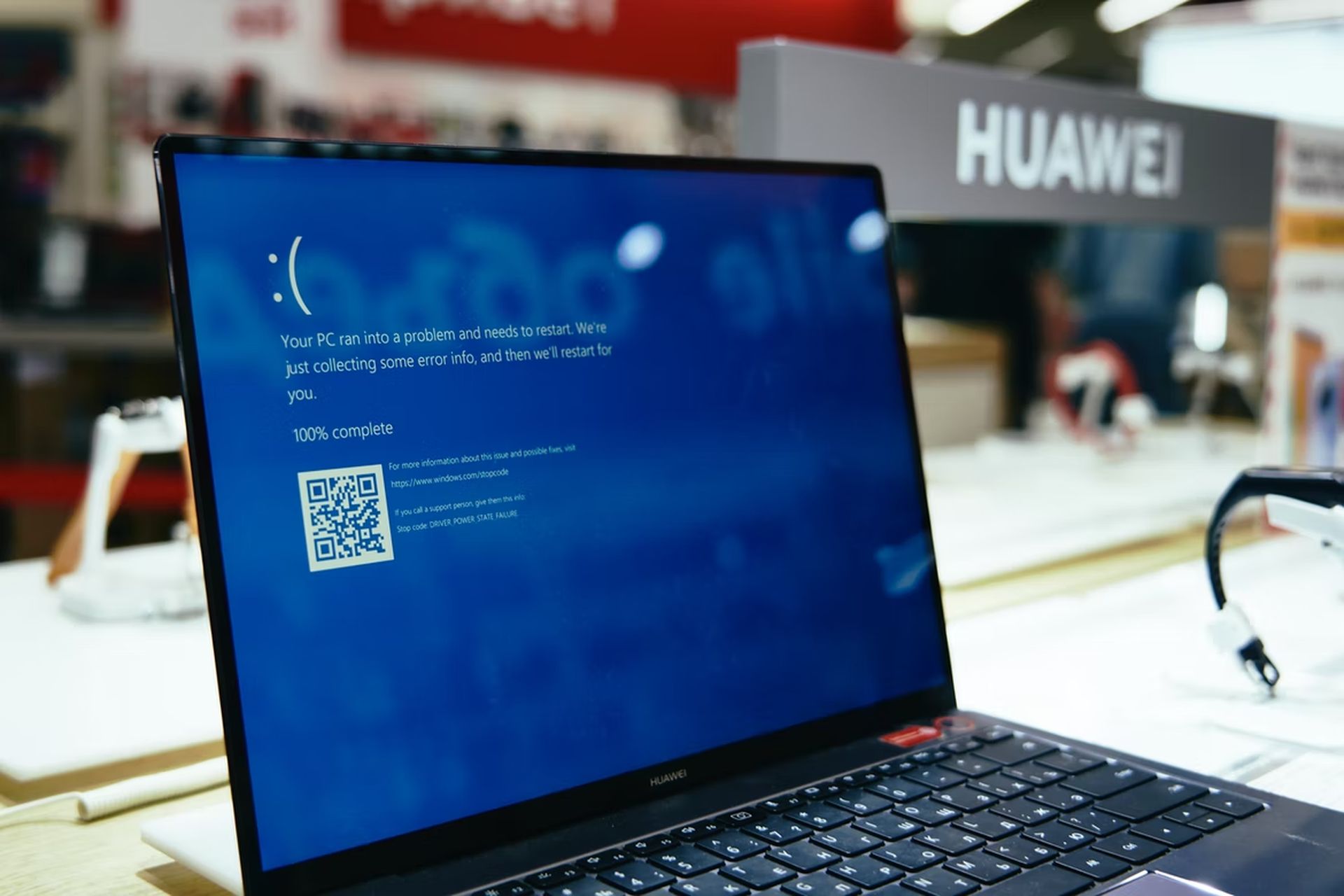

この記事では、Windows 10および11で予期しないストア例外エラーを修正する方法を紹介します。システムが突然クラッシュする、一般にストップコードエラーと呼ばれるブルースクリーンが表示されるのは面倒です。 特にあなたが問題を理解していない場合。 Windows 10/11の予期しないストア例外の問題が発生した場合は、サポートいたします。
Windows 10および11で予期しないストア例外エラーを修正するにはどうすればよいですか?
信じられないかもしれませんが、この問題はMicrosoftStoreとは関係ありません。 代わりに、この問題をデバッグして、Windows10およびWindows11で予期しないストア例外エラーの原因を特定するためのいくつかの方法を示します。
ハードドライブの状態を確認してください
このエラーは、ハードディスクに障害が発生していることを意味することがよくあります。 CrystalDiskInfoのような費用のかからないアプリケーションを使用すると、これをすばやく確認できます。 通常版をダウンロードしてからインストーラーを実行し、アプリケーションを起動します。


ドライブが多数ある場合は、上部のタブを使用してドライブを切り替えることができます。 下の表の数値に基づいて計算されたヘルスステータスを確認してください。
良いとは、まさにそれを意味し、あなたのモチベーションが強いことを示しています。 悪いまたは注意は、いくつかの問題に対処する必要があることを示唆しています。
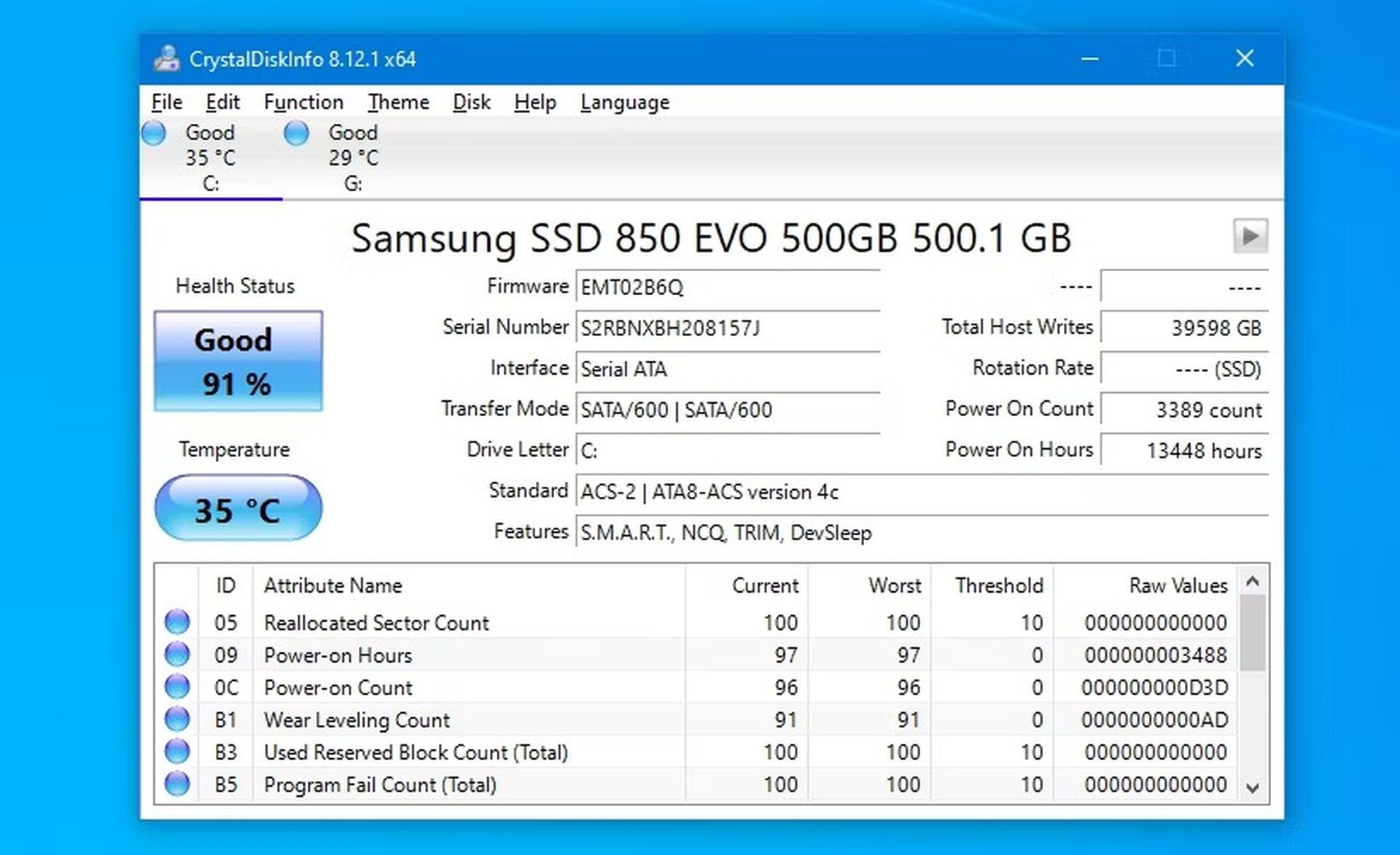
ドライブはいつでも故障する可能性があるため、「不良」または「注意」ステータスが表示された場合は、できるだけ早くドライブを交換する必要があります。 実際、Goodと表示されていても、スペアがあればディスクを交換する価値があります。不良ハードドライブが予期しないストア例外停止コードの最も一般的な理由であるためです。 別のドライブを使用しているときにエラーが発生しなくなった場合、問題は解決されています。
ハードディスクが正常に機能している場合は、残りのギアに問題がないか調べる価値があります。 これは、誤動作しているハードウェアが予期しないストア例外エラーの最も頻繁な原因であるという事実によるものです。 この問題は、CPU、GPU、またはRAMによって発生している可能性があります。
パフォーマンスモニターとWindowsメモリ診断は、支援に使用できるWindowsの2つの組み込みツールです。
ディスプレイドライバを更新する
この問題は、互換性のないディスプレイドライバによっても発生する可能性があります。 それらが更新されていることを確認することが重要です。 Windows 10には、ドライバーを更新および管理するための新しいダイナミクスがあることをご存知ですか? 次の手順を実行します:
- まず、コンピュータをセーフモードで起動します。
次に、ディスプレイドライバを再インストールするには、次の手順に従う必要があります。
- Windowsキー+Xを押して、[デバイスマネージャー]をクリックします。
- [アダプタの表示]を2回クリックします。 グラフィックカードがここに表示されます。 マウスの右クリックでデバイスを選択して、デバイスをアンインストールします。 確認してから、コンピュータを再起動してください。
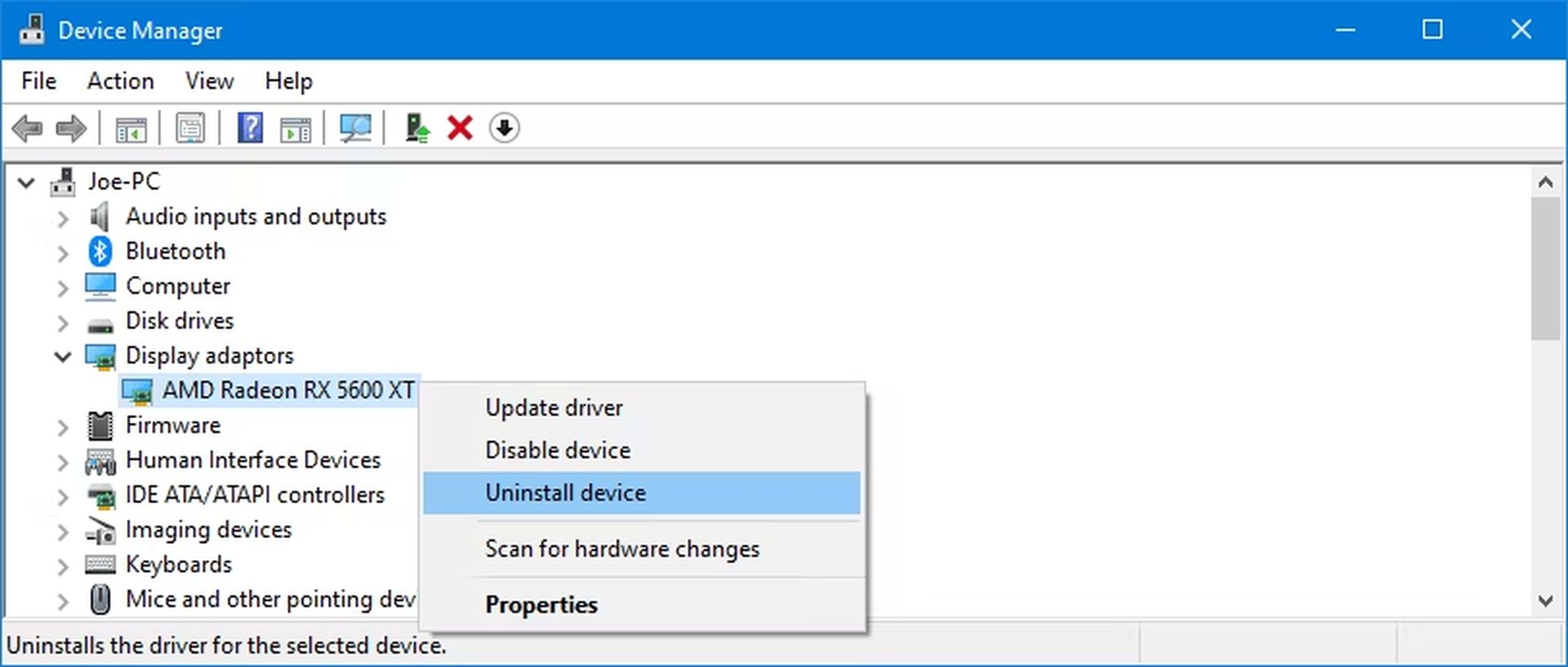
- Windows Key + Iで[設定]を開いた後、[更新とセキュリティ](Windows 10)または[Windows Update]をクリックします(Windows 11)。
[更新]チェックを選択します。 Windowsはマシンを更新し、最新のドライバーを自動的に見つける必要があります。 それでも問題が解決しない場合は、グラフィックカードの製造元のWebサイトにアクセスして、その指示に従ってドライバをダウンロードしてください。
システムファイルチェッカーを実行する
予期しないストア例外エラーは、破損したシステムファイルによっても発生する可能性があります。 Windowsは、システムをスキャンして、破損したファイルの修復を自動的に試行するための簡単な方法を提供します。
- Windowsキー+Xを押して開始します。
- 次に、[コマンドプロンプト(管理者)]を選択します。 ここで、Windows 11、10、8、7、Vista、およびXPでコマンドプロンプトを開く方法を学びます。
- ウィンドウが表示されたら、sfc / scannowと入力し、Enterキーを押します。
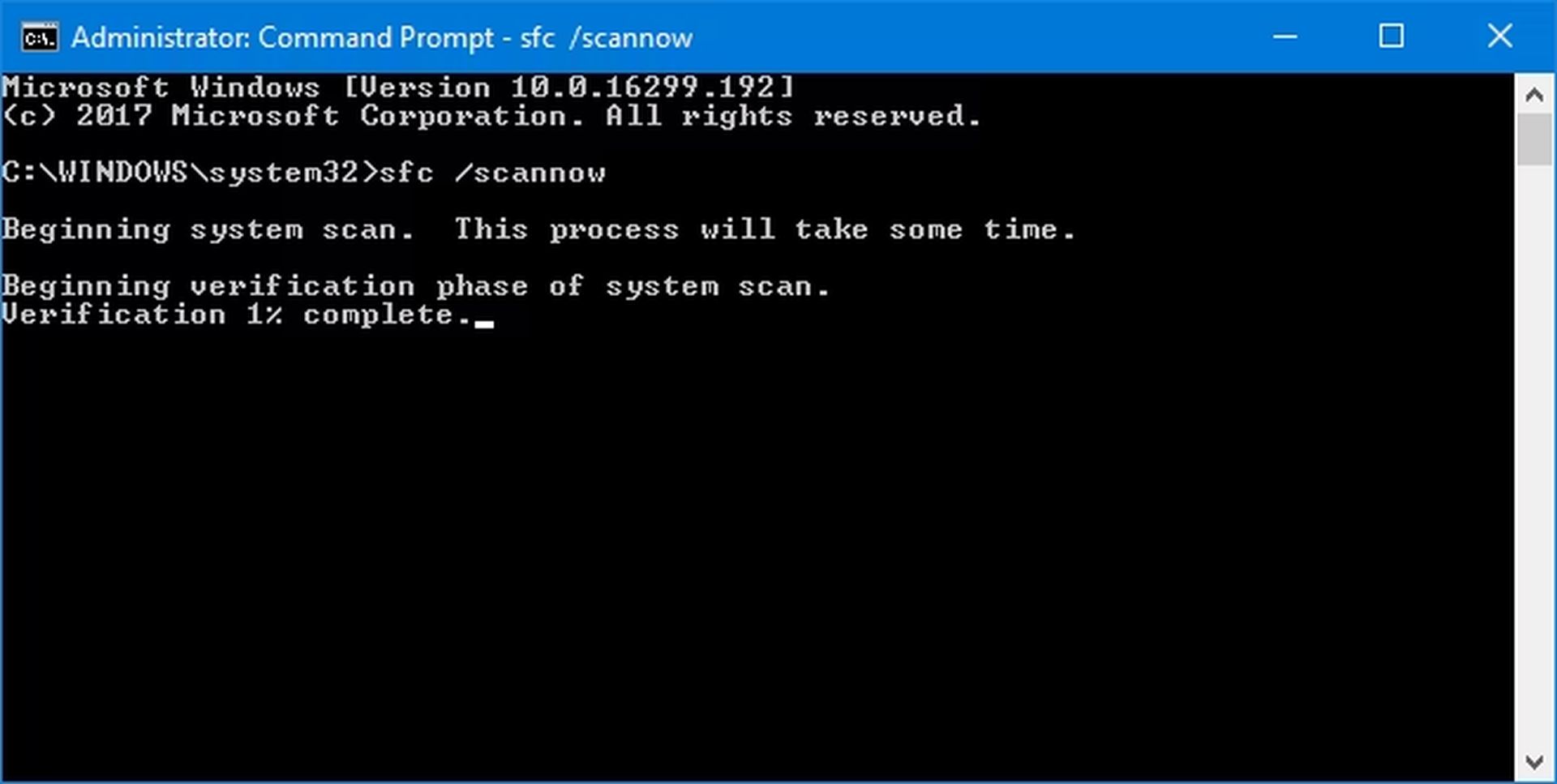
その結果、スキャンが開始されます。 終了すると、メッセージが表示されます。 「整合性違反を識別しない」場合は、すべてが正常である可能性があります。 または、次のようになります。
- Windows Resource Protectionは破損したファイルを検出し、正常に修復しました。 詳細はCBS.Log%WinDir% Logs CBSCBS.logに含まれています
- Windows Resource Protectionは破損したファイルを検出しましたが、それらの一部を修正できませんでした。 詳細はCBS.Log%WinDir% Logs CBSCBS.logに含まれています
その場合は、コマンドプロンプトに次のコマンドを入力して、そのログを確認してください。
ログがデスクトップに出力されたら、デスクトップ上の問題ファイルを確認できます。 上記のリストの2番目の警告に示されているように、問題を修正できない場合は、Windowsの工場出荷時のリセットを検討してシステムファイルの新しいコピーを取得することをお勧めします。
ウイルス対策ソフトウェアを無効にする
この問題は、ウイルス対策ソフトウェアがPCと相互作用していることが原因である可能性があります。 それでも問題が発生する場合は、ウイルス対策ソフトウェアを一時的に無効にしてみてください。 ソフトウェアの特定の指示によって無効にする方法が決まりますが、プログラムのオプションのどこかにある可能性があります。
Windows Defenderを使用している場合は、次の手順に従って無効にします。
- [設定]を開くには、Windowsキー+Iを押します。
- [プライバシーとセキュリティ(Win10)]または[更新とセキュリティ(Win11)]を選択します。
- [Windowsセキュリティ]の下の[ウイルスと脅威の保護]をクリックします。
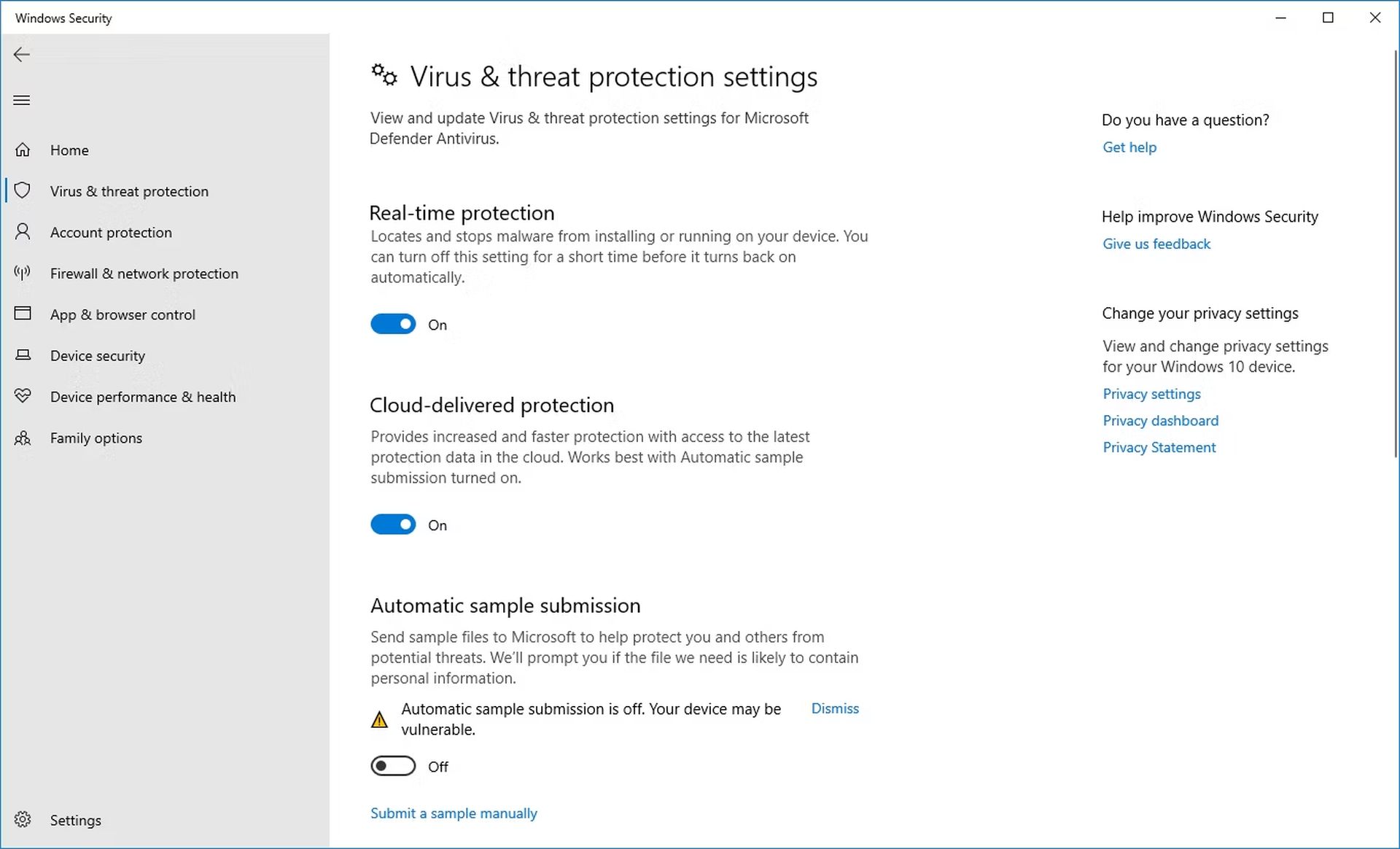
- [ウイルスと脅威の保護オプション]の下の[設定の管理]をクリックします。
- リアルタイム保護をオフにします。
または、サードパーティのウイルス対策ソフトウェアを使用している場合は、完全に削除することを検討してください。 Windowsキー+Iを押して[設定]を開き、[アプリ]>[アプリと機能]を選択します。 リストからウイルス対策プログラムの名前をクリックし、[アンインストール]をクリックします。
もちろん、システムを脆弱なままにしておくことは良い考えではありません。 コンピュータを安全に保つために、予期しないストア例外エラーが解決されない場合は、ウイルス対策ソフトウェアを再度有効にしてください。
高速起動を無効にする
現在のWindows10/11コンピューターでは、高速起動はデフォルトでオンになっています。 この状況では、コンピュータは一種の休止状態を実行して、特にハードディスクドライブの起動時間を短縮します。
素晴らしいですが、一部のドライバーが正しく読み込まれず、予期しないストア例外エラーが発生する可能性があります。 したがって、エラーが解決されたかどうかを確認するために、高速起動を無効にすることは価値があります。
- システム検索を実行して、コントロールパネルを開きます。
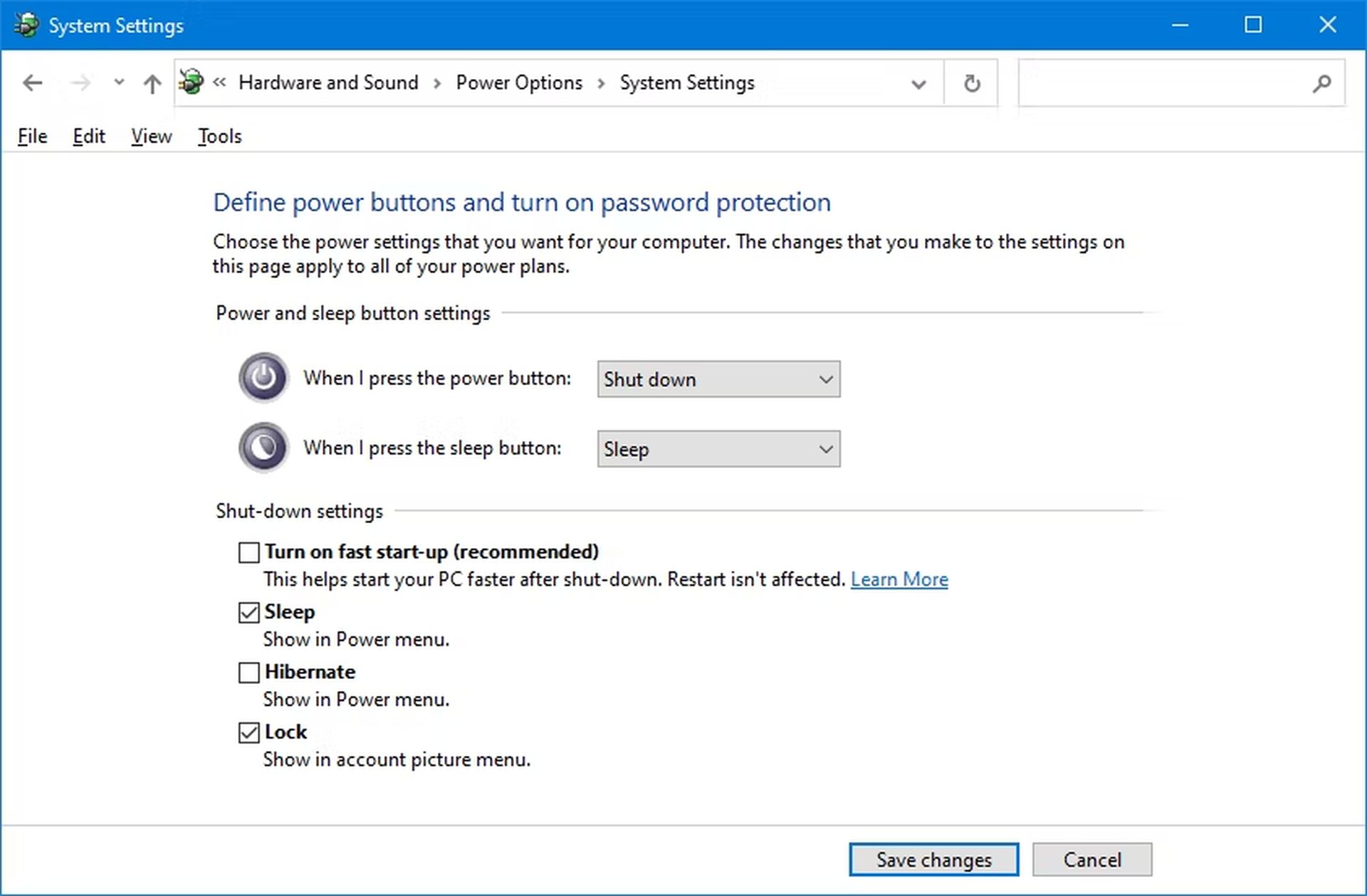
- [ハードウェアとサウンド]>[電源オプション]に移動して、電源ボタンの機能を選択します。
- まだ選択されていない場合は、[設定の変更]をクリックする必要がある場合があります。
- [高速起動を使用する]の選択を解除します(推奨)。
- [調整を保存]を押します。
予期しないストア例外エラーは、通常、ハードウェアの問題に関連しています
上記の手順を使用して、問題のトラブルシューティングまたは解決ができているはずです。 ハードウェア障害は、Windows 10 /Windows11の予期しないストア例外エラーの最も頻繁な原因です。 そうでない場合は、他の提案されたアクションを調べるのが賢明かもしれません。
ブルースクリーンの死はさまざまな要因から生じる可能性がありますが、特に最近のシステム変更後に発生することがよくあります。
結論
この記事では、Windows10および11で予期しないストア例外エラーを修正する方法を要約して説明しました。
- ハードドライブの状態を確認してください。 このエラーは、ハードディスクに障害が発生していることを意味することがよくあります。
- ディスプレイドライバを更新します。 この問題は、互換性のないディスプレイドライバによっても発生する可能性があります。
- システムファイルチェッカーを実行します。 予期しないストア例外エラーは、破損したシステムファイルによっても発生する可能性があります。
- ウイルス対策ソフトウェアを無効にします。 この問題は、ウイルス対策ソフトウェアがPCと相互作用していることが原因である可能性があります。
- 高速起動を無効にします。 現在のWindows10/11コンピューターでは、高速起動はデフォルトでオンになっています。
- 予期しないストア例外エラーは、通常、ハードウェアの問題に関連しています。 上記の手順を使用して、問題のトラブルシューティングまたは解決ができているはずです。
このガイドが気に入った場合は、サードパーティのアプリケーションを使用せずにWindows11で自動シャットダウンをスケジュールする方法を確認してください。難しい作業ではありません。