


今日は、Windows 10でシステムの復元を使用する方法を説明します。コンピューターで発生する可能性のある多くのことがあり、コンピューターが正常に動作しなくなる可能性があります。 幸い、Windows 10には、非常に簡単な方法でコンピューターを以前の状態に復元できるツールが含まれています。
システムの復元ですべての問題を解決できるわけではありませんが、多くの場合、コンピューターのパフォーマンスを向上させることができます。 ただし、コンピューターを以前の状態に復元することは、コンピューターが誤動作し始めた場合に実行する必要がある最初の手順の1つです。
Windows 10でシステムの復元を使用するにはどうすればよいですか?
この簡単な紹介の後、Windows10を以前の状態に復元するプロセスを実行する方法の説明を開始します。



あなたが知る必要がある非常に重要なことは、あなたがコンピュータの復元を実行してもあなたがあなたのコンピュータに保存したファイルが失われないということです。 この手順はプログラムとオペレーティングシステムの設定にのみ影響するため、すべてのファイルとフォルダーはまったく同じ場所に残ります。
一方、選択した日付以降にインストールされたすべてのプログラムと更新プログラムは削除されるため、Windows10復元ツールに戻ることができます。
- コンピューターを復元するための最初の手順は、Windows10のコントロールパネルにアクセスすることです。 これは、[スタート]メニューから実行できる非常に簡単なことです。
- 次に、「リカバリ」セクションにアクセスする必要があります。
- これにより、いくつかのオプションを選択できるメニューが開きます。この場合、「システムの復元を開く」に関心があります。
- Windows 10は、コンピューターを以前の状態に戻すために、復元ポイントを選択するのに役立つ小さなウィザードを開始します。
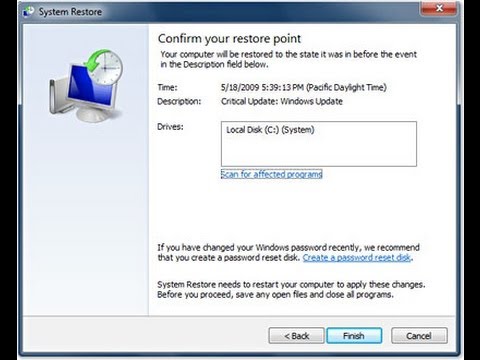
- ウィザードは、Windows10コンピューターで発生した最新の重要なイベントについて通知します。
- 「影響を受けるプログラムの検出」をクリックすると、インストールしたすべてのプログラムのリストが表示され、それらのプログラムは、選択した復元ポイントの影響を受けます。
- 使用する復元ポイントを決定したら、[次へ]をクリックして次の手順に進みます。
- これにより、選択した情報を表示する確認ウィンドウが表示され、続行してもよいかどうかを尋ねられます。
- 「完了」をクリックすると、コンピュータを以前の状態に復元するプロセスがすぐに開始されます。




