

Windows 10でスティッキーキーをオフにする方法がわからない場合は、サポートさせていただきます。 Shiftキーを数回押すと、スティッキーキーのポップアップが表示されます。 ただし、Windowsのこの機能を使用したくない場合は、煩わしい場合があります。 そのため、Windows10オペレーティングシステムでスティッキーキーをオフにする方法を紹介します。
Windows 10でスティッキーキーをオフにする方法は?
あなたが試すことができる2つの異なる方法があります。 いずれにせよ、スティッキーキーをオフにするオプションを見つけることができる[アクセスのしやすさ]ウィンドウを開くことになります。
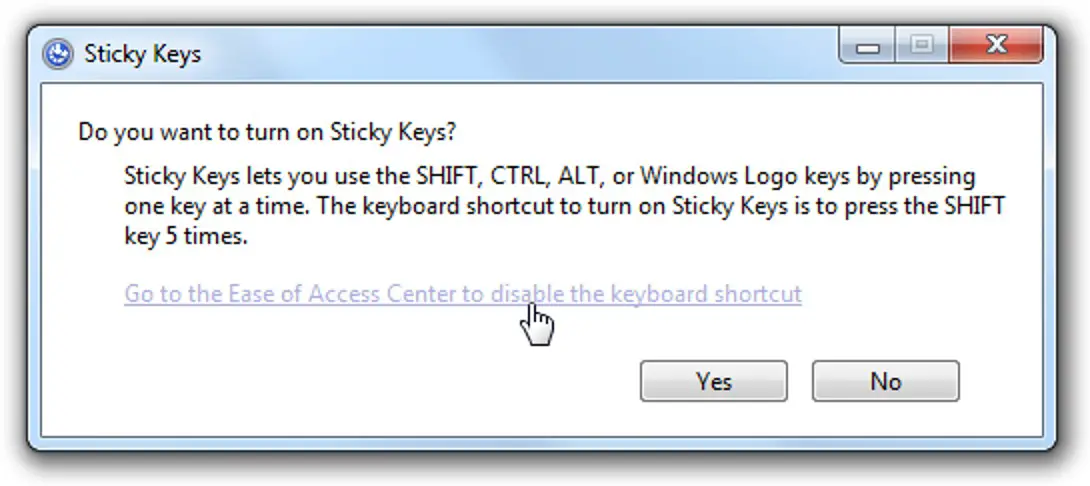
次の手順を実行します:



- 最初のオプションでは、Shiftキーをすばやく5回タップできます。 これにより、スティッキーキーの通知が表示されます。 通知の下部にある[アクセスしやすさ]キーボード設定の[このキーボードショートカットを無効にする]をクリックします。
- これを機能させることができない、またはこの画面に戻ってスティッキーキーを再度有効にする方法を知りたいですか?[スタート]メニューを開き、「スティッキーキー」と入力し、2回続けて押すと、[スティッキーキーをロック]修飾子をクリックします。
- どちらのルートを選択しても、キーボードをカスタマイズできる[アクセスのしやすさ]セクションが表示されます。
- [特殊キーを使用]で、スイッチをオフに設定します。 次に、[ショートカットキーにスティッキーキーの起動を許可する]チェックボックスをオフにします。
- これで、Shiftキーを5回押すと、ウィンドウは表示されません。
Windows 10のスティッキーキーとは何ですか?
スティッキーキーは、Shiftキーを頻繁に使用する人を困らせるようにプログラムされているだけだと簡単に推測できます。 ただし、これは運動能力が低下している人々を支援する重要なアクセシビリティツールです。

あるキーを押しながら別のキーを押すことについて、二度と考えないでしょう。 たとえば、文の先頭に大文字を入力すると、Shiftキーを押しながら文字キーを入力するときに指が循環する可能性があります。
ただし、Shiftキーを押しながら文字を保持する操作は、手に負担がかかりすぎる場合があります。 スティッキーキーは煩わしい場合がありますが、他の人が自分のコンピューターを使用するのを助ける上で重要な役割を果たします。 ただし、それらが必要ない場合は、簡単にオフにして、元の状態に戻すことができます。 このガイドでは、Windows10でスティッキーキーをオフにする方法を学習しました。




