
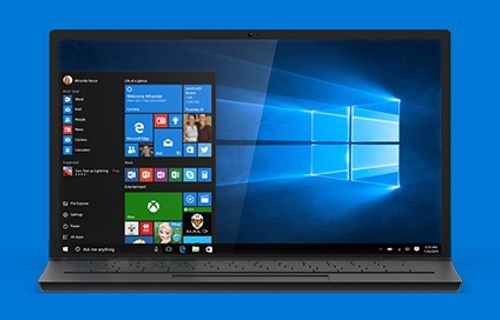

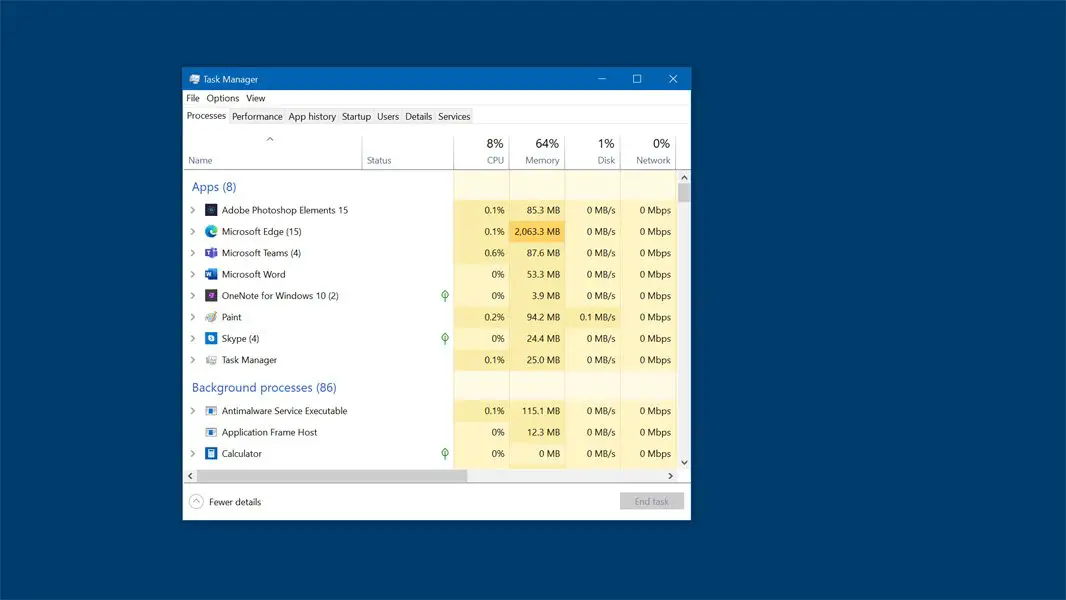
Windows 10でタスクマネージャーを開いてショートカットを作成する方法がわからない場合は、サポートを提供します。 コンピュータリソースを監視するための主要なツールの1つは、タスクマネージャです。 この便利な小さなツールを使用すると、バックグラウンドで開いているすべてのプログラムと、それらが使用しているCPUとRAMの量を確認できます。
これは、不要なプログラムを閉じる方法の1つでもあります。 そのため、Windows 10でタスクマネージャーを開く方法を知ることが非常に重要です。それに加えて、以下で説明するすべての手順に注意深く従えば、タスクマネージャーのショートカットを作成できます。
Windows 10でタスクマネージャーを開く方法は?
たとえば、タスクマネージャを開く最も簡単な方法は次のとおりです。


- Ctrl + Alt + Delを押して、メニューから[タスクマネージャー]を選択します。
- Ctrl + Shift + Escを同時に押します。
- Windows + Xを押してパワーユーザーメニューにアクセスし、そこからタスクマネージャーを選択します。
- Run.exeを使用してtaskmgrを実行します
- ファイルエクスプローラーでtaskmgr.exeを検索します
Windows 10でタスクマネージャーのショートカットを作成するにはどうすればよいですか?
選択できるオプションがいくつかあります。 あなたは以下の詳細を見ることができます。
タスクバーにタスクマネージャーのショートカットを作成するにはどうすればよいですか?
- 上記のいずれかの方法を使用してタスクマネージャーを開きます
- タスクバーのタスクマネージャーアイコンを右クリックします
- [タスクバーに固定]を選択します
デスクトップにタスクマネージャーのショートカットを作成するにはどうすればよいですか?
- デスクトップの何もない場所を右クリックします
- 新規選択
- ショートカットを選択
- 場所の検索ボックスに、C: Windows System32と入力します。
- ショートカットにタスクマネージャーという名前を付ける
これらの手順に従うことで、Windows 10でタスクマネージャーへのショートカットを作成する方法を学びました。本当に簡単です。今すぐ試してみませんか?




