
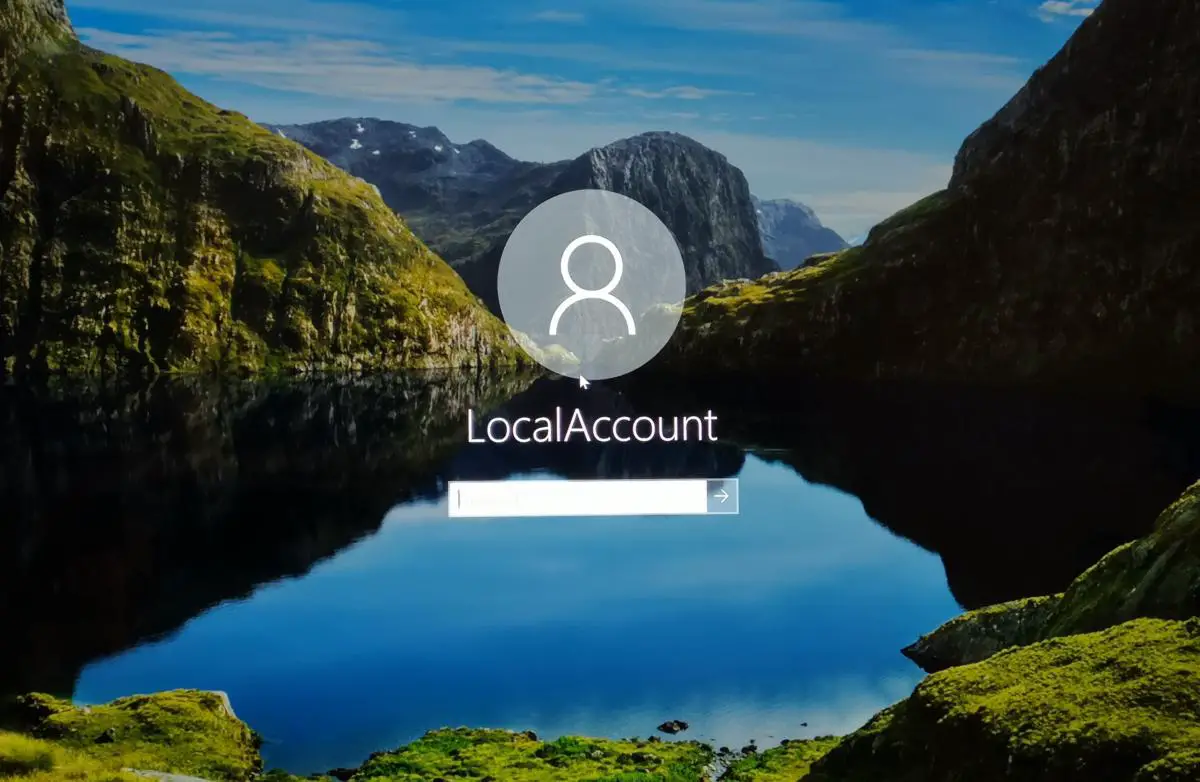

Windows 10でローカルアカウントのパスワードリセットディスクを作成する方法がわからない場合は、私たちがお手伝いします。 Windows 10にログインするには、Microsoftアカウントまたはローカルアカウントを使用できます。 いずれにせよ、ある瞬間にパスワードを忘れてしまい、パソコンにログインできなくなる場合があります。
ローカルアカウントとは何ですか?
まず、ローカルアカウントとは何かを見てみましょう。 独自の名前が示すように、これらのタイプのアカウントはローカルです。つまり、これらのアカウントはコンピューター上にのみ存在します。 カスタマイズした設定を維持できるようにするには、ローカルアカウントを回復することが重要なタスクになる場合があります。
Windows 10でローカルアカウントのパスワードリセットディスクを作成するにはどうすればよいですか?
上ですでに述べたように、パスワードを回復するためにUSBを用意しておくことは常に良いことです。 パスワードを回復するのは非常に安全なシステムであり、問題を解決するためにUSBをどこに置いたかを覚えておくだけで済みます。 次の手順を実行します:


- まず、USBに移動するローカルアカウントでログインしていることを確認する必要があります。
- 次に、USBフラッシュドライブをPCに接続します。 パスワードリセットディスクを作成してもUSBフラッシュドライブは再フォーマットされませんが、プロセスを続行する前に以前のバックアップを作成する必要があります。
- タスクバーの検索ボックスに「パスワードリセットディスクの作成」と入力します
- 結果のリストからパスワードリセットディスクを作成します。
- ウィザードで、[次へ]を選択します。
- USBフラッシュドライブを選択し、[次へ]をクリックします。
- 現在のパスワードを入力し、もう一度[次へ]をクリックします。
- ウィザードが終了したら、[完了]を選択します。
- USBフラッシュドライブを取り外し、安全な場所に保管します。
ローカルアカウントのパスワードを変更するにはどうすればよいですか?
ローカルアカウントに現在あるパスワードを変更したい場合、手順は本当に簡単です。
- タスクバーの検索バーに「ログインオプション」と入力し、同じ名前で検索結果に表示されるオプションをクリックします。
- 次に、[パスワード]に移動し、[変更]と表示されている場所をクリックする必要があります。
- その瞬間、新しいタブが開き、現在のパスワードの入力を求められます。
- それからそれは私達に新しいものを求めます。
- その後、パスワードが変更されます。




