

今日は、Windows 10のスタートメニューについて説明します。ショートカットを簡単に追加または削除でき、読み続けてその方法を学ぶことができます。 Windows 10コンピューターのカスタマイズのレベルについて話すとき、私たちは常に使用する壁紙やテーマを変更することを考えますが、変更できるもう1つの側面は、[スタート]メニューにリストされているアプリケーションとフォルダーです。
使用していないアプリケーションがそのリストに表示される場合があります。 スタートメニューに表示されているフォルダやアプリケーションをニーズや好みに応じて編集すれば修正できるもの。
Windows 10のスタートメニュー:ショートカットを追加または削除するにはどうすればよいですか?
スタートメニューリストをカスタマイズするには、ショートカットをクリックするか、スタートメニューの検索ボックスに「ファイルエクスプローラー」と入力して、「ファイルエクスプローラー」にアクセスする必要があります。



「ファイルエクスプローラー」に入ったら、画面の上部ゾーンに表示されるアドレスバーを使用します。 表示されるコンテンツは無視し、次のアドレスを書き込みます:C: ProgramData Microsoft Windows Start Menu Programs次に、Enterキーを押します。
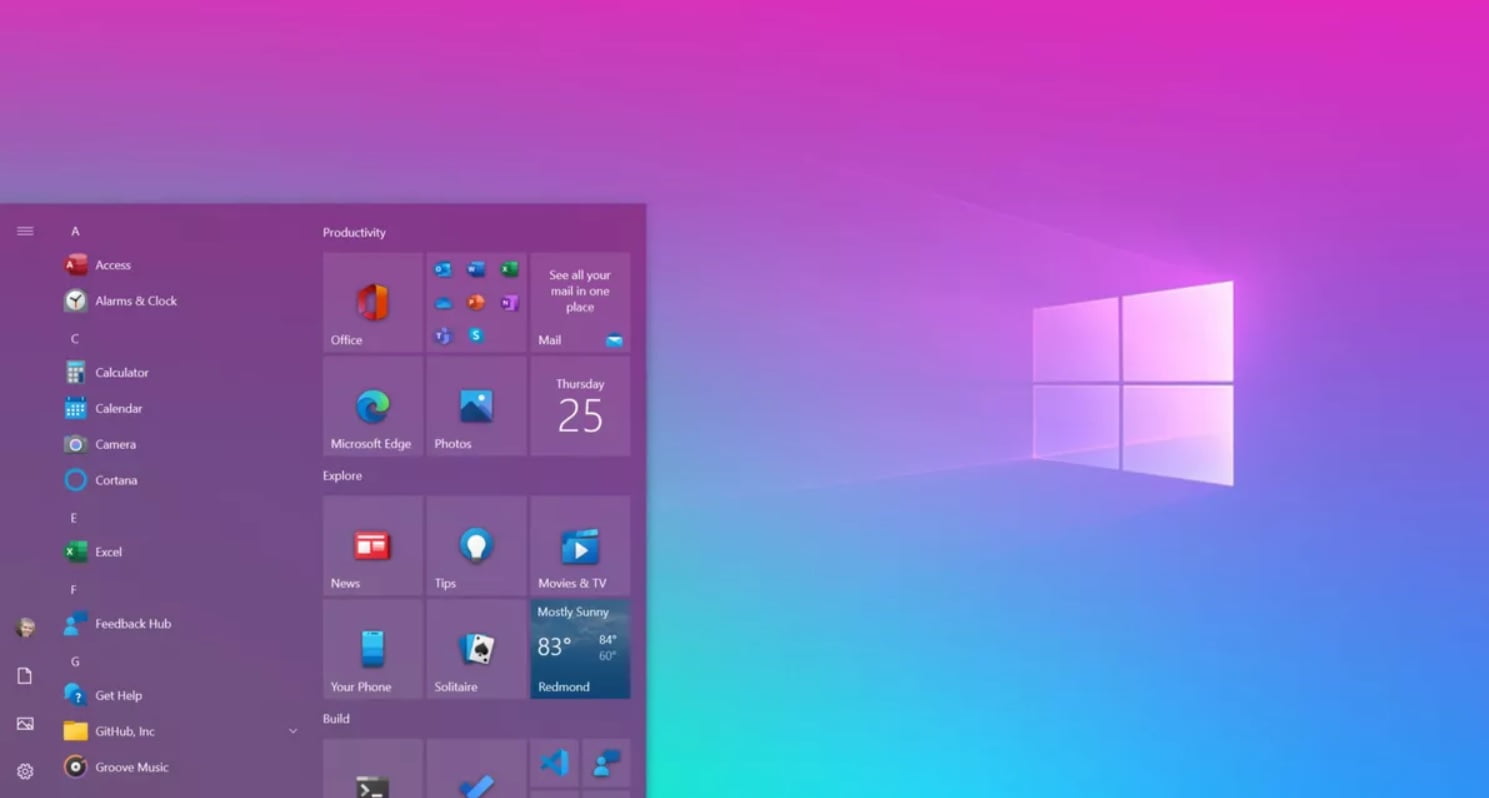
スタートメニューに表示されるフォルダとショートカットのリストが表示されます。 この時点で、必要に応じてフォルダを作成または削除することができます。
アプリケーションとショートカットの両方、およびフォルダーがあります。 フォルダを開くと、各アプリのショートカットがどのように表示されるかがわかります。 それらのいずれかを削除することも、新しいショートカットやフォルダーなどを簡単に追加することもできます。




