

今日は、Windows 11でサウンドデバイスを無効にする方法を紹介します。スピーカー、ヘッドホン、ヘッドセットなど、Windows 11 PCのオーディオ出力デバイスを使用したくない場合は、アンインストールせずに[設定]でオフにすることができます。それ。
Windows 11でサウンドデバイスを無効にする方法は?
プロセスは本当に簡単です。次の手順に従ってください。
- Windowsの設定を開きます。
- 方法がわからない場合は、Windows + iホットキーを押すか、スタートアイコンを右クリックして、表示されるメニューから[設定]を選択します。
- 次に「システム」と入力し、「サウンド」に移動します。
- または、スピーカーアイコンを右クリックして、メニューから[サウンド設定]を選択することもできます。
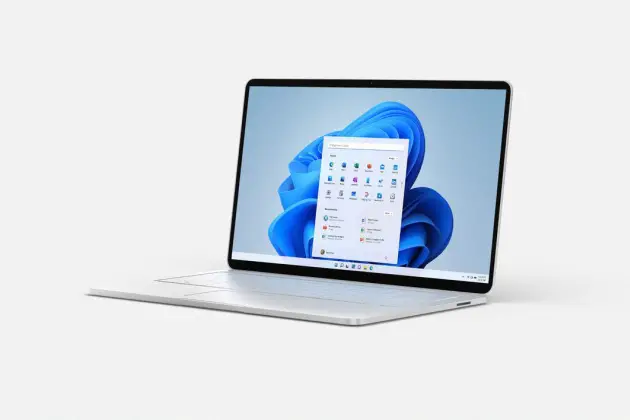
- 設定ページで、[サウンド]セクションに移動し、[出力]オプションを探して、無効にするサウンドデバイスの横にある矢印アイコンをクリックします。
- サウンドデバイスの「プロパティ」ページから「一般」セクションに入ります。
- 「アプリとWindowsがこのデバイスをオーディオに使用できるようにする」という「オーディオ」オプションを見つけます
- 「許可しない」を選択します。
- 設定を閉じます。
デバイスマネージャに移動せずに、そのサウンドデバイスを正常に無効にしました。



Windows 11でサウンドデバイスを再度有効にする方法は?
プロセスはかなり似ています。 次の手順を実行します:
- スピーカーアイコンを右クリックして、メニューから「サウンド設定」を選択するだけです。
- 次に「システム」と入力し、「サウンド」に移動します。
- 「詳細」セクションを探します。

- 「すべてのサウンドデバイス」を選択します。
- リストで有効にするデバイスを探します。
- デバイスの[プロパティ]ページの[オーディオ]の下にある[許可]ボタンをクリックします。
- 設定を閉じます。




