
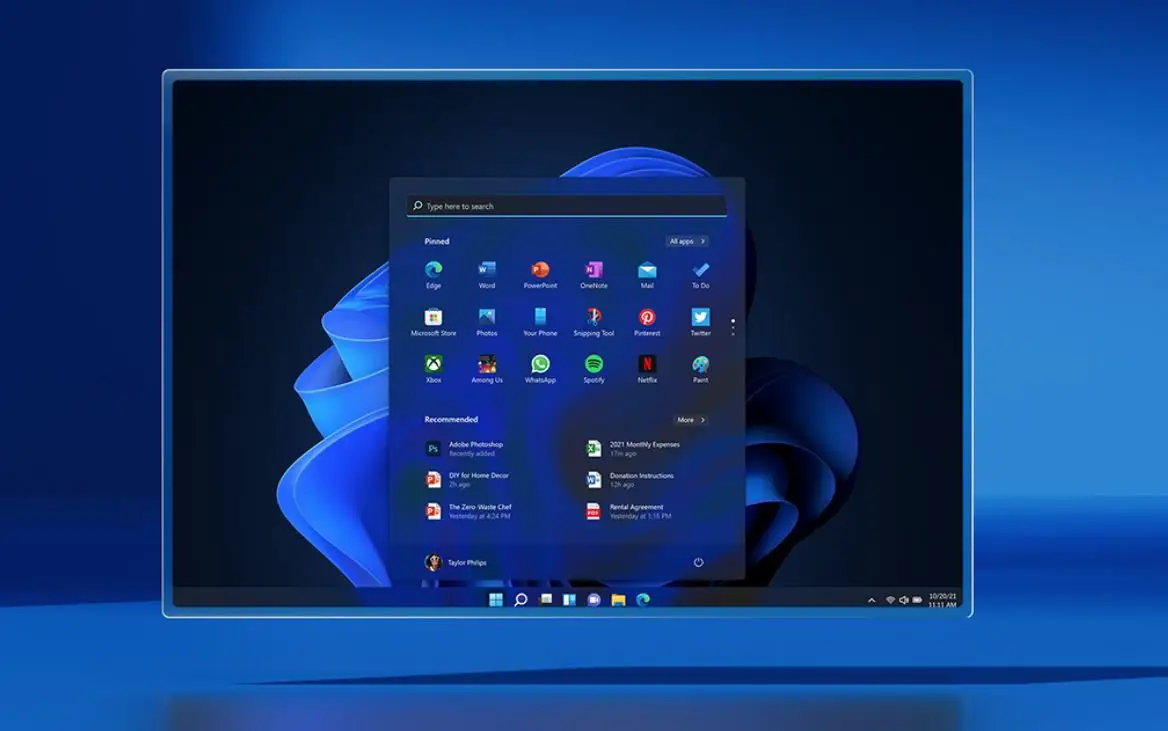

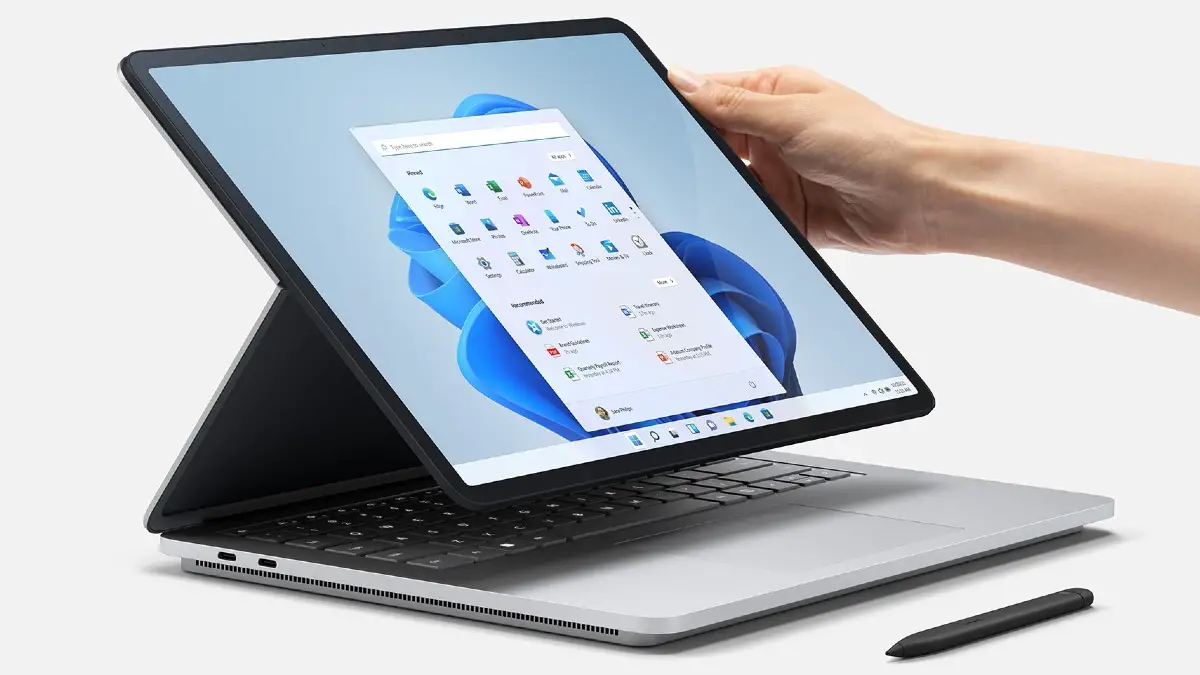
Windows 11でテーマを変更する方法がわからなくても、すべてを詳細に説明するので心配はいりません。 PCをカスタマイズする方法はたくさんあり、テーマはWindows11に個人的なタッチを与えるための最も重要な側面の1つです。
Windows 11でテーマを変更するにはどうすればよいですか?
プロセスは本当に簡単です。 一連の手順に従う必要があります。
- Windowsの設定を開きます。
- 方法がわからない場合は、Windows + iホットキーを押すか、スタートアイコンを右クリックして、表示されるメニューから[設定]を選択します。
- 次に、「パーソナライズ」セクションに移動します。

- デスクトップの空白部分を右クリックして、「パーソナライズ」を選択することもできます。
- このセクションにはさまざまなテーマが表示されます。テーマを1つ選択し、[テーマをクリックして適用]をクリックします。
- このメニューから明るいテーマと暗いテーマを切り替えることができます。
Windows 11でカスタムテーマを作成するにはどうすればよいですか?
次の手順を実行します:


- カスタムテーマを作成する場合は、「テーマ」をクリックするだけです。
- デスクトップの背景、マウスカーソルのスタイル、サウンドスキームなどをカスタマイズできます。 特定の設定ごとに異なるセクションが提供されます。
- テーマセクションに入ると、ウィンドウの上部に「背景」、「色」、「音」、または「マウスカーソル」が表示されます。 それぞれをクリックすることで、さまざまな設定を調整できます。
- 選択したら、「保存」ボタンをクリックしてテーマを保存できます。 Windows 11では、カスタムテーマに名前を付けるように求められます。
- MicrosoftStoreからさまざまなテーマをダウンロードすることもできます。 「テーマの参照」をクリックすると、テーマのサムネイルの下に表示されます。
- さまざまなテーマを閲覧します。それらの多くは無料です。 「無料」ボタンをクリックすると、ストアからテーマをダウンロードして適用できます。




