
Windows Media Player Windows11ダウンロードガイドはこちらです。 最近お伝えしたように、Windows 11用の新しいメディアプレーヤーが開発中です。少なくともその視覚的な側面に関しては、Microsoftのオペレーティングシステムの新しいバージョンの新しいスタイルに適応して、見栄えがします。 やってみませんか? その方法をお教えします。
まず、必要に応じて最新情報をお届けします。 確かに、Microsoft forWindowsのベテランマルチメディアプレーヤーであるMediaPlayerを知っているからです。 それどころか、これまでの最後のバージョンが2009年にさかのぼるので、あなたはそれを知っていました。それ以来、アプリケーションはGroove Musicに置き換えられました。これは、それだけでなく、それが原因で何も起こらなかったものです。
真実は、ストリーミング音楽サービスの爆発的な増加が結果をもたらしたことであり、最も注目すべきものの1つは、メディアプレーヤーなどのデスクトップアプリケーションの衰退です。 それらはまだ存在しており、今後も存在し続けますが、過去のプッシュを回復することはほとんどありません。もちろん、これはMediaPlayerにも当てはまります。
ただし、ローカルファイルメディアプレーヤーは、存在する場合でも基本的なアプリケーションであり、Windowsでは、レドモンドからの独占禁止法の1つの原因となるという点で、名誉の場所は伝統的にメディアプレーヤーに属していました。 ただし、ベテランのマルチメディアプレーヤーは、当面はWindows11にのみ戻ります。
Windows Media Player Windows11ダウンロードガイド
Media PlayerはすでにWindowsに戻っていると言えますが、Windows11のInsiderバージョンを使用している人だけが試すことができます。 システムの安定バージョンに到達するまでにかかる時間は不明ですが、見知らぬ人のアプリケーションをインストールする方法はわかっています。
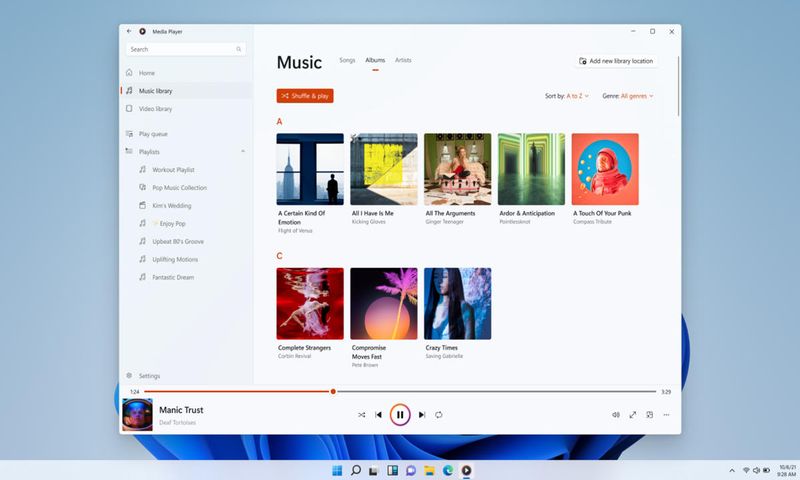
この方法はgHacksで説明されており、確かに少し不器用ですが、最も熱心なユーザーはそれをバイパスしてクラシックの更新を味わうことができます…またはまったくそうではありません:最も熱心なユーザーはおそらくすでにそれをテストしていますWindows 11Insiderチャネル。 それでは、たくさんの愛好家に固執します。
安定版のWindows11に新しいメディアプレーヤーをインストールする方法は次のとおりです。:
- このページのブラウザで入力してください:https://store.rg-adguard.net/
- このリンクが表示される検索エンジンに貼り付けます:https://www.microsoft.com/en-us/p/groove-music/9wzdncrfj3pt
- 「RP」オプションが表示されているドロップダウンメニューを開き、「高速」に変更します。
- そして、次のパッケージをフィルタリングします(Ctrl + F):Microsoft.ZuneMusic_11.2111.54.0_neutral_〜_8wekyb3d8bbwe.msixbundle
パッケージをダウンロードしてインストールします。 このアプリケーションは信頼性が高く、重量は約35 MBなので、すぐに準備できます。 従来のWindowsアプリケーションのスタイルでのインストールプロセスは、数回のクリックで構成されます。 そして、すでに安定版のWindows11で新しいメディアプレーヤーを使用できます。
システムの安定バージョンにメディアプレーヤーがあるという事実は、アプリケーションのバージョンが安定していることを意味するものではありません。 したがって、Media Player Previewとして表示され、他の制限の中でも、インストールされると、スタートメニューには表示されますが、ブラウザには表示されません。 見た目はWindows11の手袋のようにフィットしますが、機能と安定性の点では、まだ少し準備が整っています。
Media Playerをインストールした後、確信が持てない場合は、アンインストールしてください。 あなたはそのカテゴリーで最も人気のあるものの1つに言及するために…VLCを使い続けることができます。