
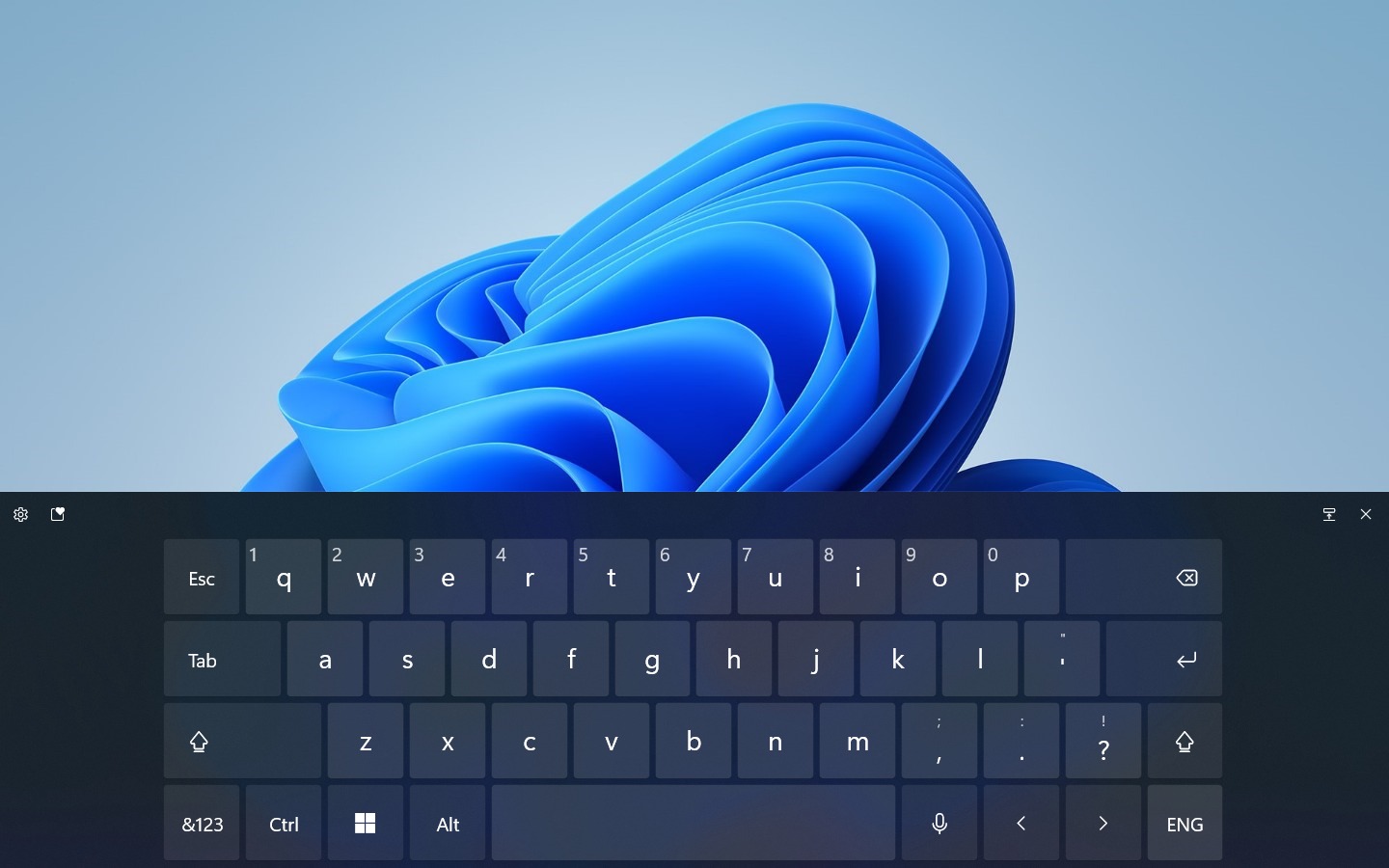

今日は、Windows 11でタッチキーボードを開く方法を紹介します。タッチスクリーン付きのPCを使用している場合、Windows11の仮想キーボードは必須のツールです。 新しいバージョンのオペレーティングシステムでは、タッチキーボードに簡単にアクセスできます。
Windows 11でタッチキーボードを開く方法は?
タッチキーボードアイコンを表示するには、Windowsの設定に移動する必要があります。 タスクバーを右クリックして、「タスクバー設定」と入力するだけです。
次に、パーソナライズを入力して、タスクバーセクションに移動します。 「タスクバーコーナーアイコン」オプションを選択し、次のメニューで「タッチキーボード」の横にあるスイッチをオンにします。



今後、タスクバーにキーボードアイコンが表示されます。 そのアイコンをクリックすると、タスクバーの上に仮想キーボードが開きます。
この仮想キーボードを使用して、互換性のある任意のアプリケーションを入力できます。 Windows 11では、このキーボードを移動することもできます。 キーボードの中央上部をタップして指を離すだけです。 画面上で指を動かすと、仮想キーボードも動きます。 画面のどこにでも配置できます。
いつでも「X」ボタンをクリックしてタッチキーボードを閉じることができます。 タスクバーからアイコンを削除する場合は、タスクバーの設定に再度移動して、スイッチをオフにします。




