

Windows 11でファイルエクスプローラーを開く方法がわからない場合は、さまざまな方法を紹介します。
ファイルエクスプローラーは、ファイルやフォルダーを整理するのに役立つため、Windows11ユーザーにとって非常に重要です。 この便利なツールを起動する方法がわからない場合は、読み続けてください。
Windows 11でファイルエクスプローラーを開く方法は?
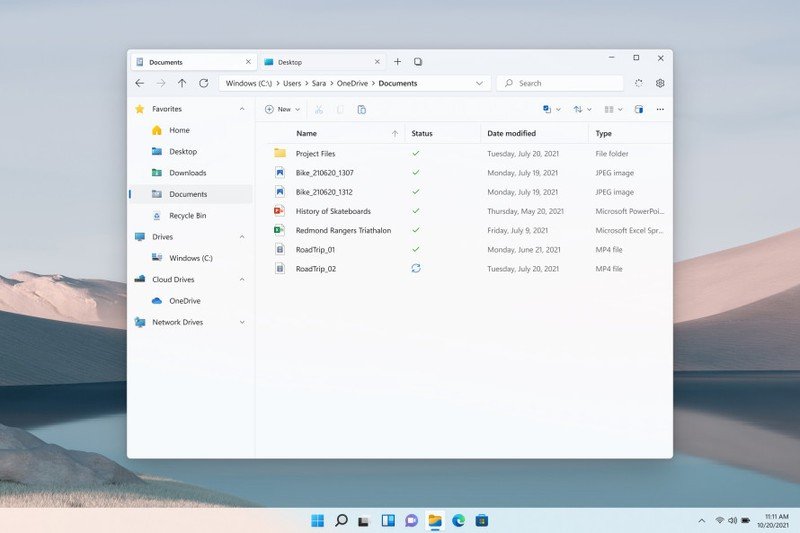
ホットキーでファイルエクスプローラーを開く
PCを使用しているときに、Windows + Eホットキーを押すと、ファイルエクスプローラーがすぐにポップアップ表示されます。 これはおそらく最も簡単な方法です。 キーボードの2つのボタンを押すだけです! この方法は、古いバージョンのWindowsでも機能します。


スタートメニューからファイルエクスプローラーを開く
使用できる別の方法があります。[スタート]ボタンを右クリックして、メニューから[ファイルエクスプローラー]を選択するだけです。 とても簡単です!
[スタート]メニューをクリックして、「ファイルエクスプローラー」と直接入力することもできます。 次に、最初のオプションをクリックします。
コマンドプロンプトを使用してファイルエクスプローラーを開く
コマンドプロンプトからファイルエクスプローラーを開くこともできます。コマンドラインにexplorer.exeと入力して、Enterキーを押すだけです。
または、Windows + Rホットキーを押してから「explorer.exe」と入力して、ファイルエクスプローラーにペンを入力することもできます。
ファイルエクスプローラーのショートカットを追加する
Windowsの設定を開きます。 方法がわからない場合は、Windows + iホットキーを押すか、スタートアイコンを右クリックして、表示されるメニューから[設定]を選択します。
次に、[パーソナライズ]>[スタート]>[フォルダー]に移動します。 「ファイルエクスプローラー」オプションの横にスイッチが表示され、オンにすると、それだけです。




