

Windows 11で仮想キーボードまたはタッチキーボードを有効にする方法を学びたい場合は、詳細なガイドを用意しているので、適切な場所に来ました。 多くの場合、特にタッチスクリーンを備えたコンピューターでWindows 11を実行している場合は、オンスクリーンキーボードを自由に使用できると便利です。 このため、Windows11で仮想キーボードまたはタッチキーボードを有効にする方法を紹介します。
Windows 11で仮想キーボードまたはタッチキーボードを有効にする方法は?
Windows 11で仮想キーボードまたはタッチキーボードをアクティブ化するのは、非常に簡単なプロセスです。 次の手順を実行します:
- 最初に行う必要があるのは、タスクバーの何もない領域を右クリックして、[タスクバーの設定]を選択することです。
- この後、Windows11設定アプリケーションの[個人設定]>[タスクバー]に移動する必要があります。 このセクションでは、すべてのオプションを表示するには、「タスクバーアイコン」をクリックする必要があります。
- 「タッチキーボード」の右側にあるスイッチをクリックしてアクティブにする必要があります。
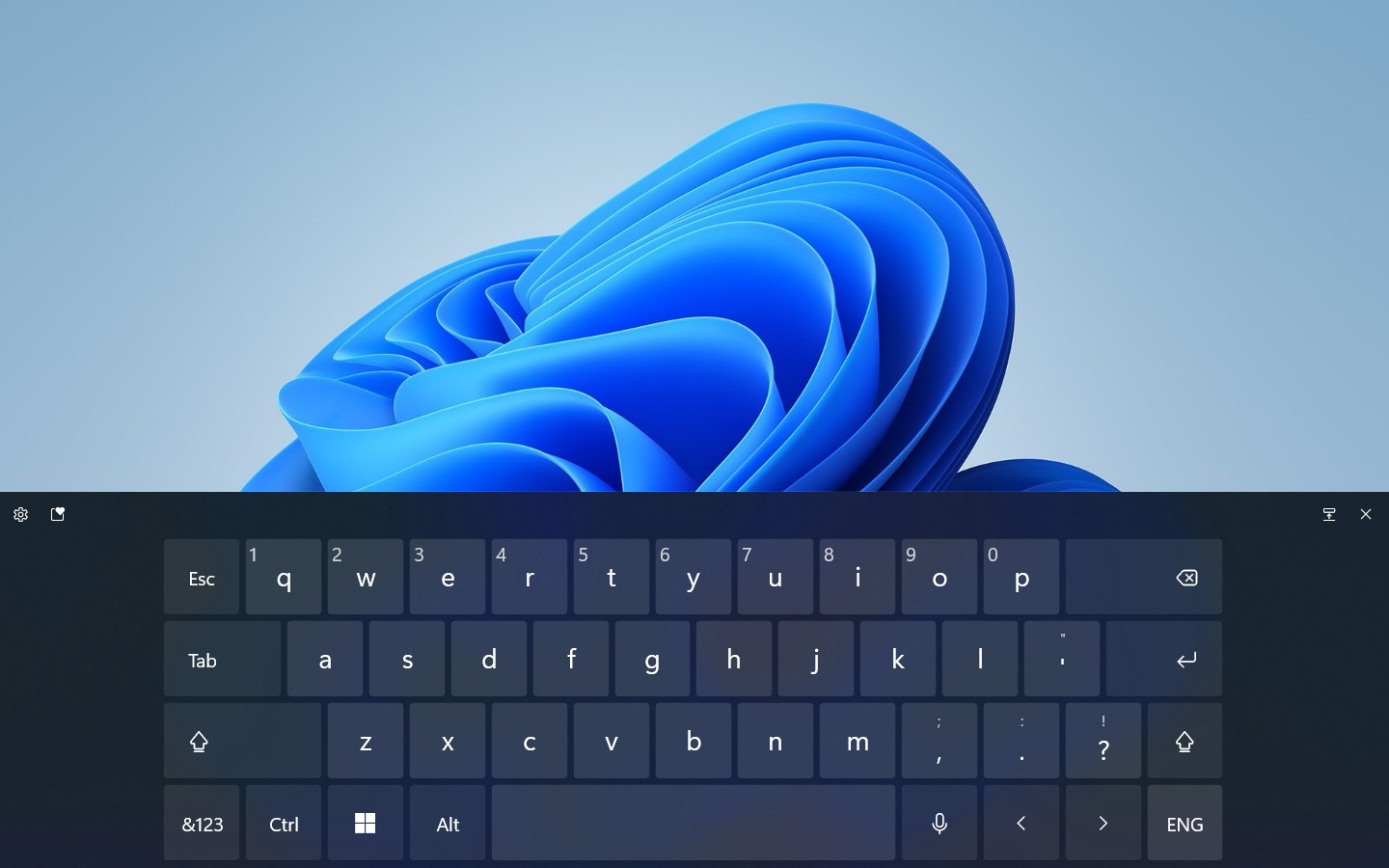
- タスクバーの右下隅にアイコンがすぐに表示されます。
- このアイコンをクリックすると、仮想キーボードが画面下部のタスクバーの上にすぐに表示されます。
- そのアイコンを削除したい場合は、プロセスを繰り返してください。
ここで難しいことは何もないことがわかるように、Windows 11で仮想キーボードまたはタッチキーボードを有効にする方法を学習しました。今すぐ試してみてください!




