

今日は、Windows11で子アカウントを作成および構成する方法を紹介します。 Windowsが最初にリリースされて以来、多数のユーザーに個別のアカウントを設定することが可能になりました。これは、家族がデータの損失を心配せずにコンピューターを共有できる素晴らしい方法です。 各ユーザーが自分の場所を持っているので、誰もが自分のPCを持っているように感じます。 また、Windows 11(およびWindows 10)で子アカウントを明示的に作成することもできます。これにより、お子様がコンピューターを使用できるようにすると同時に、お子様の安全と行動を監視できます。
Windows 11の子アカウントは、Microsoft Family Safetyと統合されているため、単なる別のユーザーアカウントではありません。 Microsoftアカウントの支出、スクリーンタイムの制限、およびWebフィルターを制御できます。 PCを子供と共有したい場合は、Windows11で子アカウントを作成する方法を示すことから始めます。 それでは、Windows11で子アカウントを作成および構成する方法を学びましょう。
Windows 11で子アカウントを作成するにはどうすればよいですか?
時間がかかる場合がありますが、Windows11で子アカウントを作成することは特に難しいプロセスではありません。 あなたがしなければならないことは次のとおりです:



- コンピューターで、設定アプリを起動します。
- 左側のメニューから、[アカウント]セクションを選択します。
- ファミリーと他のユーザーを選択します。
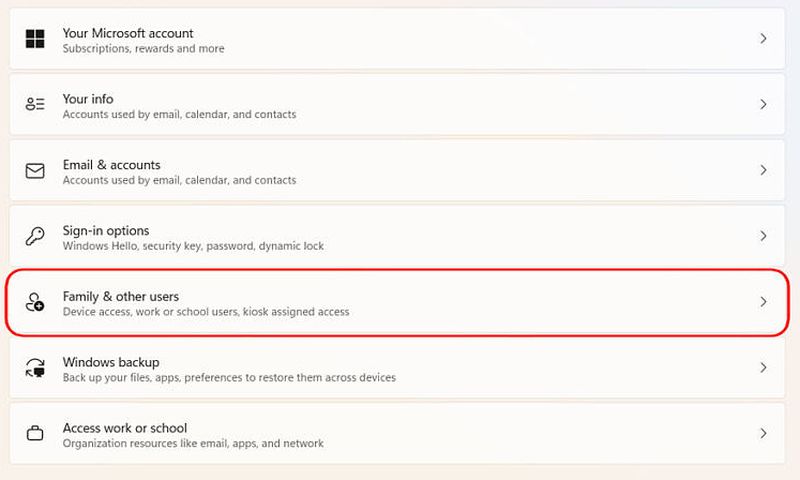
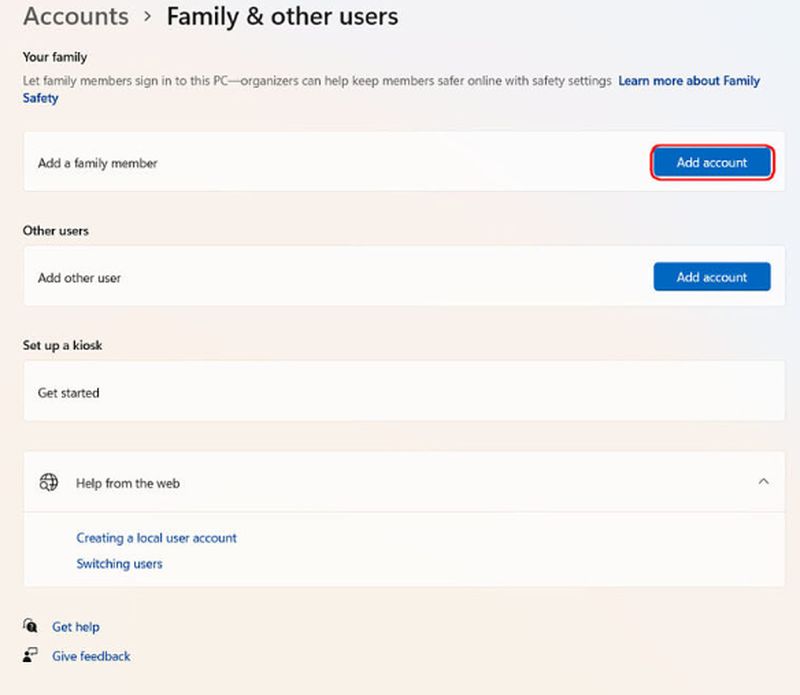
- 別のファミリページがWindows11の最新リリースで利用可能であり、これを使用する必要があります。
- [アカウントの追加]([家族のメンバーを追加]の横)を選択します。
- お子様がすでにメールアドレスを持っている場合(Microsoftアカウントである必要があります)、入力するように求められます。 それ以外の場合は、新しいメールアドレスを作成できます。これはこの場合に行います。
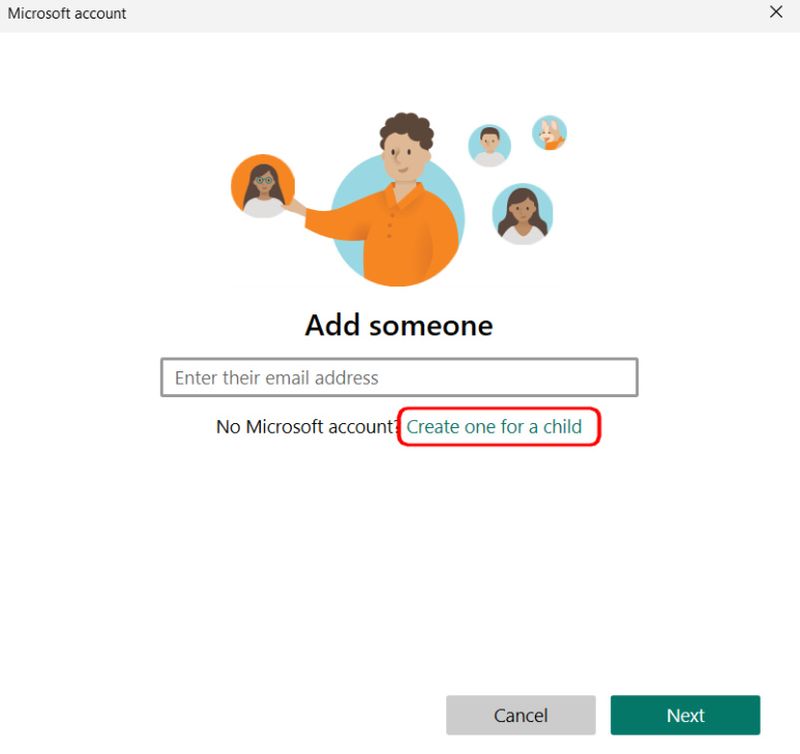
- 新しいメールアドレスとパスワードを作成する必要があります。
- お子様の誕生日と国籍を入力してください。
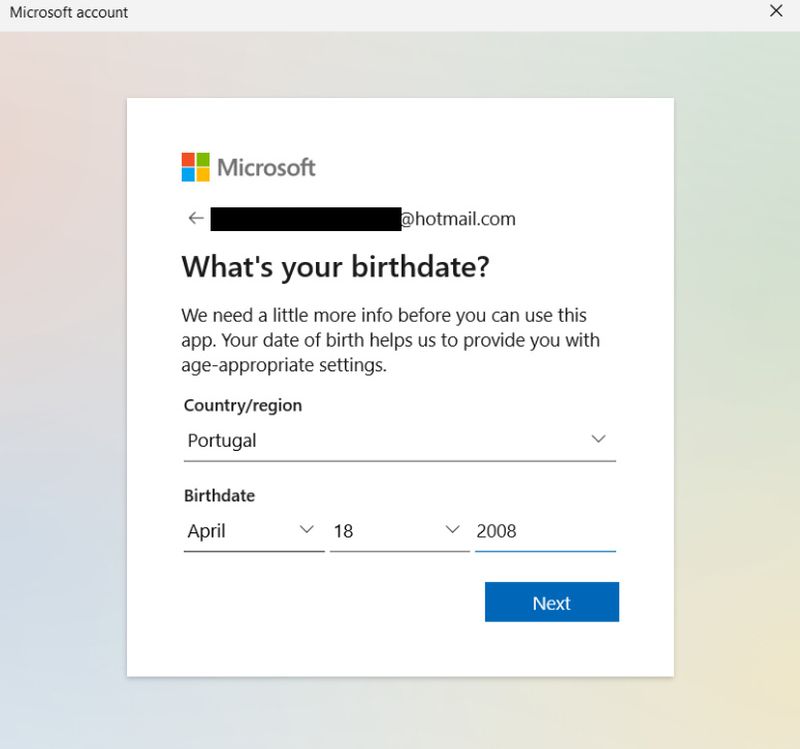
お子様の年齢によって、手順がここから変わる場合があります。 小さい子供だけが次のステップに進むべきです。 年長の子供については、手順はここで終了します。
- お子さんが若い場合は、作成したばかりのアカウントにメールアドレスとパスワードを入力する必要があります。
- あなたが子供の親または法定後見人であることを確認してから、[続行]をクリックします。
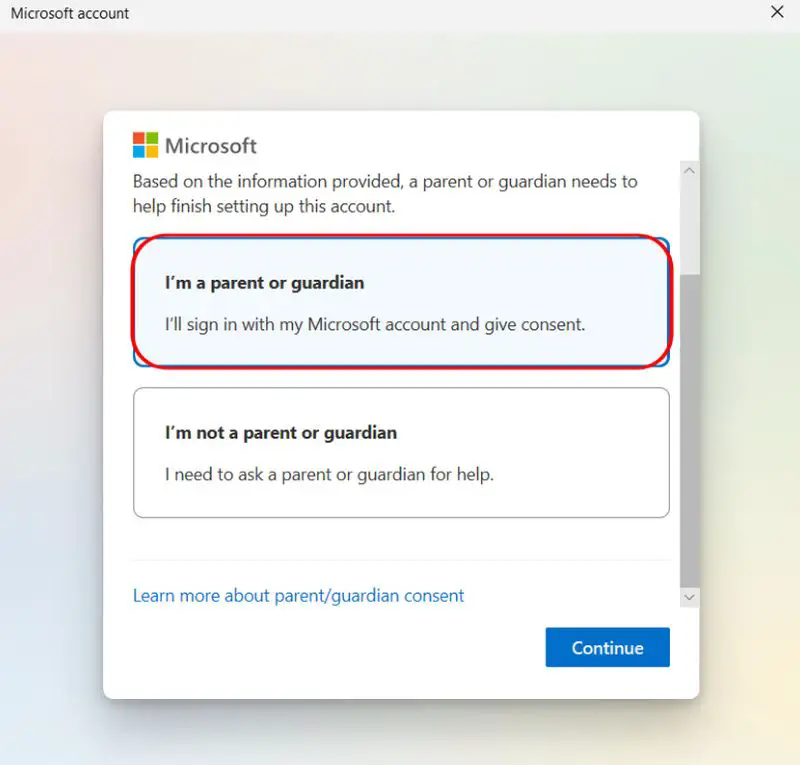
- Microsoftアカウントにログインし、名前を入力して許可を与えていることを確認してから、[はい、同意します]をクリックします。
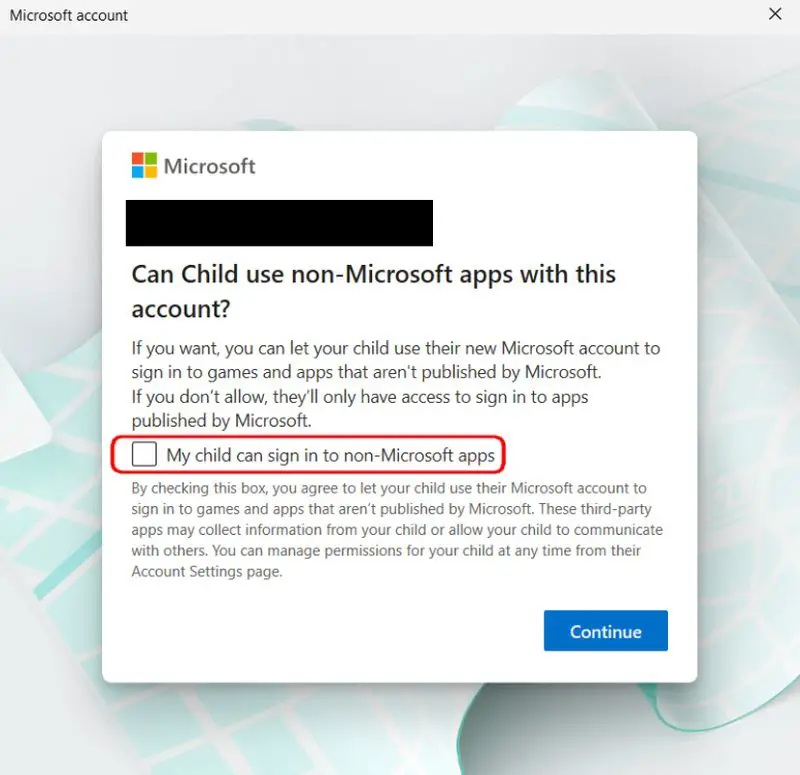
- お子様がMicrosoft以外のアプリにサインインできるようにすることを確認したら、[続行]をクリックします。
- 最後に、お子様のアカウントに必要な設定を確認します。 お子様からアクティビティレポートを取得するかどうかを選択し、お子様がインストールできるアプリとゲームの最大年齢を設定し、ブラウザーと検索のフィルタリングを有効にすることができます。 アプリをダウンロードしたり、Microsoft Storeからゲームをプレイしたりする前に、若者が許可を要求する必要があるかどうかを判断できます。
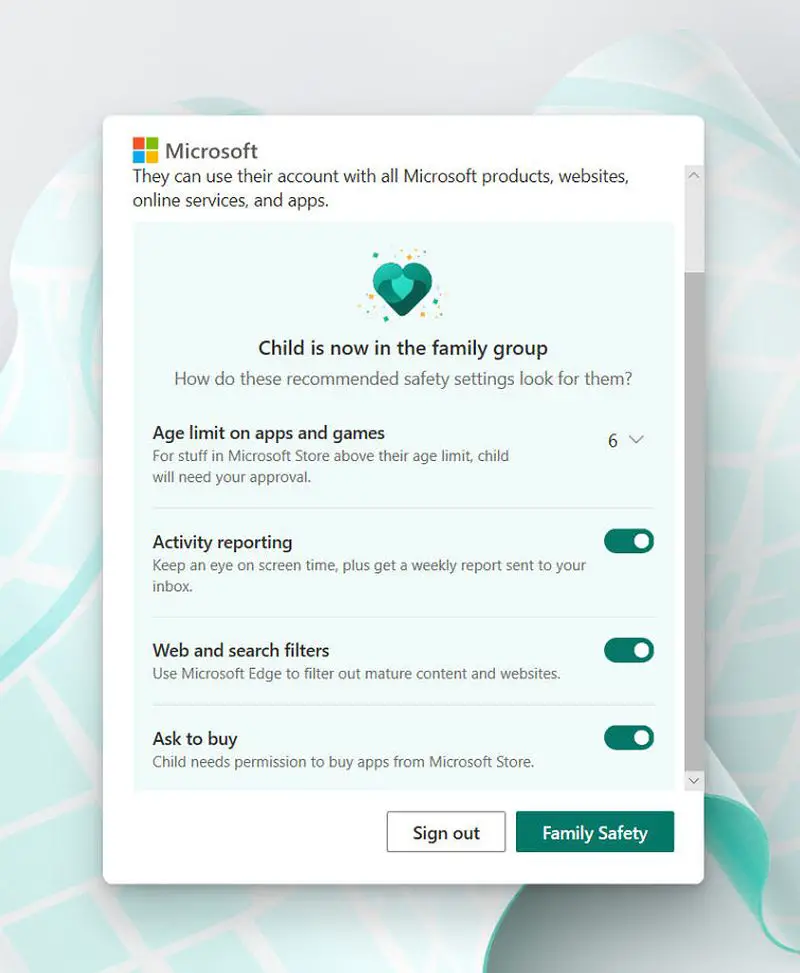
- [サインアウト]をクリックしてウィンドウを終了し、その後設定を保持します。
アカウントが作成されたら、セットアップを完了するために、コンピューターでお子様のアカウントにサインインする必要があります。 キーボードのWindowsキー+Lを押してアクセスすると、お子様のアカウントがロック画面の左側に表示されます。 これを選択してログインし、構成します。 このプロセスは、最初に自分のアカウントを設定する方法と似ていますが、合理化されています。 たとえば、WindowsHelloまたはPINを構成してサインインできます。
Windows 11で子アカウントを構成する方法:ファミリーセーフティを使用する
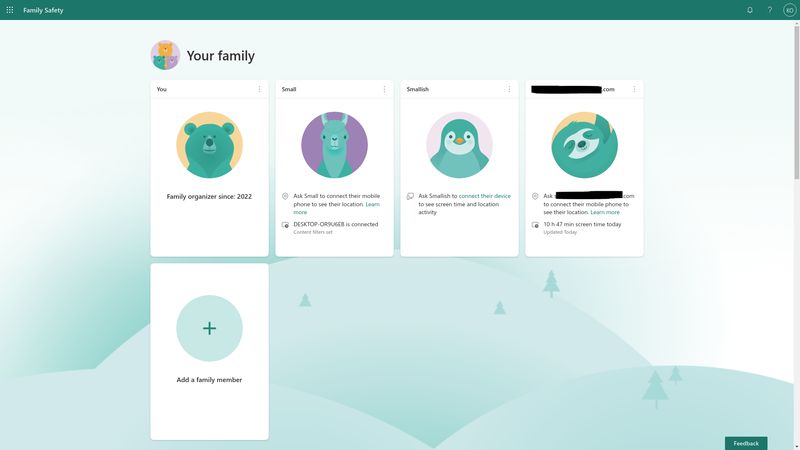
Microsoft Family Safetyを使用すると、お子様のアカウントのさまざまな設定を制御できます。 ファミリを表示し、各アカウントの設定を変更するには、新しいWindows 11ファミリアプリを使用するか、MicrosoftのファミリグループのWebサイトにアクセスします。 さらに、iOSまたはAndroid用のMicrosoftファミリーアプリを介してこれらの設定を制御できます。 Microsoft Family Safetyを使用して子供のアカウントを管理する手順は、次のとおりです。
- コンピューターでファミリーアプリを開きます(Microsoftストアからダウンロードできます)。 または、Microsoft Family Safety Webサイトにアクセスして、これらのオプションにアクセスすることもできます。
- お子様の現在の設定を表示するには、お子様のプロフィール画像をクリックしてください。
- すべての設定が、お子様のアクティビティとともにここに一覧表示されます。 設定をさらに微調整するには、左側のサイドメニューを使用します。
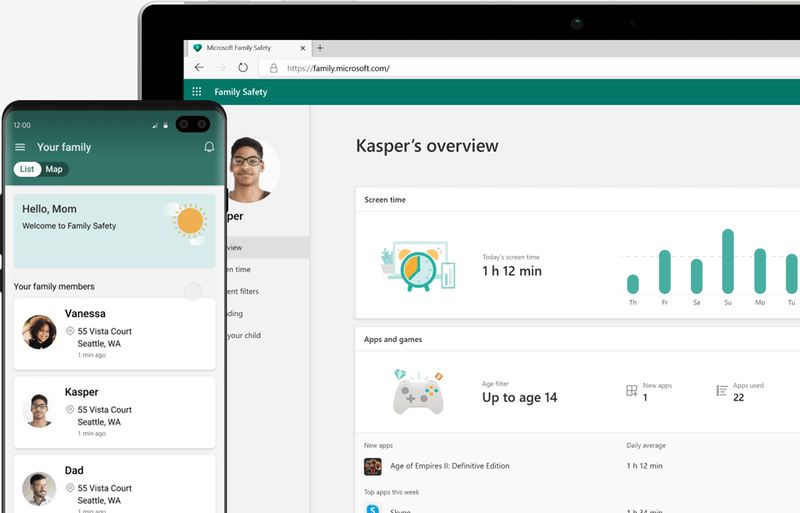
- スクリーンタイムエリアで、若者が電子機器の使用に費やした時間を確認できます。 複数のデバイスを使用している場合は、アプリとデバイスの両方の内訳を表示できます。 基本的な画面の時間制限に加えて、特定のアプリの時間制限を設定することもできます。 お子様のXboxでも設定を変更できます。
- 若者を保護するために、コンテンツフィルターセクションで特定のコンテンツへのアクセスを禁止することができます。 Webフィルタリングでは、子供がブラウザーとしてMicrosoft Edgeを使用する必要がありますが、特定のWebサイトへのアクセスを制限または許可し、Bingでセーフサーチを有効にすることができます。 さらに、成熟したコンテンツは広く制限される可能性があります。 さらに、アプリやゲームの年齢ベースのコンテンツコントロールを確立することもできます。
- [支出]タブでは、XboxストアとMicrosoftストアでお子様の購入パターンを確認できます。 あなたは彼らの口座にクレジットカードまたは残高を追加することができます。 また、クレジットカードで支払う場合は、購入を完了する前にまず承認を得る必要があることを義務付ける場合があります。
お子様がMicrosoftLauncherまたはMicrosoftFamilySafetyを搭載したスマートフォンをお持ちの場合は、このWebサイトを使用してお子様の現在地を確認できます。
結論
この投稿では、Windows 11で子アカウントを作成および構成する方法について説明しました。子の年齢に応じて、さまざまな手順があります。 要約すると、次のことを学びます。
- Windows 11で子アカウントを作成するにはどうすればよいですか? Windows 11で子アカウントを作成することは、特に難しいプロセスではありません。次の8つの手順でタスクを完了することができます。
- Windows 11で子アカウントを構成するにはどうすればよいですか? Microsoft Family Safetyを使用すると、お子様のアカウントのさまざまな設定を制御できます。詳細については、上記をご覧ください。
最新のWindows11機能を確認しましたか? ハッカーアラート、音声コマンドなどが起動されます。 簡単なガイドに従って、Windows11にAndroidアプリをインストールする方法を確認してください。




