

Windows 11で透明効果を無効にする方法がわからない場合は、このガイドでお手伝いします。 Windows 11オペレーティングシステムには、タスクバーとメニューにいくつかの興味深い透明効果があります。 たぶん、あなたはこれらの効果が気に入らず、それらを無効にしたいので、読み続けてください。
Windows 11で透明効果を無効にする方法は?
プロセスはあなたが思っているよりも簡単です。透明効果を無効にするために一連の手順に従う必要があります。
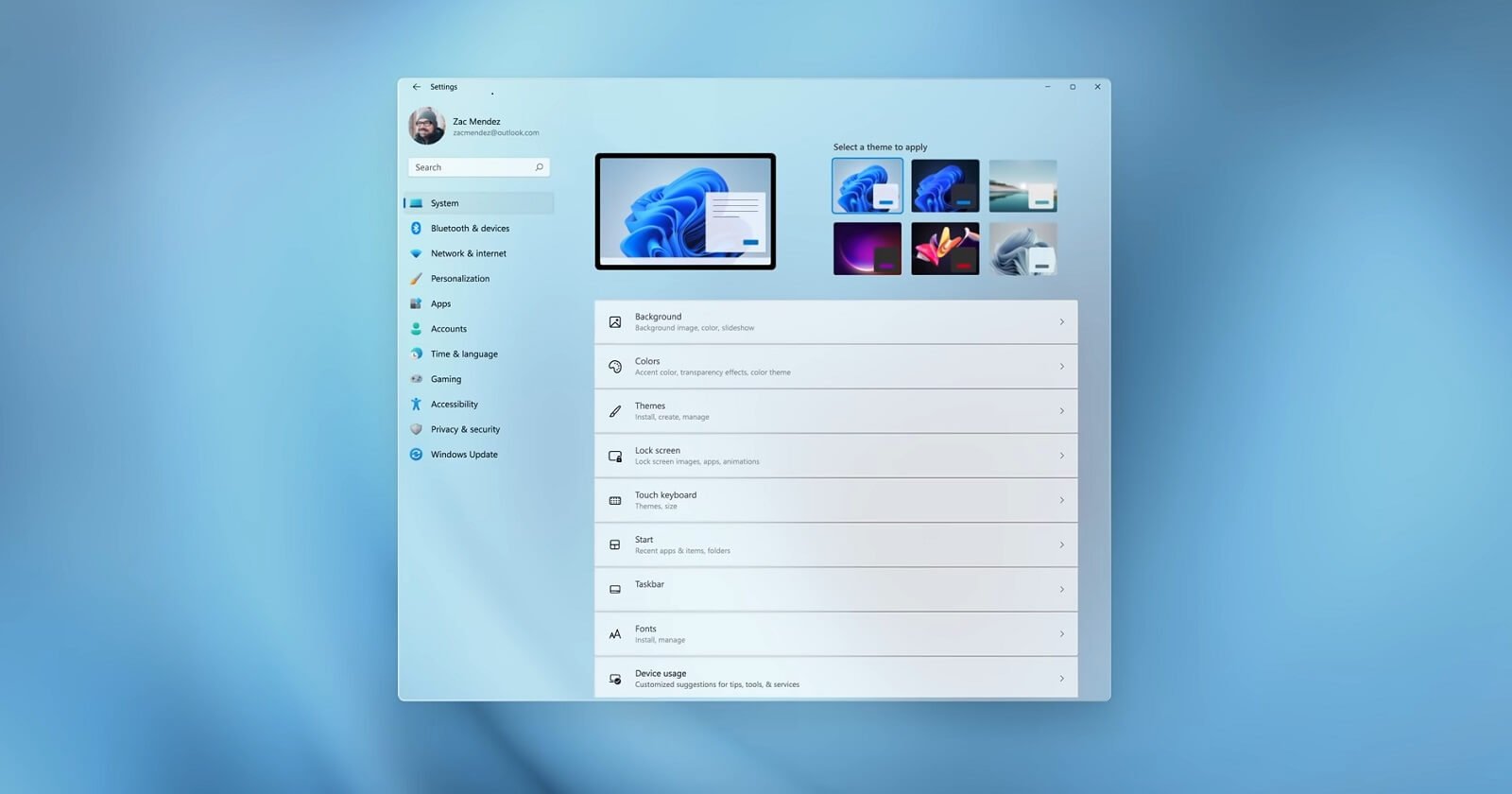
- Windowsの設定を開きます。
- 方法がわからない場合は、Windows + iホットキーを押すか、スタートアイコンを右クリックして、表示されるメニューから[設定]を選択します。
- 次に、サイドバーから「アクセシビリティ」セクションに入ります。
- 「視覚効果」を選択すると、右側にこのオプションが表示されます。
- 「透明効果」の横にスイッチが表示されます。
- そのスイッチをクリックして、Windows11の透明効果を無効にします。
- 設定を閉じます。
透明効果を再度有効にする場合は、同じ手順に従ってスイッチをオンに設定します。




