

今日は、Windows11の更新をブロックする方法を紹介します。 Microsoftの新しいオペレーティングシステムアップデートは、まもなく市場に出回る予定です。 この新しいバージョンは多くの新機能を提供しますが、いくつかの要件もあります。 Windows 11をインストールしたくない場合は、読み続けてください。
Windows 11はAndroidと互換性があり、ビデオゲーム用の新しいHDR自動モードやmacOSスタイルの中心となるスタートメニューなどの興味深い機能を提供します。
ただし、Windows 11でPCを更新する場合、市場に出回っているオペレーティングシステムの最初の数か月であり、一般的なバグやエラーが発生するのは正常であるため、特定のリスクがあることに注意することも重要です。



この新しい更新プログラムについて疑問がある場合は、もう少し待って、コンピューターが利用可能になったときに更新しないようにすることもできます。
Windows 11の更新をブロックする方法は?
新しいMicrosoftシステムの更新を回避するために、多くのことを行う必要はありません。 メニューの[設定]>[更新とセキュリティ]に表示される[更新の確認]ボタンには触れないでください。
もちろん、これは一時的な解決策ですが、最初の数か月間は機能する可能性があります。
更新をブロックするには、最初に行う必要があるのは、グループポリシーまたはWindowsレジストリエディターから変更を加えることです。 これにより、21H2などの今後のWindows10アップデートもブロックされることにも注意してください。
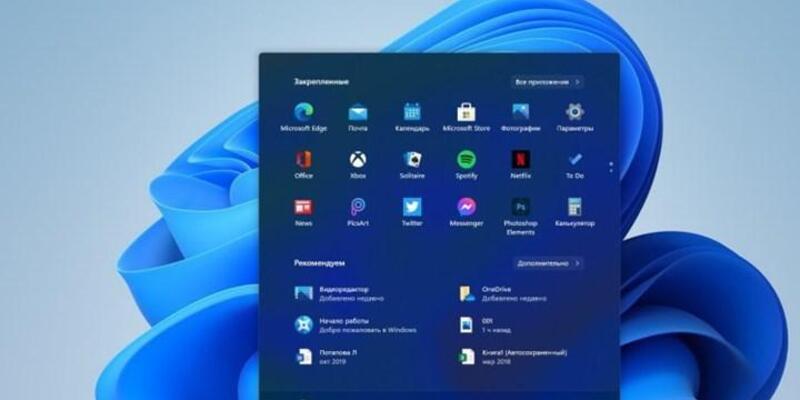
Windows 11の更新をブロックするには、次の手順に従う必要があります。
- ローカルのグループポリシーエディターに入るときは、次のパスに従う必要があります。[ローカルコンピューター]>[コンピューターの構成]>[管理用テンプレート]>[Windowsコンポーネント]>[Windows Update]>[Windows Update forBusiness]。
- メニューの右側で、「ターゲット機能の更新バージョンを選択してください」と表示されている場所をクリックします。 次に、「有効」ボックスをチェックして、ポリシーをアクティブにします。
- [オプション]フィールドに「21H1」と入力します。 すでにバージョン21H1がインストールされている場合は、代わりに「21H2」と入力してブロックすることもできます。 最後に[適用]、[OK]の順にクリックして、変更を保存します。




