
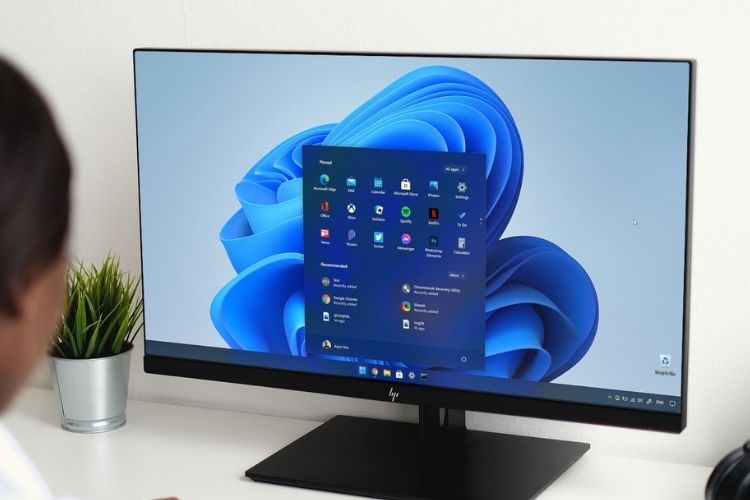

Windows 11 PCをロックする方法がわからない場合は、私たちがお手伝いします。 デスクを離れるときはいつでもWindows11 PCをロックすると、誰もあなたの個人データにアクセスできなくなります。
Windows 11 PCをロックすると、実行中のすべてのプロセスがバックグラウンドで動作し続けます。 誰かがコンピュータを使用したい場合、システムを開くためにあなたのパスワードが必要になります。
Windows 11 PCをロックする方法は?

ショートカットでWindows11PCをロックする
キーボードの組み合わせは、Windows 11PCをロックする最も簡単な方法です。 キーボードでWindows + Lを押すと、システムはすぐにログイン画面に移動します。


スタートメニューからWindows11PCをロックする
[スタート]メニューからPCをロックすることもできます。 次の手順を実行します:
- [スタート]ボタンをクリックします
- アカウントを選択してください
- 「ロック」を選択します。
タスクマネージャーでWindows11PCをロックする
タスクマネージャーを使用して、Windows 11PCをロックすることもできます。 次の手順を実行します:
- キーボードのCtrl + Alt + Deleteを押します。
- 「ロック」をクリックします。
ダイナミックロックでWindows11PCをロックする
Windows 11PCを自動的にロックする機能があります。 ダイナミックロックと呼ばれる新しい機能により、これが可能になります。

次の手順を実行します:
スマートフォンをBluetoothデバイスとしてPCにペアリングします。
- 設定を開く
- [アカウント]>[サインインオプション]に移動します。
- 下にスクロールして、「ダイナミックロック」セクションを見つけます
- 「不在時にWindowsがデバイスを自動的にロックできるようにする」というチェックボックスをオンにします。
- 設定を閉じます。
これで、PCから離れると、このツールが自動的にコンピューターをロックします。
一定期間後にWindows11PCをロックする
一定期間後にWindows11PCをロックすることもできる場合。 次の手順に従ってください。
- [スタート]を開き、検索ボックスに「スクリーンセーバー」と入力します。
- 「スクリーンセーバーをオンまたはオフにする」をクリックします
- 「スクリーンセーバーの設定」セクションで、テーマを選択します。
- 「待機」ボックスを探して、期間を選択します。
- 「再開時にログオン画面を表示する」というオプションをチェックします。
- 「OK」をクリックします。




