

Windows 11でファイルやアプリを検索する方法がわからなくても、今日はお手伝いしますのでご安心ください。
Windows 11でファイルやアプリを検索するにはどうすればよいですか?
Windows11でアプリやファイルをすばやく見つける方法はいくつかあります。
Windows + S
Windows + Sホットキーを押すと、いつでもWindows 11のアプリケーション、ドキュメント、ファイルを簡単に検索できます。 検索ウィンドウが表示されたらすぐに入力を開始すると、結果が下に表示されます。 特定のカテゴリで検索を制限する場合は、検索バーのすぐ下にある見出しの1つをクリックします。 たとえば、アプリを探している場合は、[アプリ]をクリックします。



タスクバーにある検索ボタンを使用します
タスクバー(虫眼鏡に似ています)の検索アイコンをクリックすると、いつでもWindowsSearchメニューにアクセスできます。 タスクバーにこのアイコンが表示されない場合は、[設定]に移動して[個人設定]に移動し、[タスクバー]をクリックして、[タスクバーアイテム]を選択し、[検索]の横にあるスイッチをオンにします。
スタートメニューに直接検索を入力します
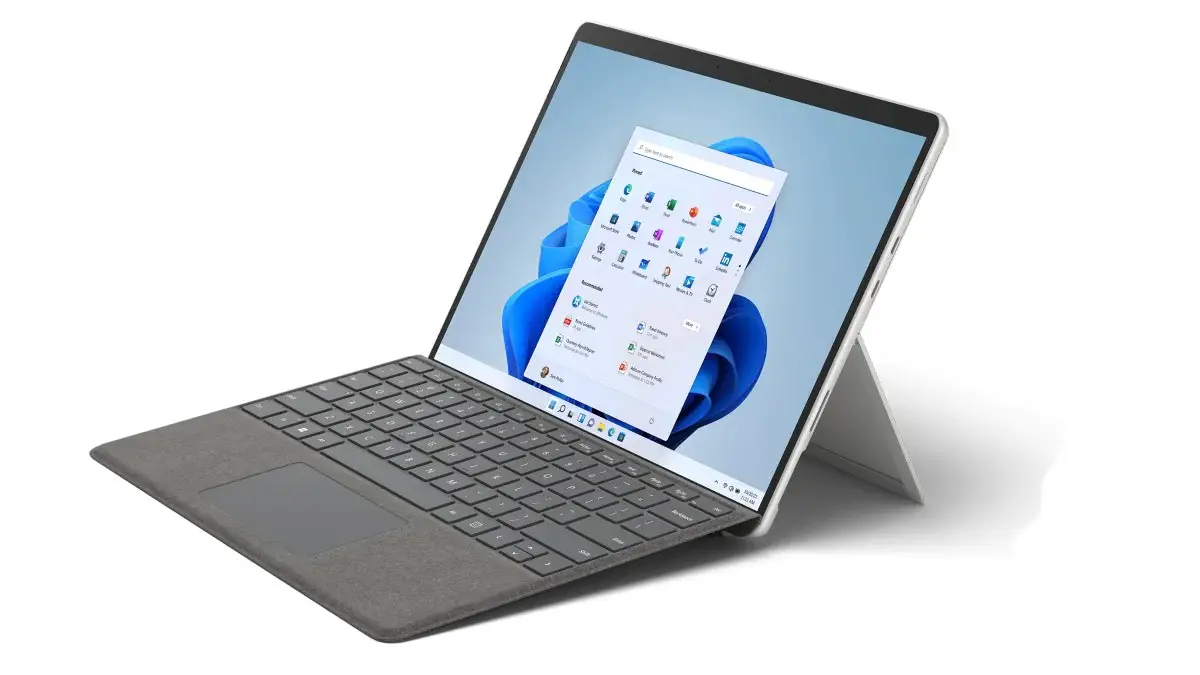
スタートアイコンをクリックするだけで、単語を直接検索できます。 結果がすぐに表示され、ナビゲートできます。
参照:
Start11を使用してWindows11のスタートメニューをカスタマイズするにはどうすればよいですか?
Start11を使用してWindows11のスタートメニューをカスタマイズするにはどうすればよいですか?
ファイルエクスプローラー
ファイルエクスプローラーでファイルを検索することもできます。 Windows + Eホットキーを使用してファイルエクスプローラーを開くか、タスクバーにあるフォルダーアイコンをクリックすることができます。 右上隅に検索バーが表示されます。この領域を使用して検索を実行してください。 ファイルエクスプローラーはすぐに結果を表示します。




