
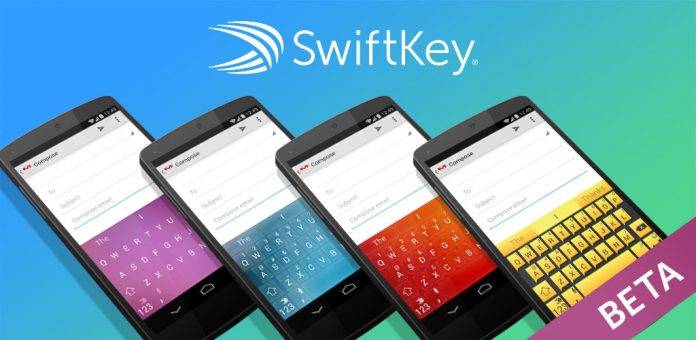

今日は、SwiftKeyBetaを使用してWindows10とAndroidクリップボードを同期する方法を紹介します。 このようにして、携帯電話でコピーしたものをWindows PCに貼り付けることができ、その逆も可能です。
Microsoftは、Windows10とAndroidのクリップボードを同期するためのテストを行っています。 同社は、SwiftKeyキーボードのベータ版でこの機能を提供しています。 ベータ段階ですが、この機能は後ですべてのユーザーに提供される予定です。 最良の部分は、Windows10のInsiderバージョンを用意する必要がないことです。
Windows10およびAndroidクリップボードをSwiftKeyBetaと同期する方法は?
Windows 10を構成する方法は?
SwiftKeyベータ版を使用してWindows10とAndroid携帯電話またはタブレットの間でクリップボードを同期するには、少し構成を行う必要があります。 Windows 10では、設定を開いて[システム]セクションに移動する必要があります。 キーボードショートカットのWindows + Iを使用すると、設定をすばやく開くことができます。
[システム]セクションはデフォルトで表示設定を開きますが、左側のサイドパネルには、かなりの数のサブカテゴリがあることがわかります。 クリップボードをクリックします。
ここには、通常は無効になる2つのオプションがあります。クリップボードの履歴とデバイス間の同期です。
この時点で、Windows 10PCはクリップボードの内容を他のデバイスと同期する準備ができています。 次の手順は、SwiftKeyBetaをインストールする必要がある携帯電話で実行する必要があります。
SwiftKey Betaを構成する方法は?
前述したように、MicrosoftはSwiftKeyのベータ版を使用してWindowsとAndroid間のクリップボード同期のテストを開始しました。 このベータ版はGooglePlayからダウンロードできます。言うまでもなく、通常のバージョンとは別にインストールされます。
Microsoftアカウントでサインインする必要があります。これは、Windows10とAndroidの間でクリップボードデータをリンクする方法になるためです。
アカウントにログインしたら、SwiftKey設定に移動します。 これを行う簡単な方法は、設定セクションが直接開くため、アプリドロワーから直接SwiftKeyBetaを開くことです。
このメニューには、音声入力とクリップボードの2つの項目しかありません。 明らかに、同期に関連するすべてのオプションが含まれているクリップボードをタップします。
次に、[クリップボードの履歴を同期する]チェックボックスをオンにする必要があります。
これで、モバイルはWindows10とAndroidの間でクリップボードコンテンツの同期を開始する準備が整いました。
クリップボードの同期は自動的かつ透過的に機能するため、他に何もする必要はなく、すでに行っていることとは異なることもありません。 たとえば、Windowsでテキストをコピーすると、SwiftKeyに貼り付けるための提案として表示されます。
同様に、Androidフォンからクリップボードにテキストをコピーする場合、同じControl + Vショートカットを使用してWindows10に貼り付けることができます。 このようにして、Windows10およびAndroidクリップボードをSwiftKeyBetaと同期する方法を学びました。




