
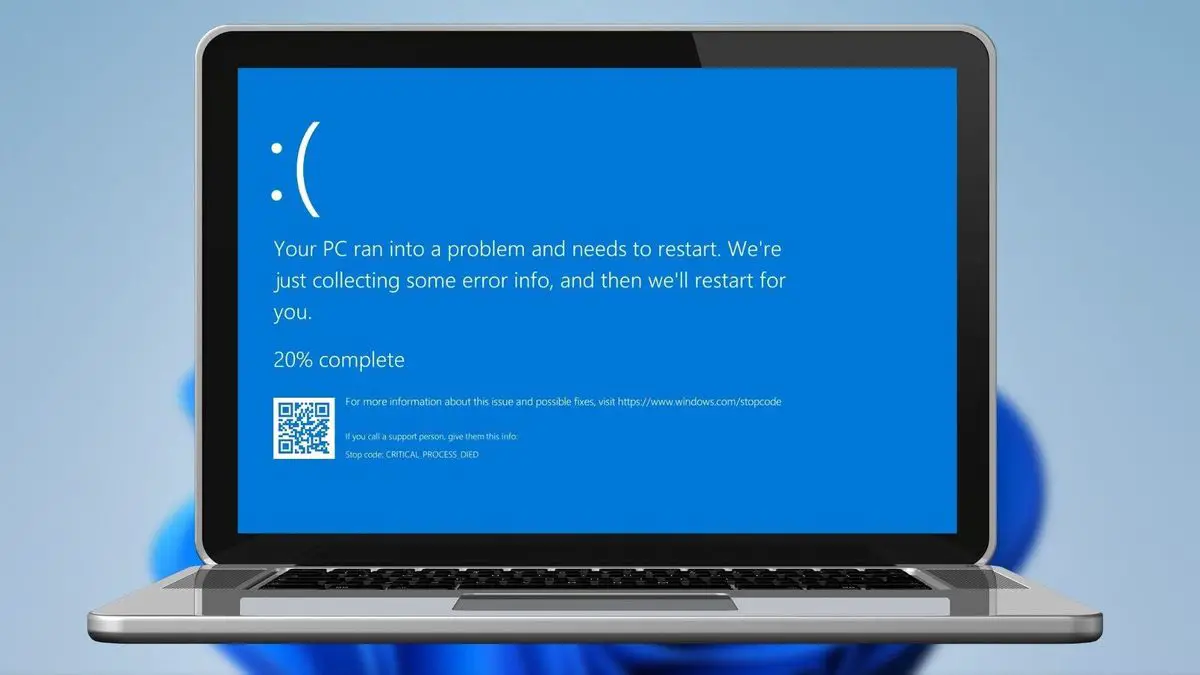

Windows10でCriticalProcessDiedエラーを修正する方法がわからない場合は、さまざまな解決策があります。 Windowsの重要なコンポーネントが、データが変更されるべきではないときに変更されたことを検出すると、CriticalProcessDiedの問題が発生します。
必要に応じて、オペレーティングシステムのコマンドラインツールを使用してSFCスキャンを実行できます。 サードパーティのソリューションを使用してコンピュータを復元することもできます。 最新のWindowsアップグレードをアンインストールすると、問題が解決する場合もあります。
BSODエラーは、最も苛立たしいWindowsの問題の1つです。 ハードウェアとソフトウェアの誤動作はすべて、ブルースクリーンインシデントを引き起こす可能性があります。 以下では、WindowsでのCriticalProcessDiedエラーに関連するブルースクリーンの問題について説明します。



このエラーメッセージが表示された場合は、この記事で概説されているトラブルシューティング手順に従って問題を解決してください。 この問題は通常、Windowsの重要なコンポーネントがデータの変更を検出するはずがないときに検出することによって発生します。 このコンポーネントは、ドライバの障害、メモリの問題、またはその他の問題である可能性があります。 ユーザーがPCで作業している場合、この問題は通常、どこからともなく発生します。
Windowsで「CriticalProcessDied」エラーが発生するのはなぜですか?
更新後に重要なプロセスが停止しました
- ユーザーは、PCに最新のWindows Updateをインストールしたり、オペレーティングシステムをアップグレードしたりするときに、このメッセージを受け取ることがあります。
重要なプロセスは睡眠後に死亡しました
- このエラーは、ソフトウェアの競合やネットワークの問題など、他の要因によっても発生する可能性があります。 ユーザーがPCをスリープモードから解除しようとしたときに発生する可能性があります。 デバイスを使用できないため、作業を再開できません。
ログイン後に重要なプロセスが停止しました
- 一部のユーザーは、ユーザー名とパスワードを入力してログインできる場合がありますが、30秒後に画面が青色になり、エラーコードが表示されます。
CreatorsUpdateのインストール後に重要なプロセスが停止しました
- アニバーサリーアップデートがリリースされたとき、このバグはアップグレード時にすでに多くの人々を悩ませていました。 一方、Creators Updateにアップグレードした後は、何千人ものユーザーが影響を受けました。
重要なプロセスがゲーム中に死亡しました
- この問題はゲーマーの間で一般的です。 それはゲーマーに頻繁に起こります。
重要なプロセスがWindows10ループで終了しました
- ファイルが破損していると、システムが停止し、コンピュータを再起動しなければならない場合があります。 このエラーにより、再起動ループが発生し、ユーザーがPCを使用できなくなる可能性があります。

重要なプロセスが予期しないストア例外で終了しました
- 予期しないストア例外エラーが発生することはめったにありませんが、これは大きな問題です。
重要なプロセスがオーバークロック後に死亡しました
- ゲームのパフォーマンスを向上させるためにPCをオーバークロックする場合、オーバークロックするとブルースクリーンエラーが発生する可能性があることに注意してください。
重要なプロセスが起動時に停止しました
- 一部のユーザーは、この問題はコンピューターの電源を入れた直後に発生すると主張しています。 電源ボタンを押してから数秒後にエラーコードが画面に表示されます。 これは通常、ログインボックスが表示される前に発生します。
重要なプロセスがサーバー2012r2で停止しました
- Windows Server 2012 R2で次のメッセージが表示される場合は、あなただけではありません。
重要なプロセスが死亡したAsus、Huawei、Lenovo、Dell、HP
- この問題は、ブランドに関係なく、すべてのデバイスに影響します。 ただし、この問題はHPコンピューターでは比較的まれなようです。
Windows10でCriticalProcessDiedエラーを修正するにはどうすればよいですか?
Windowsには、CriticalProcessDiedエラーを修正するための独自のツールがあります。 以下に、問題を解決するためのさまざまな方法を示します。
SFCスキャンを実行する
- スタートメニューを開き、「cmd」と入力します
- 管理者として実行します。
- 次のコマンドを入力してEnterキーを押します
- 「sfc/scannow」
- プロセスが終了したら、PCを再起動します。
SFCスキャンを実行すると、CriticalProcessDiedエラーを含む多くの問題を解決できます。 その方法がうまくいかなかった場合は、以下にリストされている解決策のいずれかを試してください。
システムの復元を実行する
- 「設定」と入力します
- [更新とセキュリティ]をクリックします
- 「リカバリ」に移動します
- 「はじめに」を選択します。「このPCをリセット」の下にあります。
- 「ファイルを保持する」を選択します
- 指示に従い、プロセスが完了するのを待ちます。

「CriticalProcessDied」エラーが発生した場合は、システムの復元機能を使用して以前の設定を復元します。 それでも問題が解決しない場合は、同じ手順を再度実行することで、いつでもシステムをリセットできます。
最新のアップデートをアンインストールする
- 「設定」と入力します
- [更新とセキュリティ]をクリックします
- 「更新履歴の表示」ボタンをクリックします。
- 次に、「アップデートのアンインストール」を選択します
- 最新のアップデートを選択し、「アンインストール」をクリックします
ユーザーは、最新のWindows 10アップグレードが実際に重大なプロセスの停止の原因であり、それを修正するには、障害のある更新を削除する必要があることを発見しました。 累積的な更新には、以前にリリースされたすべての更新が含まれます。 Microsoftが新しい累積的な更新プログラムをリリースすると、ブルースクリーンの問題が発生したために削除しなければならなかった追加の更新プログラムが提供されます。
最新のドライバーアップデートをダウンロードする
重要なプロセスが終了しましたWindows10エラーは、障害のあるドライバーまたはメモリを誤用するドライバーによっても発生する可能性があります。
- 次に、デバイスマネージャに移動します。
- すべてのドライバーが最新であり、Windows10と互換性があるかどうかを確認します。
- Windows Updateは、グラフィックカードやサウンドカードドライバーなどの重要なドライバー更新プログラムの配信にも使用されます。

すべてのドライバーを更新する必要がありますが、手動で実行するにはかなりの時間がかかるため、自動的に実行することをお勧めします。
コンピュータをクリーンブートします
- 検索ボックスに「システム構成」と入力します。
- Enterキーを押します
- [サービス]タブに移動します。
- [すべてのMicrosoftサービスを非表示にする]をオンにします
- 次に、「すべて無効にする」を選択します
- [タスクマネージャーを開く]をクリックします。
- 「スタートアップ」セクションに移動し、そこにあるすべてのアイテムを選択します。
- 次に、「無効にする」を選択します
- タスクマネージャを閉じます。
- 次に、[スタートアップ]タブに移動し、[システム構成]ボックスの下にある[OK]をクリックします。
- PCを再起動します。

クリーンブートは、ドライバーとスタートアップアプリケーションの基本的なコレクションでWindowsを開始するため、デバッグに最適です。
フルシステムのウイルス対策スキャンを実行する
- [スタート]を選択し、次にdefenderと入力して、[Windowsセキュリティ]を選択します。
- シールドアイコンを探して選択します。
- 次に、「詳細スキャン」オプションをクリックします。
- 「スキャンオプション」を選択します
- 「今すぐスキャン」をクリックします

悪意のあるソフトウェアもシステムファイルを破壊する可能性があります。 危険なウイルスである必要はありません。 スパイウェアやアドウェアでさえ、システムファイルに損傷を与える可能性があります。
ディスクにエラーがないか確認してください
- 管理者としてコマンドプロンプトを起動する
- 次のコマンドを入力します(注:Cをハードドライブのパーティションに置き換えます)。
- Enterキーを押します。
コマンドプロンプトからchkdskスキャンを実行することで問題を解決できる場合があります。 上記の手順に従ってください。

DISMを実行してWindows10のシステムイメージを修正します
- 管理者としてコマンドプロンプトを起動する
- 次のコマンドを入力します。
- Enterキーを押します。
- プロセスが終了するのを待ちます。
- PCを再起動します。




