
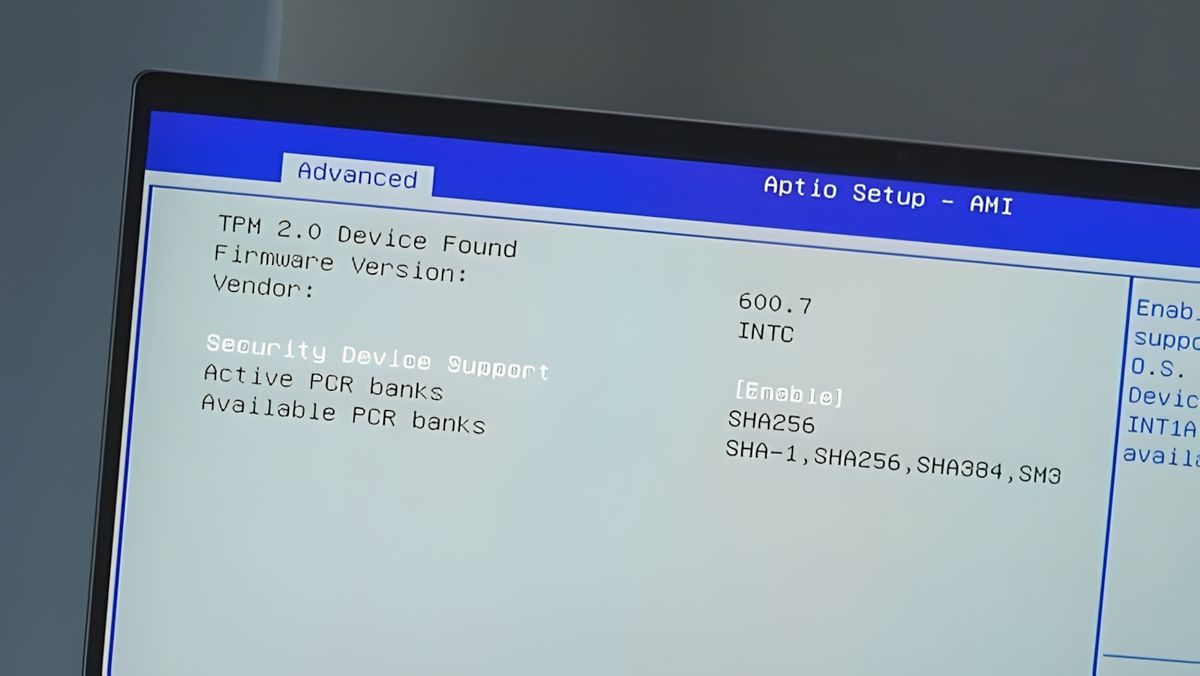

Windows 11 PCでBIOS(またはUEFI)にアクセスすることは、低レベルの設定のトラブルシューティングと調整に役立ちます。最新のコンピューターはUEFIを使用していますが、それでも一般的にBIOSと呼ばれています。このガイドでは、Windows 11 PCのBIOSを入力する複数の方法を示します。
キーを押してWindows 11のBIOSを入力します
Windows 11 PCにBIOSを入力する最も簡単な方法は、コンピューターに電源を入れながら特定のキーを押すことです。この方法は、Windowsオペレーティングシステム(OS)がロードされていない場合でも機能します。
- BIOSキーを特定する:コンピューターを起動するときは、最初のスプラッシュ画面でメッセージを探します(通常、メーカーのロゴを表示します)。このメッセージは通常、BIOSを入力するために押す鍵を示します。
- 起動中にBIOSキーを押します:コンピューターが電源を入れている間に、示されたキーを押します。ほとんどのコンピューターでは、このキーは「F2」ですが、コンピューターのスプラッシュ画面に表示されるキーを確認します。
設定からWindows 11にBIOSを入力します
キーボードキーが見つからない場合、またはグラフィカルオプションの使用を好む場合は、Windows 11の設定アプリを使用してBIOSを入力できます。



- 設定を開く:Windowsキー +を同時に押して設定アプリを起動します。
- システム設定に移動:設定アプリで、左サイドバーから「システム」を選択します。
- アクセスリカバリオプション:「システム」ページで、[リカバリ]をクリックします。
- 高度な起動を開始する:「リカバリ」メニューの「Advanced Startup」の横に、[今すぐ再起動]をクリックします。
- PCの再起動:「デバイスを再起動して作業を保存する」プロンプトが表示されます。[今すぐ再起動]をクリックして続行します。事前に救われていない作業を保存してください。
- UEFIファームウェア設定に移動する:再起動後、「オプションを選択」画面が表示されます。この画面から、ナビゲートしてトラブルシューティング>[高度なオプション]>[UEFIファームウェア設定]を行います。
- BIOSに再起動:「UEFIファームウェア設定」画面で[再起動]をクリックします。 PCはBIOSモードに起動し、さまざまな設定を構成できます。
Windowsターミナルを使用してWindows 11のBIOSを入力します
また、Windowsターミナルのコマンドを使用して、PCをBIOSに直接起動することもできます。この方法は、PowerShellとコマンドプロンプトの両方で動作します。
- Windowsターミナルを開きます:「開始」メニューを開き、「Windowsターミナル」を検索します。検索結果の「Windowsターミナル」をクリックしてアプリを起動します。
- Shutdownコマンドを実行する:Windowsターミナルで、次のコマンドを入力してEnterを押します。
shutdown /r /o /f /t 00 - UEFIファームウェア設定に移動する:コマンドを実行した後に表示される「オプションを選択」画面で、トラブルシューティング>[高度なオプション]>[UEFIファームウェア設定]をナビゲートします。
- BIOSに再起動:「再起動」をクリックします。 PCは再起動し、BIOSに直接起動します。
これで、これらの方法のいずれかを使用して、PCのBIOS設定にアクセスして変更できます。
Windows 11 PCにBIOSを入力する方法:複数の方法がTechBrieflyで最初に表示されました。
Source: Windows11 PCにBIOSを入力する方法:複数の方法




