

Windows 11のアップグレード状況は、頭痛の種になります。 マイクロソフトは、PCの製造時期、選択したコンポーネント、およびセットアップ方法に応じて、今日の1日早く提供される無料アップグレードのインストールを怖がらせようとする可能性があります。 何百万人もの人々に、システムに互換性がないことが通知されます。Microsoftには、古いコンピューターにインストールした場合、セキュリティのアップグレードを延期するオプションがあります。
ただし、私たちの調査によると、Windows11は主にWindows10を新しく塗りつぶしたものであり、Windows10コンピューターは正常に機能する可能性があります。 これは私たちがお勧めするものですか? 必ずしもそうとは限りませんが、この記事は、PCが旅行の準備ができているかどうかを判断するのに役立つ場合があります。
必要になる可能性のあるものと、各要件を満たす方法の基本的なチェックリストを次に示します。


- 基本的なシステム要件:1GHzデュアルコアCPU、4GB RAM、64GBストレージ、UEFIマザーボード、TPM 2.0、DX12グラフィックス、720pディスプレイ
- UEFIを有効にする必要があります
- TPMを有効にする必要があります
- セキュアブートを有効にする必要があります
- インプレースアップグレードが必要な場合は、プロセッサがマイクロソフトの承認済みリストに含まれている必要があります
- Windows 11をデュアルブートする場合は、64GBの空き容量
合格すれば大丈夫です。 公式のWindowsUpdateが到着するのを待つだけで、準備が整います。
そうでない場合は、TPMとセキュアブートの設定をすぐにオンにする必要があります。
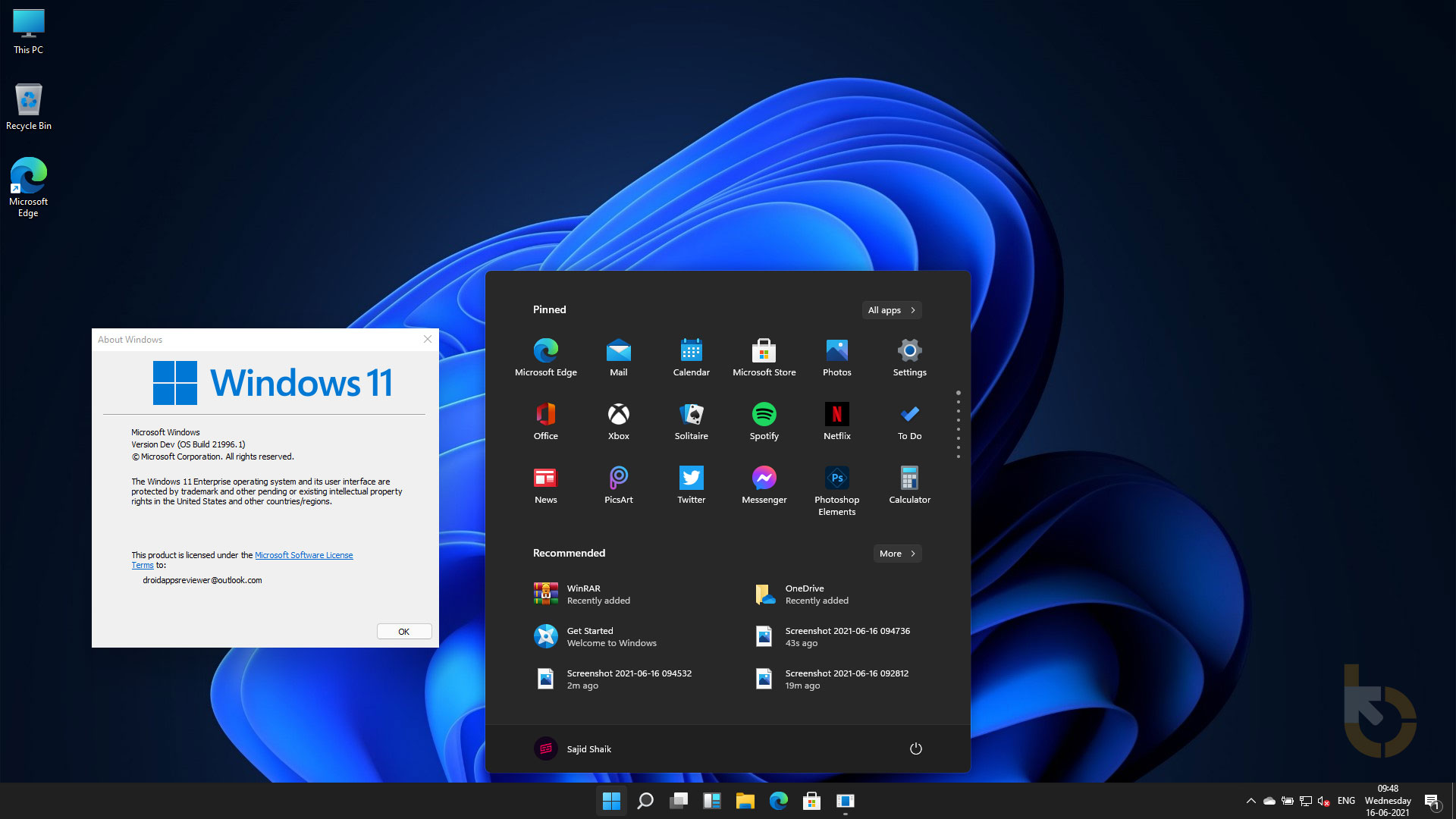
O TPMを有効にする方法は?
デスクトップ、ラップトップのマザーボード、またはCPUのいずれかに、PCにトラステッドプラットフォームモジュール(TPM)がすでに組み込まれている必要があります。
WindowsがTPMを検出する可能性があり、PCヘルスチェックツールを実行するか、を押すことですばやく確認できます。 Win + R、入る tpm.msc 表示されるウィンドウに移動し、Enterキーを押して、そこにあるTPMのタイプと、「使用可能」かどうかを確認します。
そうでない場合は、まだあきらめないでください! BIOSで無効になっている可能性があるため、探す必要があります。
WindowsからBIOSにアクセスするにはどうすればよいですか?
次に、PCを再起動し、マザーボードのメーカーに応じてDelキーまたはF2キー(またはF1キーまたはF10キー)を使用します。 再起動すると、おそらく正しいものが画面に表示されます。
これらの手順を実行しても問題が解決しない場合は、代わりに高度なスタートアップを試してください。[スタート]メニューで、次のように入力します。 UEFA 再起動する前に、[高度な起動オプションの変更]を選択します。 セミシークレットのスタートメニューが表示されたら、 トラブルシューティング、 それから 高度なオプション、 それから UEFIファームウェア設定、そして最後にヒット 再起動。
TPMオプションは、BIOS内でさまざまな名前で参照されます。 確認すべき明確な場所が見つからない場合は、「詳細」、「セキュリティ」、または「信頼できるコンピューティング」というサブメニューを探すことをお勧めします。
ああ、BIOSで必要な場合は、キーボードの矢印キーを使用して物事を移動したり、PG UP / PGDownボタンを使用して物事のオンとオフを切り替える必要がある場合があります。
とった? 素晴らしい! ただし、まだBIOSを離れないでください。
TPM2.0ではなくTPM1.2モジュールしかない場合でも、運が悪いわけではありません。マイクロソフトでは、「リスクを認識して理解している場合」にアップグレードできるように、Windowsのレジストリキーを変更できます。 その場合は、[スタート]をクリックして、次のように入力します regedit、 検索する “HKEY_LOCAL_MACHINE SYSTEM Setup MoSetup” を見つける AllowUpgradesWithUnsupportedTPMOrCPU キーを押し、その値を1に設定します。
セキュアブートをオンにする方法は?
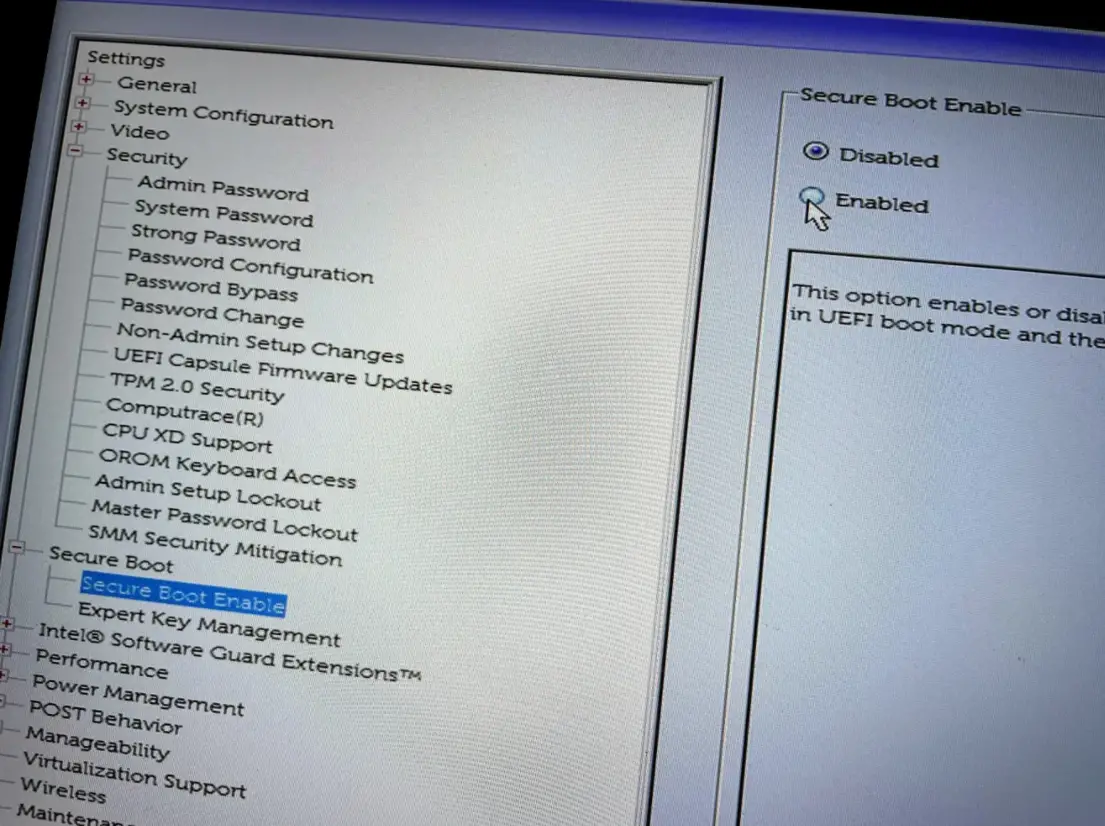
BIOSで、SecureBootというラベルの付いたサブメニューを探します。 「セキュリティ」、「ブート」、または「認証」メニューで非表示になっている可能性があります。
まだ行っていない場合は、「有効」にフリックします。
セキュアブートがWindowsですでにアクティブになっているかどうかを判断するには、いくつかの異なる方法があります。デフォルトでWindows 10に含まれているシステム情報アプリを使用すると、セキュアブートのステータスと現在のBIOSモードを表示できます。追加のソフトウェア。 MicrosoftのPCヘルスチェックツールに加えて、[スタート]を起動してシステム情報を入力すると、セキュリティで保護されたブートステータスやファームウェアバージョンなどのさまざまな情報を確認できます。
PCがかなり古い場合は、UEFI BIOSが搭載されている可能性がありますが、現在使用していない可能性があります。 PCに、Windows for UEFIで必要な現在のGPT(GUIDパーティションテーブル)標準ではなく、MBRパーティションドライブを使用するレガシーBIOSがある場合は、それを変換する必要があります。
MicrosoftにはMBRからGPTへの変換ツールがありますが、パーティションテーブルをいじると、基本的にドライブ上のデータが危険にさらされます。
データを気にしない場合は、Windows11のクリーンインストールが最適です。 そのデータに関心がある場合は、代わりにWindows 11とのデュアルブートを検討してみませんか? さらに、CPUが古すぎる場合は、それらが唯一の単純なオプションである可能性があります。
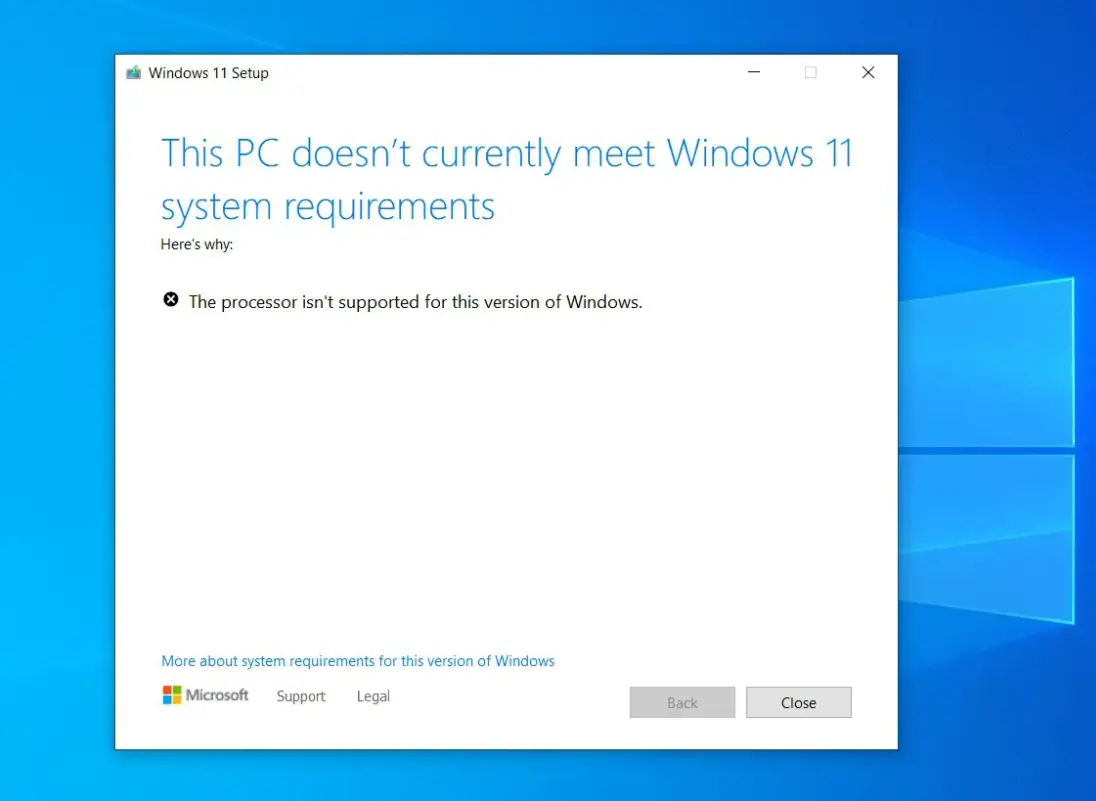
プロセッササポートの問題
古いISOと新しいISOが混在するMicrosoftの制限を回避するには、常にハッキーな方法があります。 同社は通常、古いCPUを搭載したPCが既存のWindows10オペレーティングシステムにWindows11をインストールし、既存の設定とファイルを保持することを許可していません。
つまり、通常、新しいドライブパーティションを作成するか、既存のパーティションを上書きする必要があり、デュアルブートが特に魅力的です。
サポートされているプロセッサのMicrosoftの公式リストは、次のリンクにあります。
- Windows11でサポートされているIntelCPU
- Windows11でサポートされているAMDCPU
- Windows11でサポートされているQualcommSoC
通常、AMD Ryzen 2000以降と同様に、Intel第8世代以降のCPUがサポートされます。
Windows 11をデュアルブートする方法、またはOSをクリーンインストールする方法は?
ゼロから始める場合でも、デュアルブートでつま先を水に浸すだけの場合でも、手順は通常ほぼ同じです。
- スペースを空ける必要があります。
- Windows 11ISOまたはツールをダウンロードします。
- 起動可能なドライブに書き込みます。
- これを使用してWindowsをインストールします。
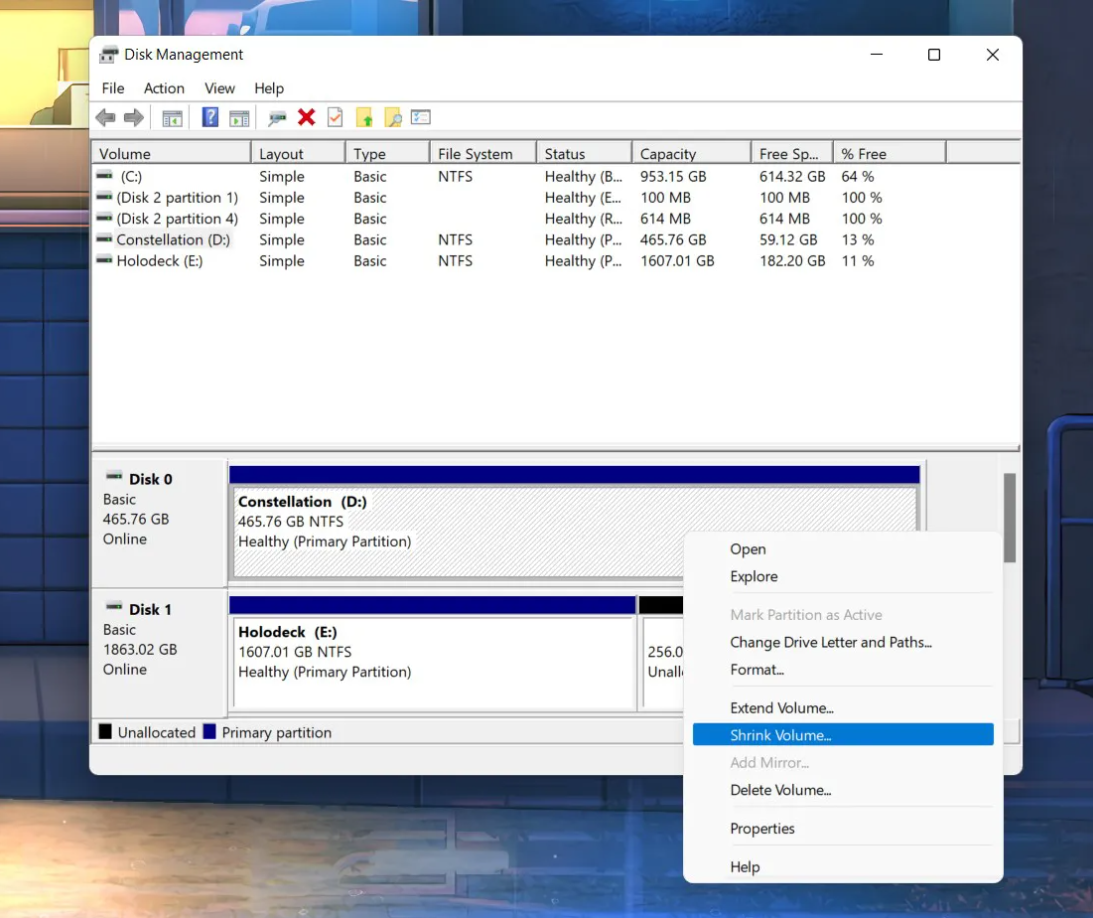
デュアルブートには2台目のドライブは必要ありません。 Microsoftのディスク管理ツールを使用すると、いくつかの簡単な手順で既存のパーティションのサイズを縮小できます。
- スタートを押します。
- 「ハードディスクパーティションの作成とフォーマット」の入力を開始します。
- Enterキーを押して起動します。
- その後、ドライブを右クリックして[ボリュームの縮小]を選択します。 縮小する前に、ハードドライブに十分なスペースがあるかどうかを確認してください。 Windows 11に十分なスペースがあるように、少なくとも65,536MB(64GB)削減する必要があります。
- ISOをインストールするには、必要なのはUSB外付けハードドライブといくつかの書き込みソフトウェアだけです。
すべてが計画どおりに進んだら、USBキーを挿入してコンピューターを再起動し、手順を開始します。 システムが自動的にロードされない場合は、システムの起動中にF12キーを押して、外付けドライブを手動で選択する必要がある場合があります。
ここで、Windows11のインストールに適した場所を選択するように注意してください。 新しいハードドライブをインストールする場所を決定する前に、デスクトップの余分なドライブの電源を切り、プラグを抜くことを検討してください。
デュアルブートを設定した後、オペレーティングシステム間を移動することは難しくありません。
- Windowsキーを押して、[スタート]メニューを表示します。
- UEFIと入力し、[高度な起動オプションの変更]を選択します。
- [今すぐ再起動]を選択します。
- 高度なスタートメニューに戻って起動したら、[別のオペレーティングシステムを使用する]を選択すると、選択したOSが表示されます。




