
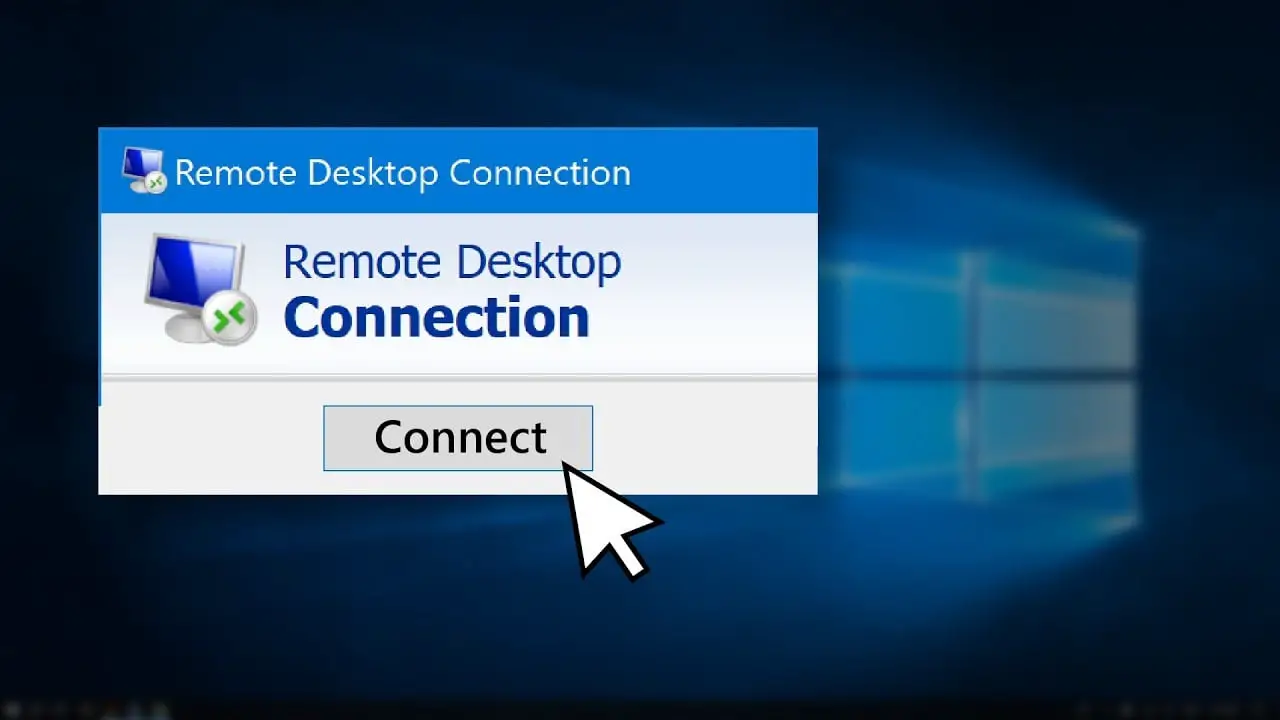

Windows 10でリモートデスクトップを有効または無効にする方法を知りたい場合は、私たちがお手伝いします。 Windowsには、システムにプリインストールされたリモートコントロールソフトウェアが付属しています。 このアプリケーションを使用すると、ユーザーは問題が発生した場合にリモートアシスタンスを要求できます(友人や技術者など)。
基本的に、この機能を使用すると、Windows、Android、またはiOSデバイスを使用してWindows10コンピューターにリモートで接続できます。 これにより、次のことが可能になります。
- コンピューターにインストールされているアプリケーションを管理します。
- コンピューター上のファイルとネットワークリソースにアクセスします。
- クライアントを終了するときは、アプリケーションを開いたままにしておきます。
- PCに付与するアクセスのレベルにより、PCを使用する場合、または必要な場合にのみ、PCをアクティブ化することが重要です。 残りのケースでは、完全に非アクティブ化されます。 さらに、有効になっている場合は、セキュリティの問題を回避するために正しく構成する必要があります。 デフォルトのポートを変更することを強くお勧めします。これについては、次の段落でも説明します。
Windows 10でリモートデスクトップを有効または無効にするにはどうすればよいですか?
Windows 10の構成は、機能がすでに新しいメニューに移行されているため、このシステムの他のバージョンとは異なります。 まず、[設定]メニューにアクセスし、[システム]オプションをクリックします。


サイドパネルで、その構成にアクセスするための「リモートデスクトップ」オプションを探します。 デフォルトでは、この機能は無効になっているため、[リモートデスクトップを有効にする]オプションをオンにしてアクティブにする必要があります。 システムは確認メッセージを表示します。 それを無効にするには、反対のことを行い、オプションを無効にします。
最後に、[ユーザーアカウント]で、コンピューターにリモートアクセスできるユーザーを選択できるようになります。 「追加…」または「削除…」ユーザーアカウントをクリックするだけで、機器にアクセスできる場合とできない場合があります。
機能がアクティブになると、さまざまな追加オプションにアクセスできるようになります。 最も興味深いものは「詳細設定」の下にあります。 最初のオプションはセキュリティのために有効になっており、接続するためにコンピュータにネットワークレベルの認証を使用するように要求します。
利用可能な他の高度なオプションは、ローカルネットワークの外部からのリモート接続を許可する方法を説明するオプション、またはリモートデスクトップリスニングポートが何であるかを示すオプションです。 ポートの変更は簡単ではなく、高度な知識が必要です。
- レジストリエディタを起動します。 (検索ボックスにregeditと入力します)。
- 次のレジストリサブキーに移動します。HKEY_LOCAL_MACHINESystemCurrentControlSetControlTerminalServerWinStationsRDP-Tcp
- PortNumberを検索します。
- [編集]>[変更]をクリックし、[小数]をクリックします。
- 新しいポート番号を入力し、[OK]をクリックします。
- レジストリエディタを閉じて、コンピュータを再起動します。
一部のサイバーセキュリティ機関や企業は、デフォルトのリモートデスクトップポートを変更することを推奨しています。 多くの大規模な攻撃は、デフォルトのポートが適切に保護されていないコンピューターを使用して実行されています。
Windows 8、7、およびその他のバージョンでリモートデスクトップを有効または無効にするにはどうすればよいですか?
古いバージョンのWindowsでは、操作が異なります。 この場合、すべてが従来のコントロールパネルから実行されます。 最初に行う必要があるのは、「マイコンピュータ」のプロパティメニューを開くことです。
このウィンドウで、システムの左側にある[システムの詳細設定]をクリックすると、新しい構成ウィンドウが開きます。 このウィンドウでは、上部ゾーンの「リモートアクセス」タブを選択します。
ここでは、リモートアシスタンスとWindowsリモートデスクトップに対応するオプションを確認できます。 表示される対応するオプションをオンまたはオフにすることで、これらのサービスを有効または無効にできます。 これらの機能の高度な構成メニューにアクセスすることもできます。たとえば、リモートアシスタンスの場合、最大セッション時間を構成したり、ゲストがシステムを制御したり、単に画面を表示したりできるようにする場合などです。
同様に、高度なリモートデスクトップ構成では、この機能を使用できる特定のユーザーを指定する必要があります。 「追加…」ボタンを使用するとそれらを追加でき、「削除…」ボタンを使用してこれらのユーザーへのアクセスを無効にできます。
リモートアシスタンスとWindowsリモートデスクトップの主な違いは、最初のアシスタンスは、対応するリモートアシスタンス要求を送信し、何を制御できるかによって、2番目の信頼できる人に解決を支援するように依頼する問題があるユーザーを対象としていることです。ゲストはシステム上で行います。
一方、リモートデスクトップは、ユーザーがこの機能を有効にしてログインするだけで、ユーザーが追加のソフトウェアをインストールしたり、複雑な構成を行ったり、ユーザーを管理したりすることなく、どこからでもコンピューターやサーバーに接続できるように特別にプログラムされています。権限。
Windows、iOS、Androidでリモートデスクトップを使用するにはどうすればよいですか?
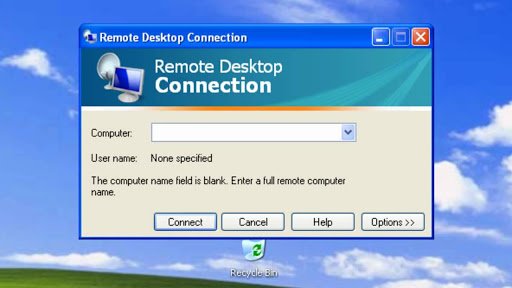
一度アクティブ化すると、リモートデスクトップの使用はそれほど難しくありません。 ローカルコンピューターから、タスクバーの検索ボックスに「リモートデスクトップ接続」と入力し、接続するPCの名前を入力して、[接続]を選択します。
モバイルデバイスでは、リモートデスクトップアプリケーション(Microsoft Store、Google Play、およびApp Storeから無料で入手できます)を開いてから、接続するコンピューターの名前を追加する必要があります。 追加したリモートコンピューターの名前を選択し、接続が完了するのを待ちます。




