


Wordで透かしを追加する方法がわからない場合は、私たちがお手伝いします。 このチュートリアルでは、透かしについて知っておく必要のあるすべてを紹介します。 ドキュメントを共有する必要があり、機密である場合は、Wordに透かしを含めるのが最善の方法です。 これにより、ドキュメントの作成者が誰であるかが読者に表示されます。
Wordで透かしとして何を使用しますか?
Wordでは画像やテキストを透かしとして使用できます。 それらは常に半透明の形式で含まれています。 場合によっては、テキストの透かしを使用して、ドキュメントの文字またはステータスを確立します。 たとえば、「機密」、「プライベート」、「コピー」、「ドラフト」などです。

透かしを使用してドキュメントをパーソナライズし、名前やロゴを含めます。 Wordでは、テキストまたは画像の透かしを挿入できます。 透かしは、ある程度の透明度でテキストの後ろに表示されます。


Wordで透かしを追加するにはどうすればよいですか?
Wordのデフォルトの透かし
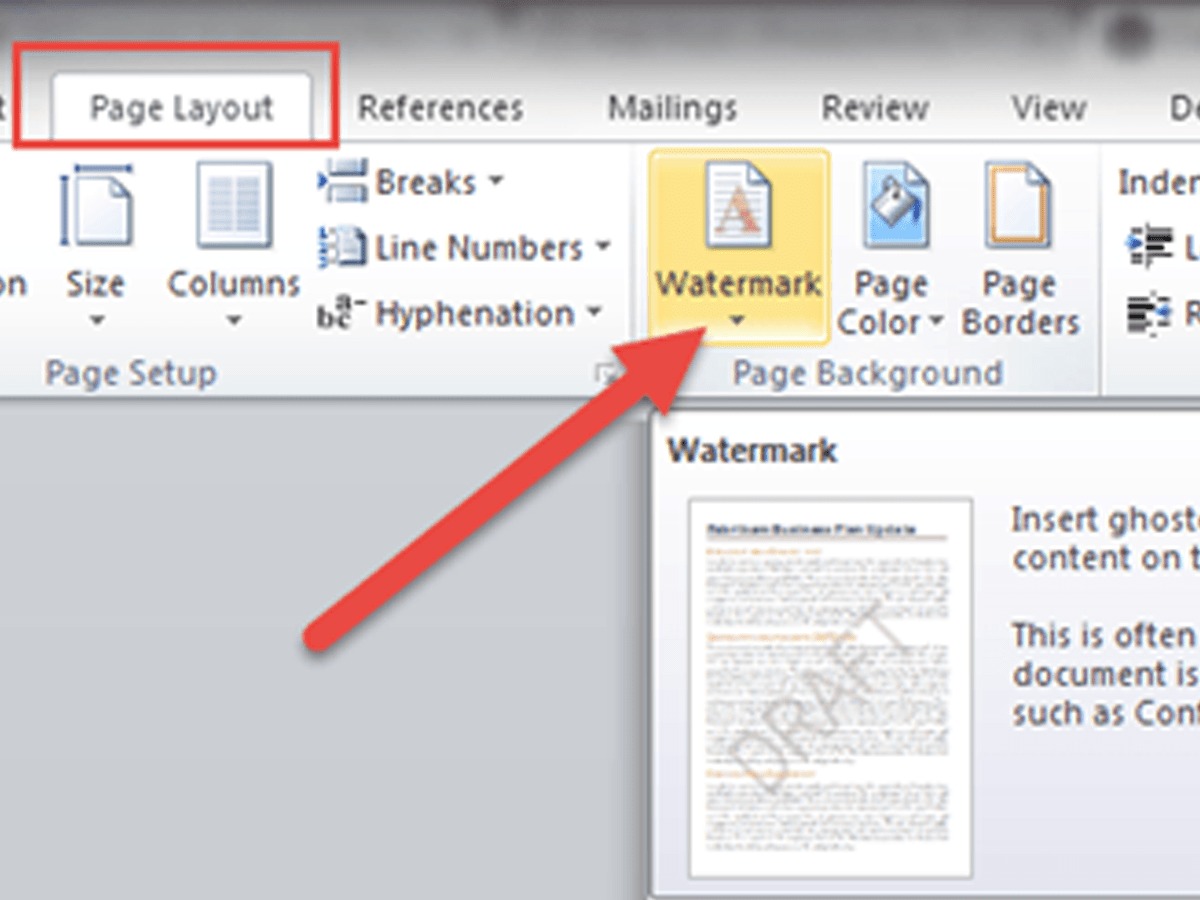
Wordには、役立つ可能性のあるデフォルトの透かしがいくつかあります。[デザイン]タブの[透かし]オプションをクリックすると、ドロップダウンメニューに、ドキュメントに適用できる一連の例が表示されます。 それらの1つを選択するだけです。
Wordのカスタム透かし
透かしをカスタマイズするには、透かしドロップダウンで[カスタム透かし]を選択し、画像透かしまたはテキスト透かしを選択できます。
- 画像の透かしを挿入するには、[画像の選択]をクリックして、コンピューターに挿入する画像を参照します。 次に、スケールを変更できます。[自動スケール]オプションは、ドキュメントの余白内で画像を調整します。 フェードボックスをオンまたはオフにすることもできます。これにより、画像が多少フェードしたように見えます。
- テキスト透かしオプションで、テキストボックスに表示するテキストを入力する必要があります。 フォントの種類、サイズ、色、レイアウト(水平または斜め)、透明度をカスタマイズできます。
Wordで透かしを編集する方法は?
Wordはすべての透かしをヘッダーに挿入します。 したがって、透かしを編集する場合は、透かしを移動したり、サイズを手動で変更したりできます。これを行うには、ドキュメントの上部をダブルクリックしてヘッダーを入力する必要があります。
[画像のフォーマット]オプションもアクティブになり、いくつかの変更を加えることができます。
Wordのヘッダーから透かしを追加するにはどうすればよいですか?
ヘッダーで、[挿入]タブに移動し、透かしとして配置する画像を選択します。
次に、画像の右上隅に表示されるアイコン[レイアウトオプション]をクリックし、[テキストの後ろ]オプションを選択します。
画像のサイズを変更したり移動したりできます。 また、画像のすべてのフォーマットオプションを利用できます。その中には、画像に適用する透明度のレベルを選択できる透明度オプションがあります。
Wordの一部のページにのみ透かしを追加するにはどうすればよいですか?
一部のページにのみ透かしを挿入する場合は、ドキュメントをセクションに分割し、前のセクションからセクションのリンクを解除する必要があります。 次に、透かしが不要なセクションから透かしを削除します。




