
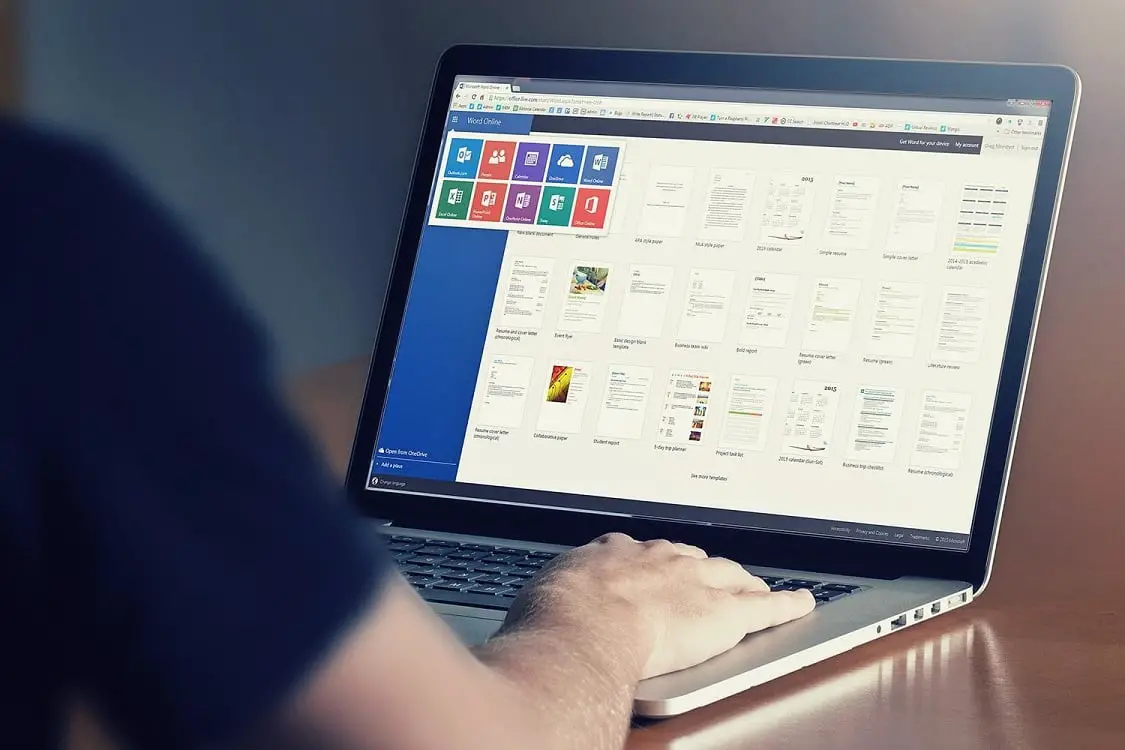

Word Onlineで表紙を作成する方法がわからない場合は、このチュートリアルでお手伝いします。 Word Onlineは、公式アプリがインストールされたコンピューターがない場合に、ドキュメントを処理するための非常に便利なツールです。
オフラインバージョンと同様に、Word Onlineには、ユーザーのエクスペリエンスを容易にする多くの機能があります。 これらの機能の中で、カバーページを最初から作成することが可能です。
問題は、このマイクロソフトプログラムのオンラインバージョンはオフラインバージョンと比較してかなり制限されているということです。 これは、表紙をデザインするときに、WordOnlineで多くの手動の練習が必要であることを意味します。



Word Onlineで表紙を作成するにはどうすればよいですか?
前述のように、ここではカバーページを最初から作成する方法を学習するため、空白のWord文書が既にある場合は、次の手順を実行する必要があります。
セルを使用してページの境界線を配置する必要があります。 Word Onlineは非常に制限されており、境界線を追加することはできませんが、このタスクは次の簡単なトリックで実行できます。[挿入]>[テーブル]をクリックして、セルを選択します。
セルができたら、2ページ目にタブが表示されるまで、セルを下端からそっと引っ張ります。 その後、[デザイン]>[マージン]をクリックし、リストから[狭い]を選択します。
名前が示すように、この機能を使用すると、上部と下部のマージンを狭めることができます。 カスタムの幅と高さを定義することで、それらを狭くすることもできますが。 これを行うには、下部にある[カスタムマージン]をクリックします。
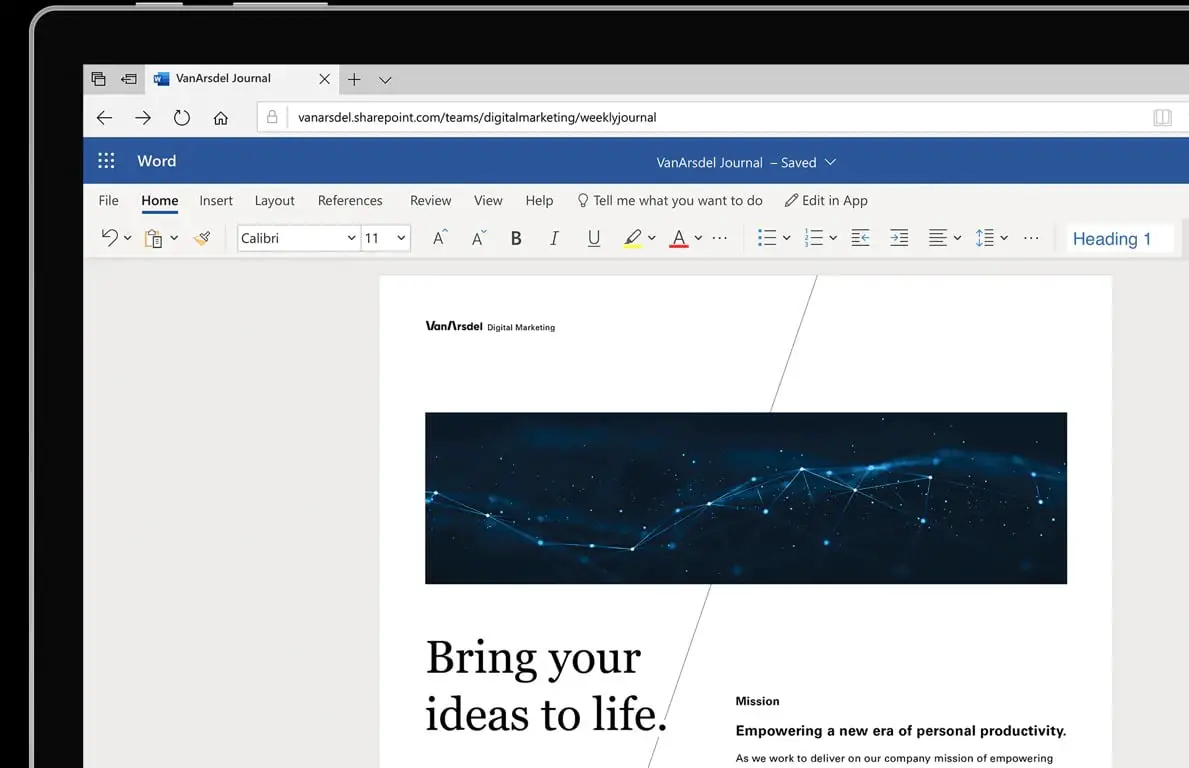
これが完了したら、テーブルセルの右側の境界線を右側にドラッグします。
境界線が所定の位置にある場合、次に行うことは、画像またはテキストを追加することです。 画像を追加するには、[挿入]>[画像]をクリックして、オプションの1つを選択する必要があります。
境界線を追加したり、形状を変更したりすることもできます。 これを行うには、画像をダブルクリックする必要があり、オプションが上部に表示されます。
もう1つは、ホルダーにテキストを追加することです。そのため、Enterボタンを押して必要なテキストを追加する必要があります。必要なテキストは、タイプ、色、およびフォントサイズを変更できます。




