


この記事ではあなたに教えます MicrosoftWordでテーブルセルをマージする方法。 MS Wordは、テーブルの構造とレイアウトを向上させる方法でテーブルセルを組み合わせる簡単な方法を提供します。
テーブルセルの結合はWordで何を行い、なぜそれを行う必要があるのですか?
このオプションを使用すると、2つ以上のセルを1つのセルにマージできます。 これを行う理由の1つは、表の見出しとして表のタイトルを使用する必要があるためです。 もちろん、この見出しは、テーブルの幅と同じ幅、またはサブセットに十分な幅の単一行にする必要があります。もちろん、左揃えにすることをお勧めします。
Wordでセルを結合する方法
- リボンの[レイアウト]タブの使用
- コンテキストメニューの使用
- テーブル消しゴムツールの使用
ガイドのこのセクションでは、3つの方法すべてについて詳しく説明し、Wordでセルを変更および分割する方法についても説明します。 このレッスンは初心者も対象としているため、手順が簡単であることがわかります。



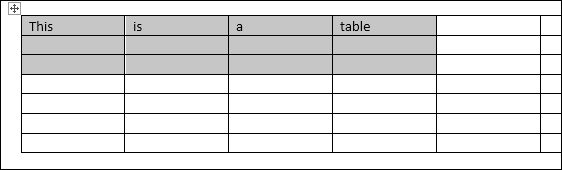 1.リボンの[レイアウト]タブを使用する
リボンには、多くのテーブル書式設定ツールを含む、MSWordで使用可能なすべての機能が含まれています。 この方法では、数回クリックしてリボンの[セルの結合]ボタンにアクセスする方法を示します。 開始方法は次のとおりです。
Wordドキュメントを開きます
- 何よりもまずすでに開かれているWord文書が必要です。 この段階での変更は簡単に元に戻すことができ、ファイルの損傷を心配する必要はありません。
マージするセルを選択します
- テーブルで、結合するセルを選択します。 これは、複数の行または列を強調表示することで実現できます。 ただし、隣接するセルを選択していることを再確認してください。
リボンの[レイアウト]タブに移動します
- カーソルがテーブル内またはテーブルの近くにあり、テーブルにフォーカスがある場合、リボンに[レイアウト]タブが表示されることがあります。[オプション]と[ホーム]の間をクリックすると、リボンの最後に[レイアウト]タブが表示されます。[デザイン]タブも表示されているはずです。 テーブルツールグループ内のリボンの少し右側にあります。[デザイン]タブはその隣にあり、テーブルツールと同じグループにあります。
[セルのマージ]ボタンを選択します
- 結合するセルをクリックして選択します。
- 次に、[マージ]グループの下にある[セルのマージ]ボタンをクリックします。 間違えて間違ったセルを選択した場合は、ショートカットメニューから[セルの結合を元に戻す]をクリックするだけです。
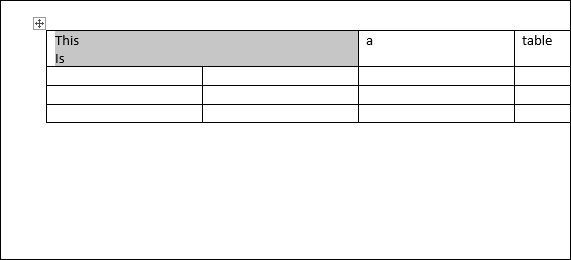
2.コンテキストメニューの使用
MS Wordでテーブルセルを組み合わせる最速の方法は、このアプローチを使用することです。 とても速いので、たった2回のクリックで完了できます。 これがその方法です。
Word文書を開く
セルを結合するWord文書を開く必要があります。 これから行う変更は元に戻すことができるので、Word文書を台無しにする心配はありません。
マージするテーブルセルを選択します
結合するテーブル内の2つ以上のセルを選択します。 互いに隣接するセルのみを選択するようにしてください。 行と列を同時に強調表示することも、それらの1つだけを強調表示することもできます。
マージするテーブルセルのいずれかを右クリックします
ハイライトされた領域を右クリックしてセルを選択し、コンテキストメニューを表示します。 カーソルの横に2つのポップアップメニューが表示されます。 下のメニューから[セルの結合]を選択します。
3.テーブル消しゴムツールの使用
テーブル消しゴムツールを使用すると、スプレッドシートの境界線が削除されるのと同じように、MicrosoftWordを使用して特定のテーブルセルの境界線を削除できます。 セルを結合すると、なぜセルの境界が削除されるのか不思議に思うかもしれません。 それらの間の境界を取り除くとき、実際には、セルを1つにマージしています。 このツールは、特にテーブルの内容を変更せずにセルを結合する場合に非常に便利です。
MicrosoftWordドキュメントを開きます
- Word文書を開き、セルを結合するテーブルを見つけます。
[レイアウト]タブに移動します
- テーブルを追加するには、ドキュメントの任意の場所をクリックして[テーブルレイアウト]タブを表示します。 これは通常、Wordウィンドウの中央にあります。
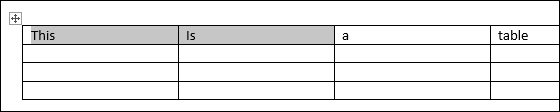
消しゴムツールを選択します
- [ドキュメント]ドロップダウンメニューから[消しゴム]オプションを選択します。 リボンの左側にある[描画]グループで、[消しゴム]ボタンをクリックします。 カーソルが白い消しゴムの記号になっていることがわかります。
- テーブル上で結合するセル間の境界線をクリックします。 セルを連続して結合する場合は、セル間の垂直方向のバリアを選択します。 一方、列を組み合わせる場合は、列の間の水平方向の境界線を探して選択します。
カーソルを境界線上で水平方向および/または垂直方向にドラッグすることにより、一度に多数の境界線を消去することもできます。 消しゴムツールは、境界線を赤で強調表示し、左クリックを放した後にそれらを削除します。
警告: ただし、そうすると、結合されたセルの内容が削除されることに注意してください。 この関数は、空のテーブルセルをマージする場合にのみ役立つことに注意してください。
どちらの境界線を選択すればよいかわからない場合は、正確に選択することがいかに難しいかを理解しています。 したがって、もう一度、変更を元に戻したい場合は、CTRL + Zを押すだけです。
Wordでテーブルセルを編集または削除する
Microsoft Wordでは、結合されたセルを含むテーブルを操作する場合は注意が必要です。 結合されたセルは削除できません。 MS Wordでは、[セルの削除]オプションを使用して、テーブルセルを完全に削除します。 一方、セルの分割は「マージされたセルの削除」と呼ばれます。 方法は次のとおりです 分割セル Wordですばやく。
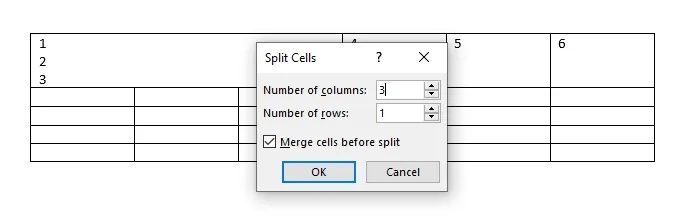
Wordでセルを分割する
- クリック 分割するマージされたセル。
- に レイアウト タブで、 分割セル ボタン。
- 選択する 「スプリットセル」 ドキュメントの中央に表示される[セルの分割]ポップアップメニューから。 分離する行と列の数を入力します。
[セルの分割]オプションをオンにすると、結合されたセルをオンにした場合にのみ表示されます。
Wordで結合されたセルを編集する
前のセルよりも多くのセルを結合する必要があることに気付いた場合は、結合されたセルを変更することもできます。 これを行うには、前述の手法のいずれかで行ったのと同じ手順を実行します。
セルを1行に結合すると、結合するセルの内容の書式が多少変更されます。 行のセルを結合するたびに、各セルのコンテンツが前のセルのコンテンツの下に1行配置されることに気付くでしょう。 これは、セルの行がマージされるときに常に当てはまります。




