

Wordでラベルを作成する方法を説明します。 Microsoftのテキストエディタは非常に用途の広いツールであり、テキストを書く以外の多くのことを実行できる空白のページです。 そしてそれらの1つは、正確には、これらのラベルをデザインできることです。
Wordでラベルを作成するにはどうすればよいですか?
最初に行う必要があるのは、Wordで空白のドキュメントを開くことです。 中に入ると、プログラムのツールバーの上部にある[メーリング]セクションをクリックする必要があります。 他のバージョンでは、セクションの名前が異なる可能性があります。
次に、[作成]オプションをクリックする必要があります。 これを行うと、[ラベル]オプションをクリックできるメニューが表示されます。 他のバージョンのWordでは、ラベルオプションが別の場所にあるか、別の場所にある可能性がありますが、最新バージョンでは、これが方法であるはずです。



[ラベル]ページが開きます。 ここでは、他の用途に使用できる柔軟なシステムですが、ラベルは宛名用の封筒に印刷して貼り付けるように設計されていることを知っておく必要があります。
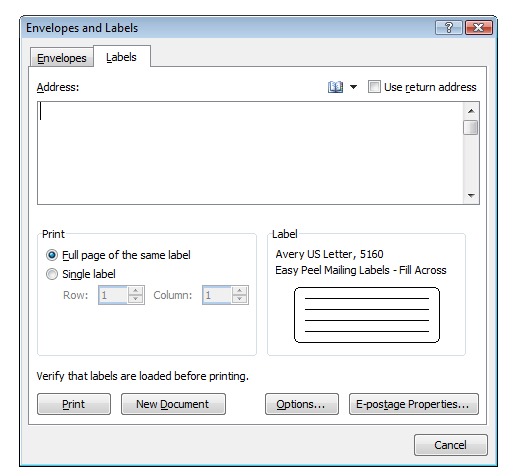
[オプション]ボタンをクリックすると、ラベルを構成できるページに移動します。 ここでは、たとえば、[製品番号]で、ページごとに表示するラベルの数を設定できます。 また、Labelブランドでは、プリンターに配置するラベルページモデルを設定できるため、Wordはそれらのページの特定のサイズに適応します。
ラベルが作成されたら、[新しいドキュメント]ボタンをクリックして、ラベルの内容が記載されたWordページを開きます。 プロセスを開始したのと同じページを使用するのではなく、ページが個別に開くのは奇妙に思えるかもしれません。 ただし、これは、Wordで手紙を書いているときに、ラベルを個別に設定する場合に便利です。これは、関数の設計目的ですが、他の用途にも使用できます。
最後に、ラベルのページを生成すると、ラベル内のテキストを編集できるようになることを知っておく必要があります。 このようにして、Wordでラベルを作成する方法を学びました。試してみませんか?




