

今日は、WoWエラーBLZ51901016を修正する方法を紹介します。 一部のゲーマーは、ゲームにログインできない場合にこの問題を報告しています。 彼らは、Bnetボイスチャットと不和、そしてBlizzardゲームとChromeブラウザを除く他のすべてを引き続き使用できると言っています。 キャッシュファイルを削除しようとした人もいましたが、とでは何も起こりませんでした。 他の人は、モデムを再起動してインターネットのトラブルシューティングを試みました。 しかし、これらのメソッドはWoWエラーBLZ51901016を修正しませんでした。
BlizzardエラーコードBLZ51901016は、World of Warcraftのプレイヤーを長い間悩ませてきたため、ゲームに接続できませんでした。 幸いなことに、プレイヤーがWoWエラーBLZ51901016を修復しようとする可能性のあることがいくつかあります。これは、毎週の賞品の最後のレイドまたはPvPアクティビティを急いで完了するときに必要なものです。
WoWエラーBLZ51901016を修正する方法は?
PCがゲームのシステム要件を満たしていない場合、または接続に問題がある場合は、次のWoWエラーBLZ51901016が発生する可能性があります。


World of WarcraftでEyegorを倒す方法を示すガイドもあります。その強力な敵を倒すのが難しい場合は、ガイドを確認してください。
ルーターをリセットする
最初の、そして最も簡単なオプションは、ルーターをリセットすることです。 インターネットルーターの電源を切った後、数分待ってから電源を入れ直してください。 最後に、World of Warcraftゲームを再起動して、問題が解決したかどうかを確認します。 このクイックフィックスはほとんどの場合機能しますが、失敗した場合は次の手順に進みます。
DNSをフラッシュする
前の手順が終わったら、ルーターとモデムをリセットします。 これは難しい作業ではありませんが、Blizzardが推奨しているため、これを行う必要があります。 WoWエラーBLZ51901016を修正するには、この段階でDNSをフラッシュします。
- 開始アイコンをクリックします。
- 「コマンドプロンプト」と入力します
- コマンドプロンプトを右クリックし、「管理者として実行」を選択します。
- 次のコマンドを引用符なしで入力します「ipconfig/flushdns」
- Enterキーを押します。
ネットワークの速度の最適化オプションを無効にします
このアプローチは多くのWorldofWarcraftプレイヤーによって推奨されており、彼らはそれが機能することを確認しています。 このオプションのチェックを外すには、次の手順を実行します。
- Word of WarcraftでEscキーを押して、ゲームメニューを開きます。
- 「システム」ボタンを選択します。
- 「ネットワーク」を選択します。
- 「ネットワークの速度を最適化する」オプションのチェックを外します。
- 「適用」オプションをクリックします。
- 最後に、「OK」ボタンをクリックします。
バックグラウンドFPSを下げる
WoWエラーBLZ51901016は、ゲームのバックグラウンドFPSを下げることで修正できます。 次の手順を実行します:
- Warcraftメニューを開きます。
- 「システム」ボタンを選択します。
- [詳細設定]タブを選択します。
- [最大バックグラウンドFPS]オプションのチェックを外します。
- スライダーを使用して、バックグラウンドFPSを減らします。
- 「適用」オプションをクリックします。
- 最後に、「OK」ボタンをクリックします。
うまくいけば、これらのヒントに従うことで、ゲームのWoWエラーBLZ51901016が解決されます。
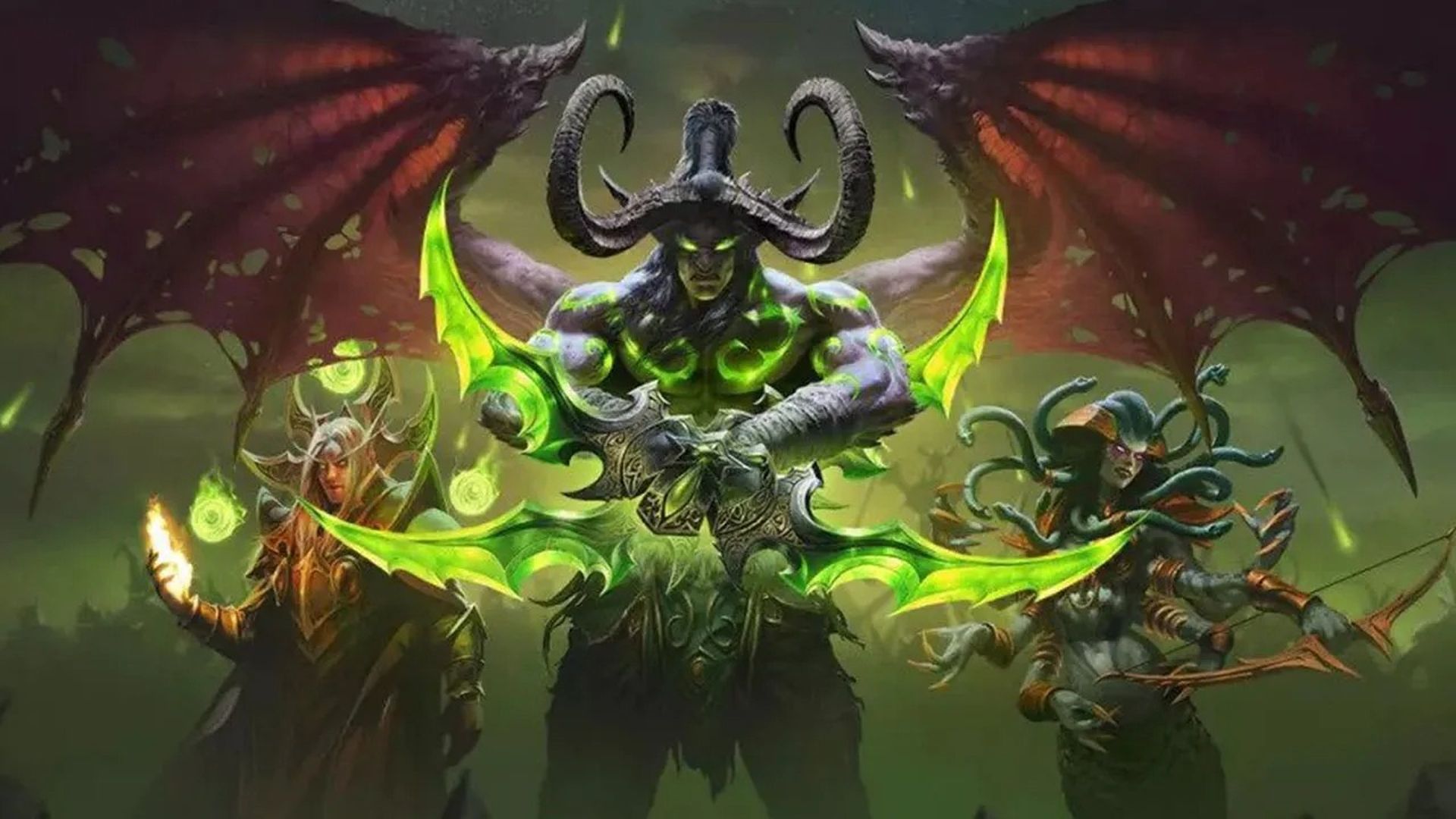
公式のブリザードサポートチームもいくつかの解決策を推奨しています。次の手順に従って、問題の解決を試みてください。
- コンピュータがゲームの最小システム要件を満たしていることを確認してください。 (シャドウランズ|クラシック)
- 互換性の問題を解決するには、ドライバとオペレーティングシステムを更新してください。
- ユーザーインターフェイスをリセットして、ファイルとアドオンが破損していないことを確認します。
- ネットワークデバイスをリセットして、ルーターがデータで溢れていないことを確認します。
- ワイヤレス接続を使用している場合は、インターネット接続を最適化して、接続の問題を除外します。
- 他のすべてのアプリケーションを閉じて、ソフトウェアの競合を解決し、リソースを解放します。
WoWサーバーのメンテナンス
以下に、2022年5月末に予定されている公式のWoWサーバーのメンテナンススケジュールを示します。誤動作したコンストラクターのWoWガイドをお探しの場合は、こちらで説明します。
| ゲーム | 始める | 終わり |
| World of Warcraft:Shadowlands | 2022年5月31日、午前7:00 | 2022年5月31日午後3時 |
| ウォークラフトの世界:クラシック | 2022年5月31日、午前7:00 | 2022年5月31日、08:00AM |
| World of Warcraft:The Burning Crusade Classic | 2022年5月31日、午前7:00 | 2022年5月31日、08:00AM |
| ディアブロII:復活 | 2022年5月31日午前10時 | 2022年5月31日、12:00PM |




