

この記事では、WoW 更新がスタックした初期化エラーを修正する方法を学ぶことができます。 日曜日に備えて準備をしていたら、突然アップデートができなくなったと想像してみてください。このエラーによってゲームを楽しむことができなくなる可能性があります。対処方法を見てみましょう。
議論の余地のない MMO ジャンルの王様である Blizzard は、優れたデスクトップ クライアントを提供しますが、最近報告された問題の 1 つは画面を初期化することであり、先に進みません。 この問題は主に、利用可能なゲームの 1 つをダウンロードしてインストールするときに発生します。 具体的には、新しくリリースされたDestiny 2では、WoWでも発生する可能性があります.
この障害を克服し、最終的にゲームを手に入れるための 6 つの実行可能な代替案を提示しました。



WoW update のスタック初期化エラーを修正する方法?
管理者権限で Blizzard アプリを実行します。 初期化中に Blizzard ソフトウェアが動かなくなった場合は、書き込み権限がないことが原因である可能性があります。 これを行うには、次の簡単な手順に従ってください。
- Blizzard アプリのデスクトップ ショートカットを右クリックし、[プロパティ]を開きます。

- [互換性]タブを選択します。
- 「管理者としてこのプログラムを実行する」ボックスにチェックを入れます。

これで停止が解消されるはずです。 一方、まだ初期化画面で立ち往生している場合は、先に進んでください。
バックグラウンド プログラムを無効にする
この場合、これは非常に重要です。 バックグラウンド プログラムが原因で、多くの問題が発生し続けています。 さらに、帯域幅を使用する接続依存のアプリに特に重点が置かれます。 これにより、ダウンロードが停止し、クライアントの更新が妨げられることさえあります。 さらに、サードパーティのソリューション、VPN、またはファイアウォールなどの一部のアプリケーションは、そもそも接続の確立を妨げる場合があります。
問題を引き起こす可能性のあるバックグラウンド プログラムの例を次に示します。
- ダウンロード マネージャーとトレント クライアント。
- Skype のような VoIP プログラム。
- Ventrilo のようなボイス チャット ゲーム内プログラム。
タスク マネージャー内でこれらのプログラムを個別に「強制終了」するか、選択的なスタートアップで PC を起動することをお勧めします。 後者を実行するには、以下の手順に従ってください。
- Windows の検索バーに「msconfig.msc」と入力し、[システム構成]を開きます。
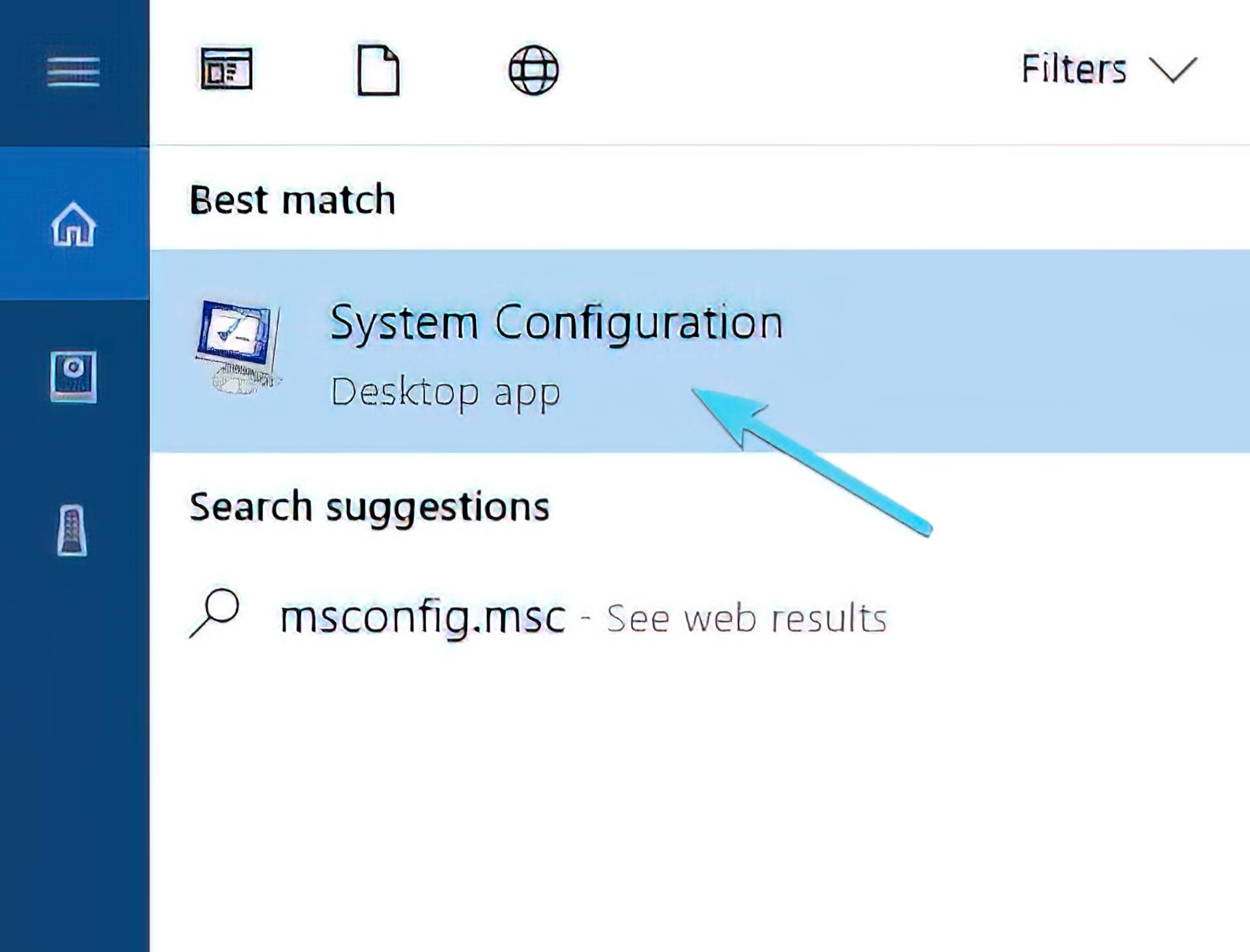
- [全般]タブで、[スタートアップのオプションを選択]を選択します。
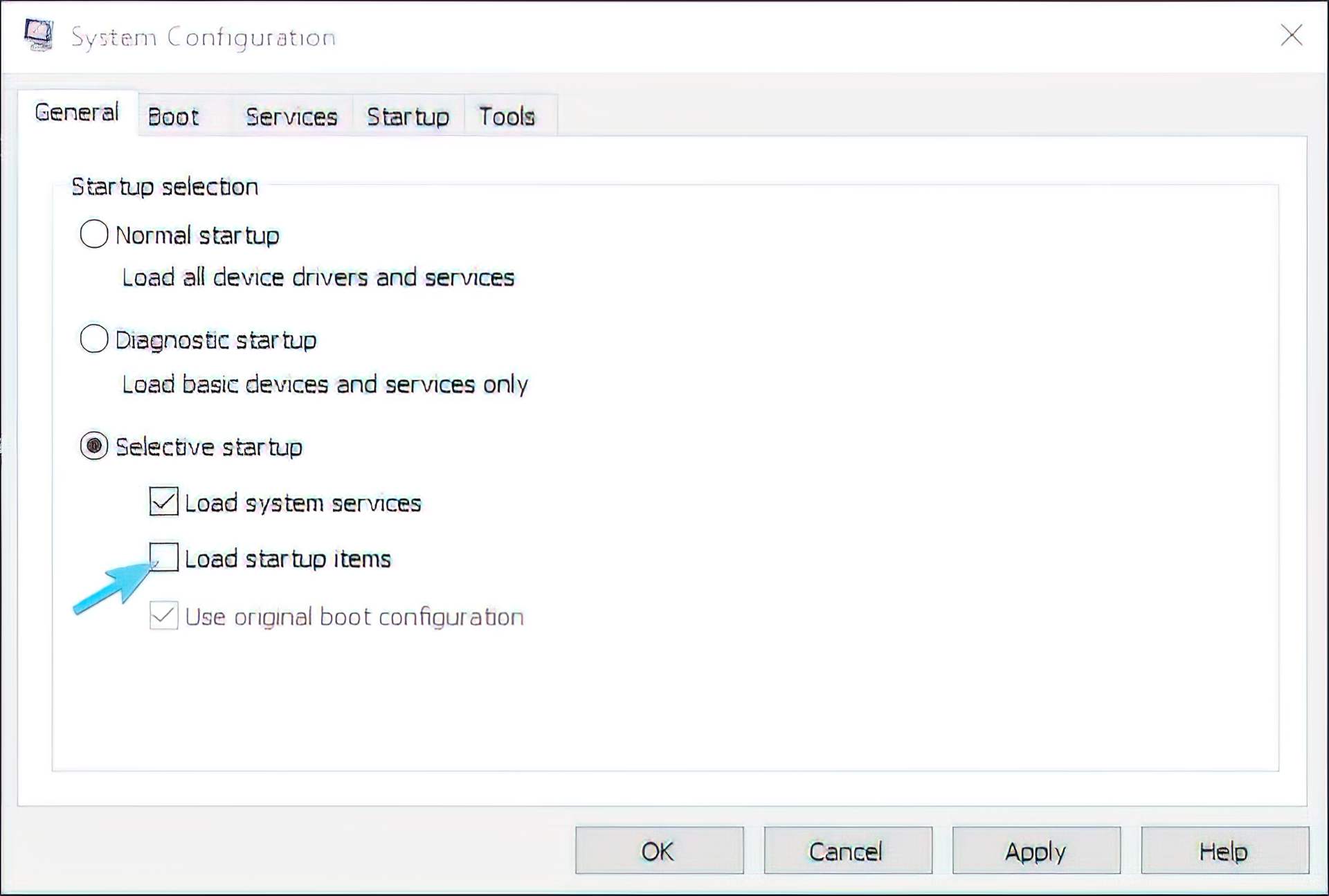
- 「スタートアップ項目を読み込む」ボックスのチェックを外します。
- 次に、[サービス]タブに移動します。
- [すべての Microsoft サービスを非表示にする]チェックボックスをオンにします。
- [すべて無効にする]をクリックし、[OK]をクリックして変更を確認します。
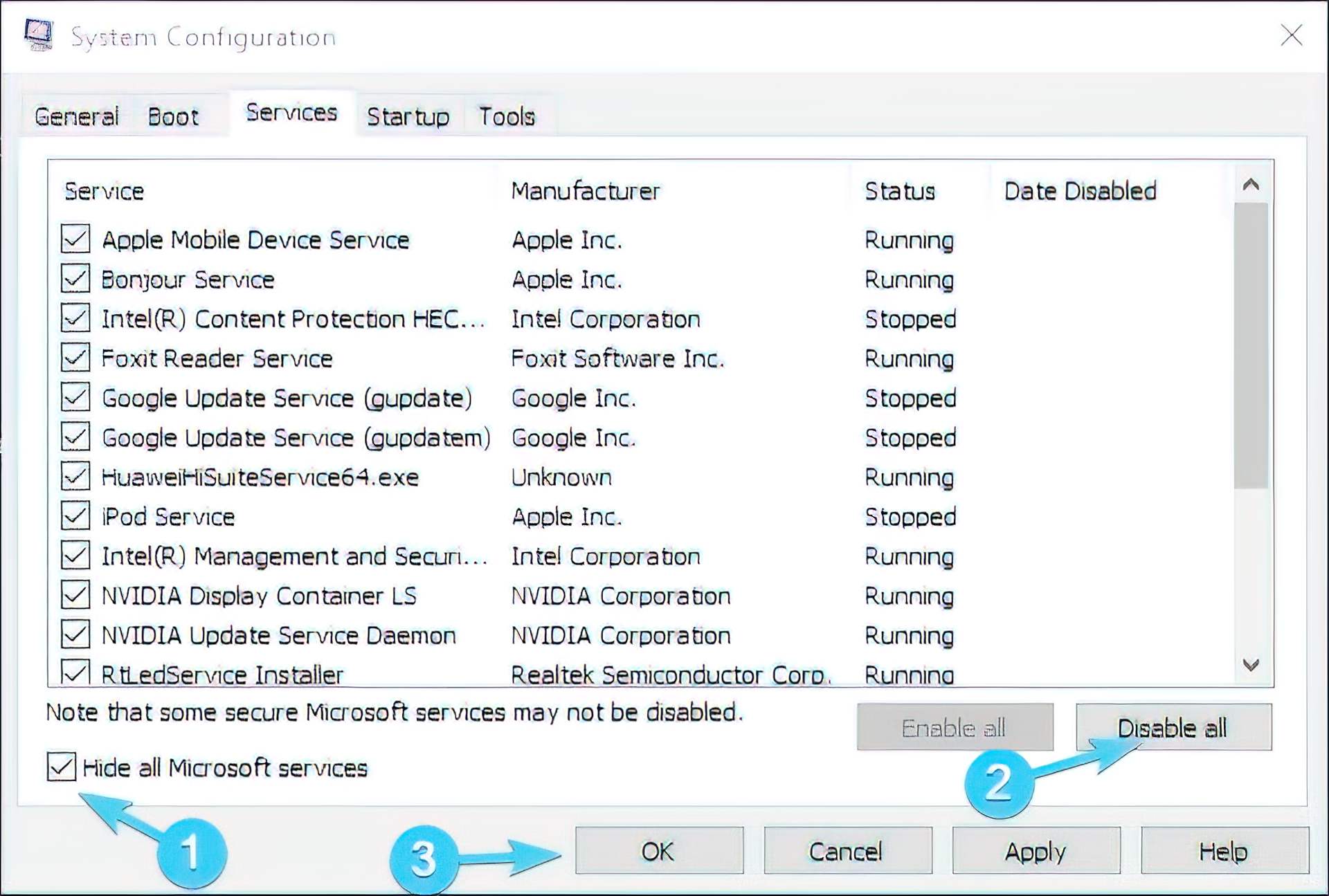
- 最後に、PC を再起動し、Blizzard アプリを再度起動します。
接続を確認してください
90% の状況で、初期化の主な原因は接続の問題にあります。 速度が遅すぎるか、Blizzard サーバーが過負荷になっている (新しいゲームのリリースでよくあることです)、またはルーターまたはモデムに問題があります。 すべてが正しく機能していることを確認するには、次の回避策を試してください。
- ワイヤレス接続を使用する代わりに、物理 LAN 接続を使用します。 WI-FI 接続は信頼できない場合があります。
- Blizzard アプリを起動します。
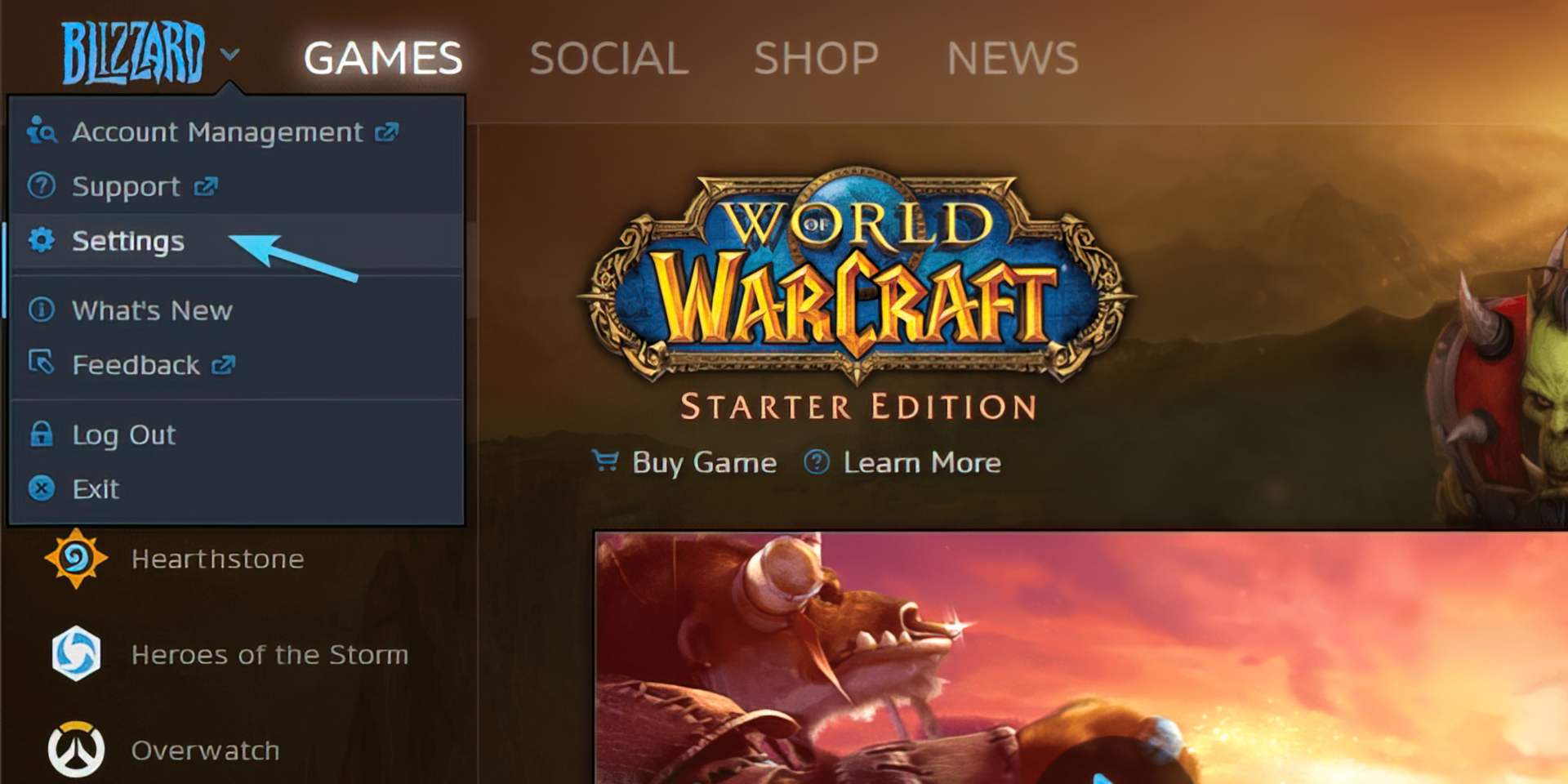
- Blizzard をクリックした後、ドロップダウン メニューから[設定]を選択します。
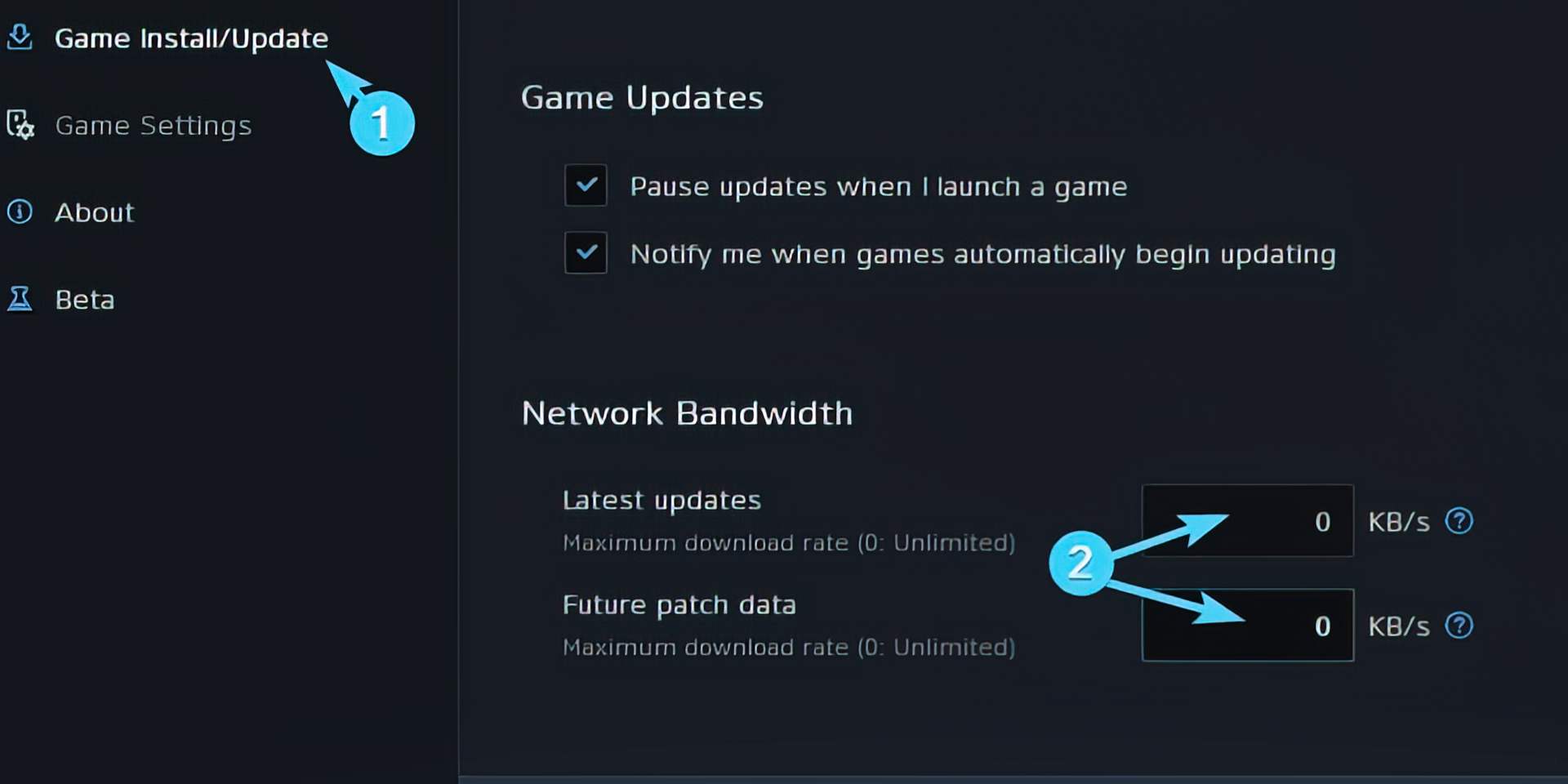
- 左ペインから[ゲームのインストール/アップデート]セクションを開きます。
- [ネットワーク帯域幅]で、[最新の更新]と[将来のパッチ データ]の両方の値を 0 に設定します (0 は無制限を意味します)。
- ルーターとモデムの両方を再起動します。 機器の電源を入れる前に、約 1 分待ってください。
- ルーターのデフォルト設定を復元します。
- 必要なすべてのポートが開いていることを確認します。
DNS をクリアします。
- Windows 検索バーで、コマンド プロンプトを入力します。
- コマンド プロンプトを右クリックし、管理者として実行します。
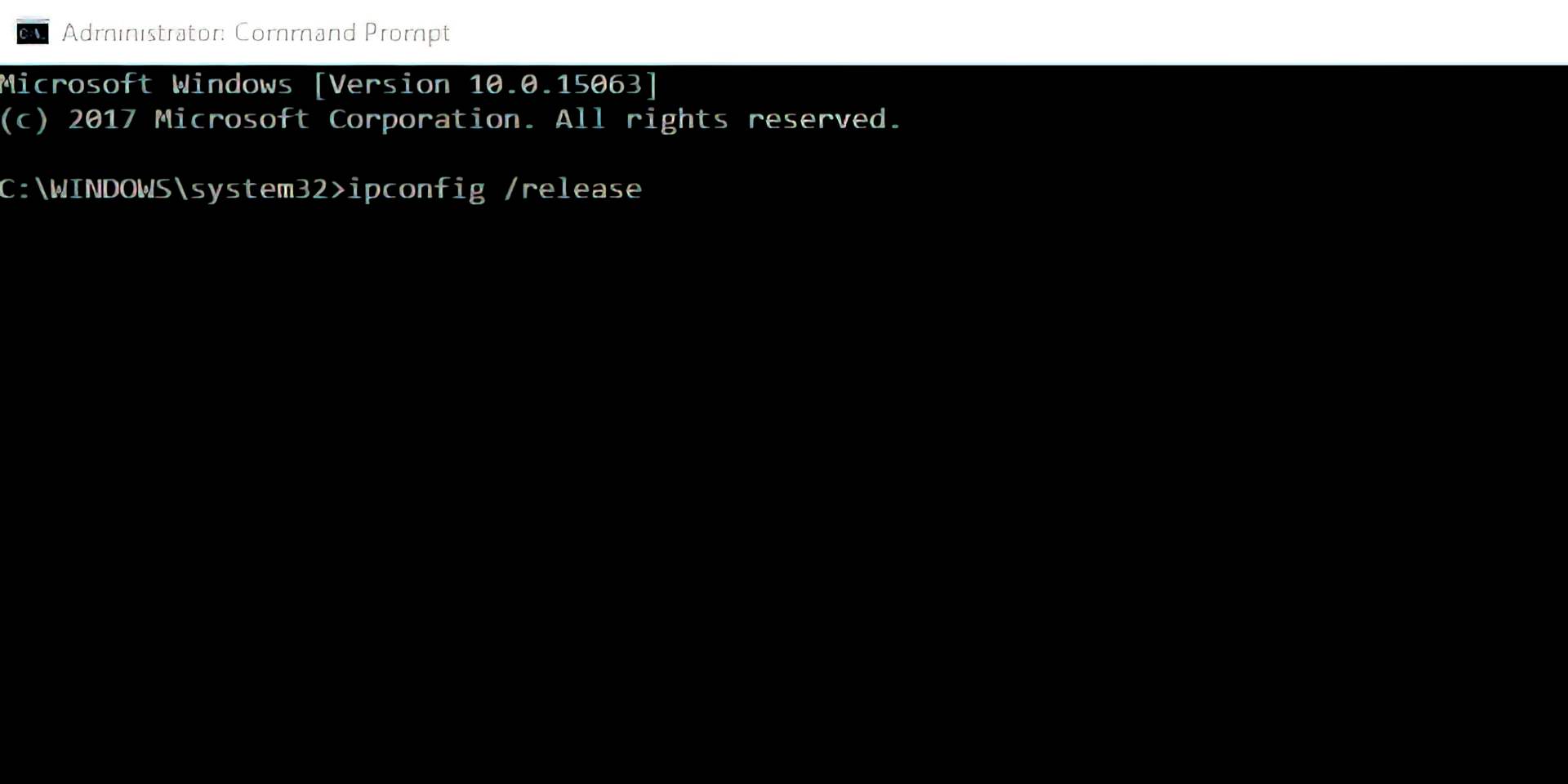
- 次のコマンドを入力して、Enter キーを押します。
- ipconfig /flushdns
- ipconfig /リリース
- ipconfig /更新
- コマンド プロンプトを閉じて、再接続します。
トラブルシューティングを実行する
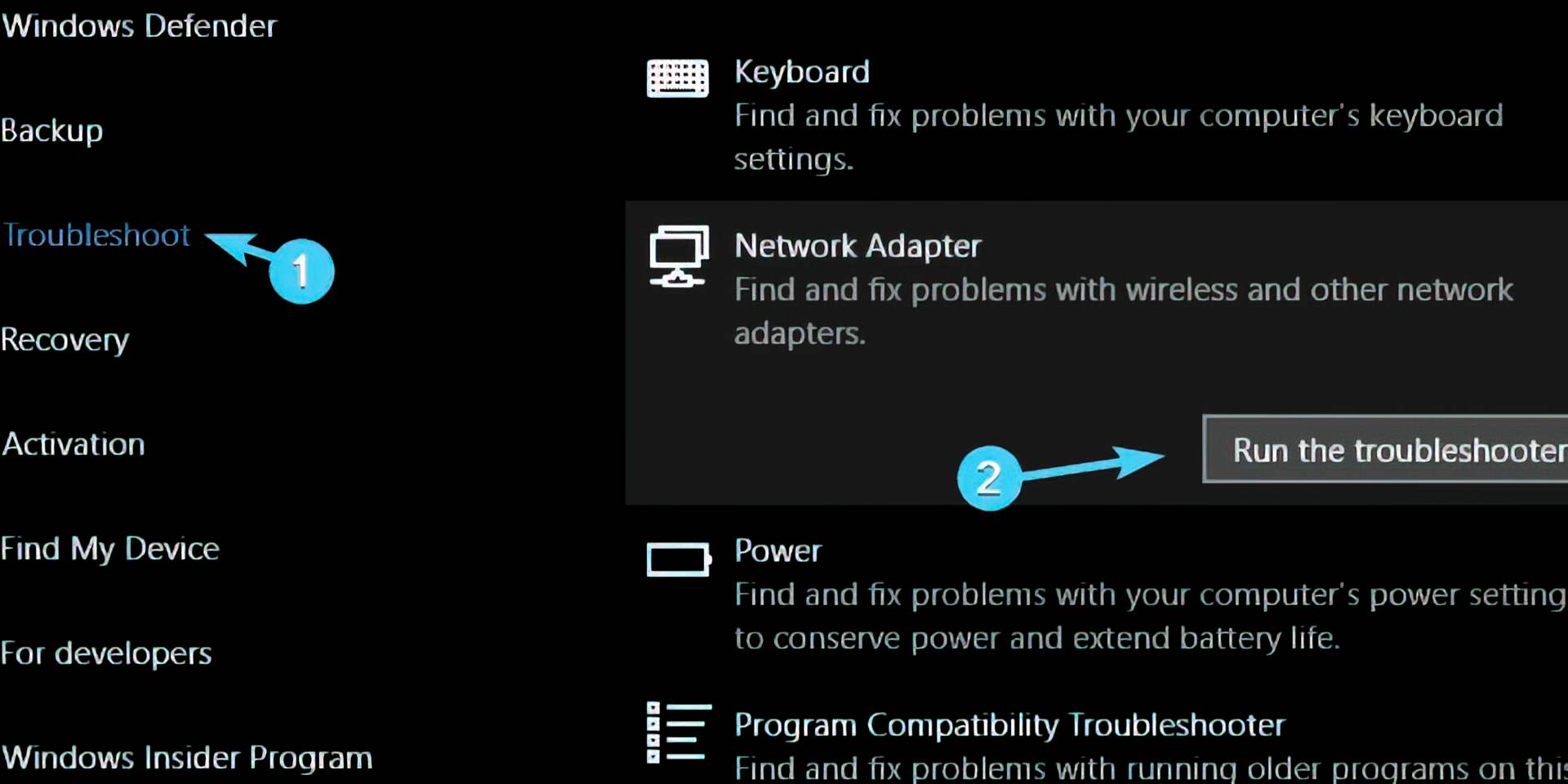
- [設定]>[更新とセキュリティ]>[トラブルシューティング]に移動し、両方のツールをそれぞれ実行します。
アプリのキャッシュをクリアする
- Blizzard アプリを完全に閉じます。 これには、通知領域からクライアントを閉じることも含まれます。
- タスクバーを右クリックし、タスク マネージャーを開きます。
- Blizzard アプリに関連するすべてのプロセスを強制終了します。
- 次に、システム パーティション (C:) に移動します。
- 非表示のアイテムを有効にします。
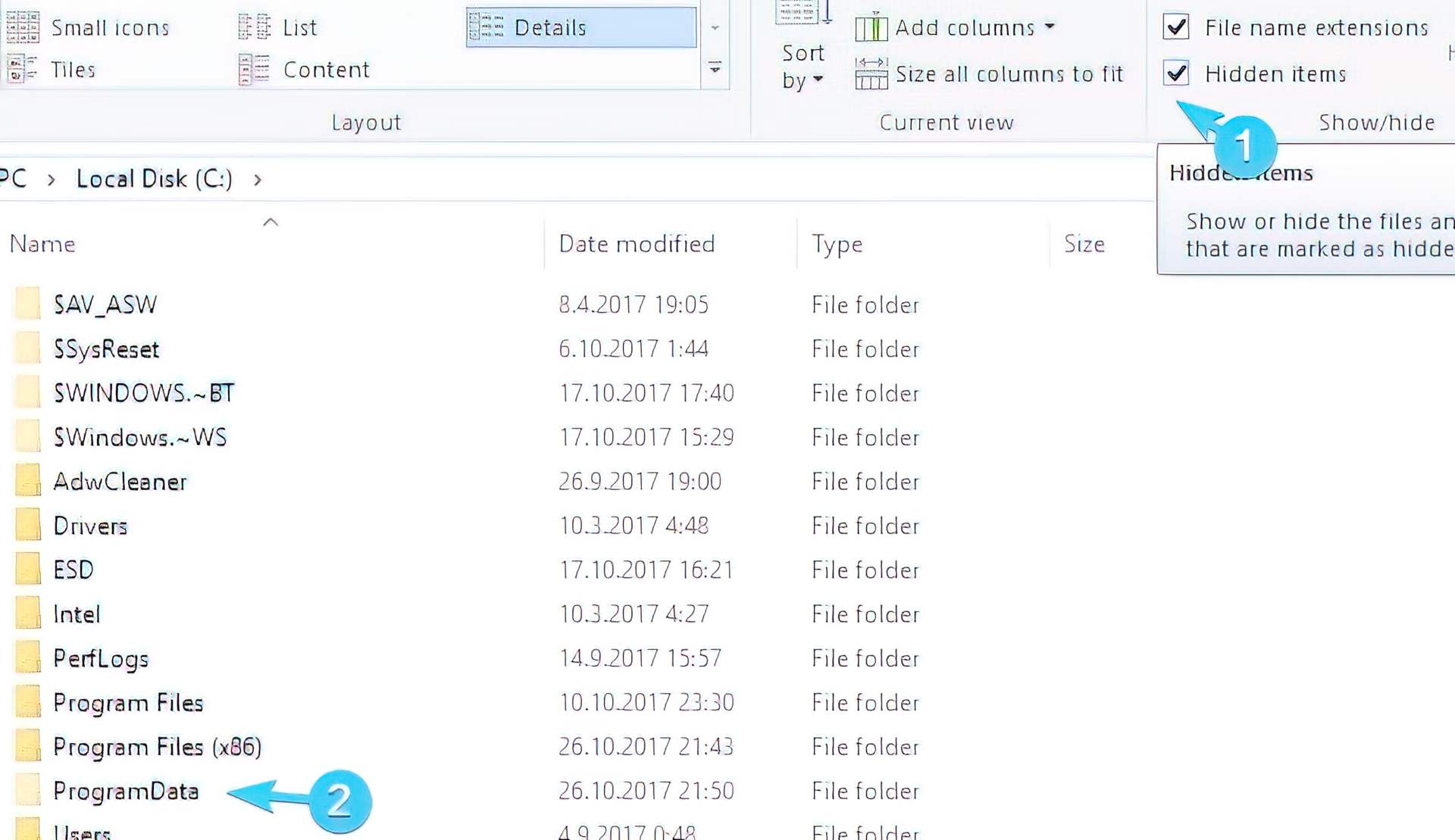
- プログラムデータを開きます。
- Battle.net フォルダーを削除し、Blizzard デスクトップ クライアントを再起動します。
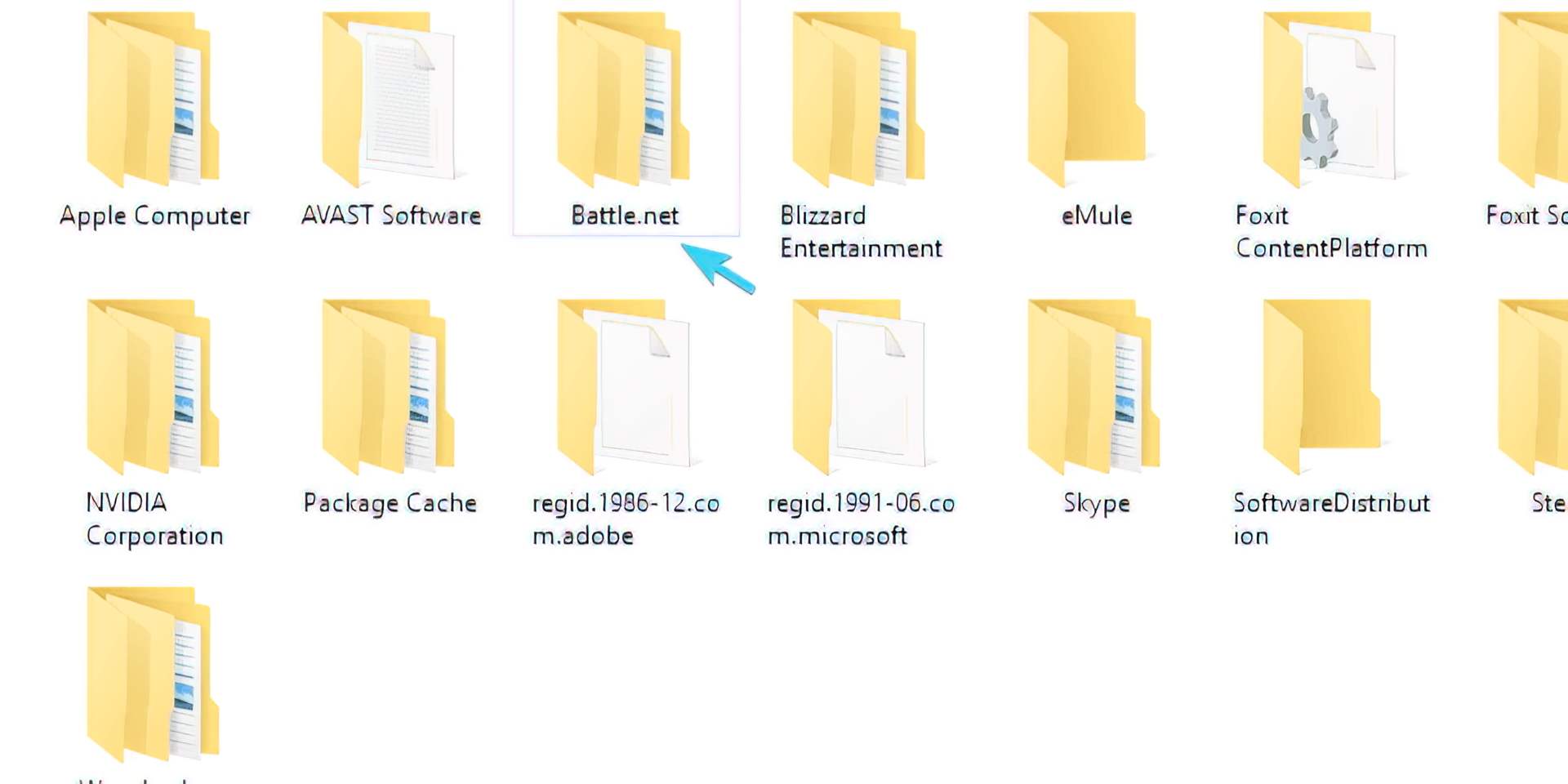
さらに、長期間使用すると、Blizzard ソフトウェアは不要なファイルを大量に収集します。 これらにより、プログラムの速度が低下し、他の問題が発生する可能性があります。 保存された特定のアプリ ファイルが破損または不完全になり、さらなる問題が発生する可能性があります。 そのため、これらのファイルを削除して最初からやり直すことをお勧めします。
簡単なトリックでダウンロードを再開
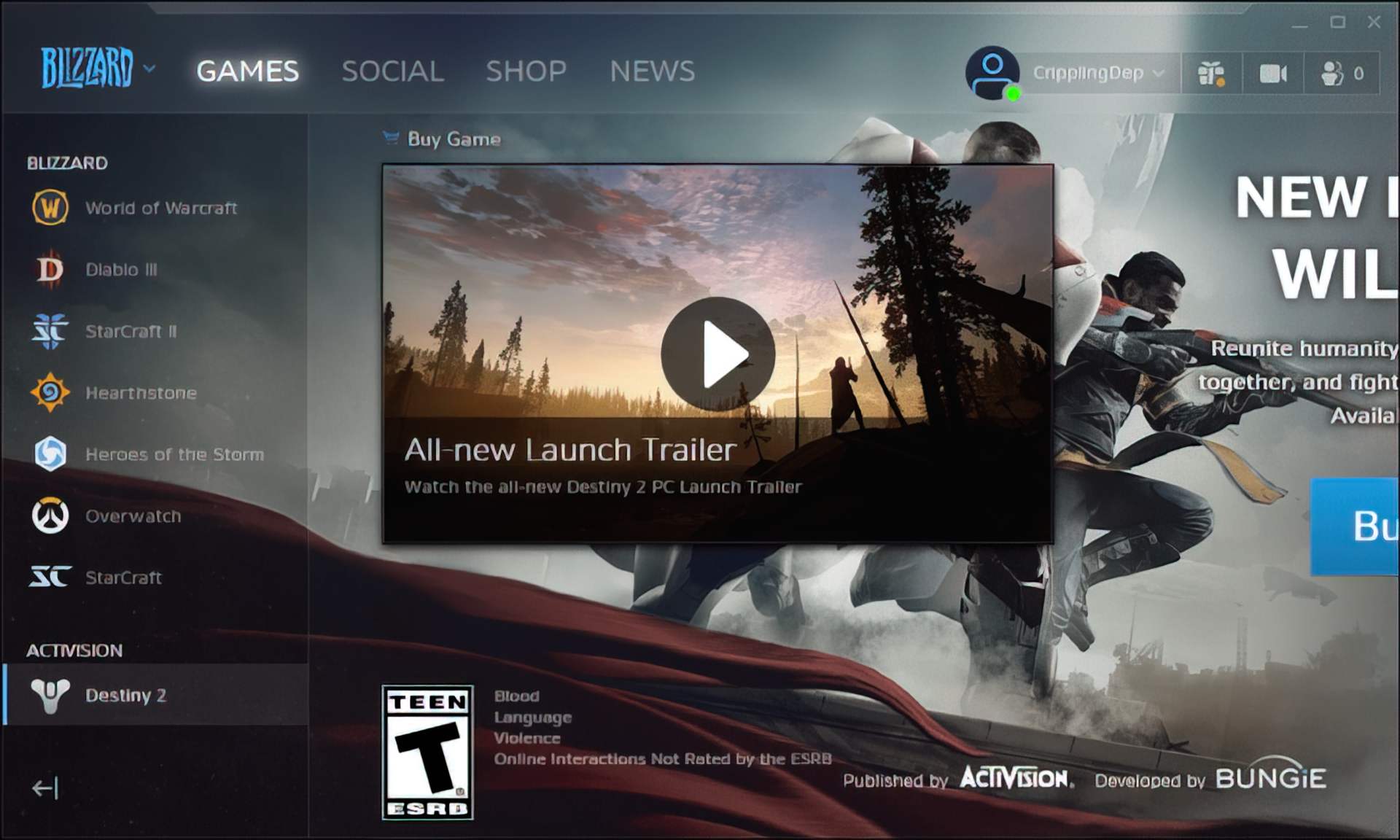
- Blizzard アプリ内でダウンロード プロセスを停止します。
- C:Program Files (x86) に移動し、ゲームのインストール フォルダーをデスクトップの背景にドラッグします。
- Blizzard アプリを開き、停止の原因となったゲームに移動します。
- 「インストール」をクリックし、場所の選択画面のままにします。
- インストール フォルダを Program Files に戻します。
- デフォルトの場所を選択して、インストールを再開します。
また、ストールはより簡単なアプローチで処理できるようです。 インストール フォルダーを元の場所から転送し、元の場所に移動してから、ダウンロードを再開するだけです。 上記の方法に従って PC でこれを行うと、初期化画面をバイパスできる場合があります。 ダウンロードは計画どおりに再開されます。
クライアントを更新する
最後に、上記の代替手段のいずれも機能しない場合は、Blizzard アプリを最新の状態に維持して待つことをお勧めします. ブリザードが不器用な場合があることは承知していますが、クライアントの更新で問題が解決することを願っています. これで終わりです。
動かなくなった問題を修正した後、ゲームを楽しんでいただけることを願っています。 そうでない場合は、こちらから公式サポートに連絡してみてください。 オーバーウォッチ 2 ウォッチポイント パックが機能しない: PS5、PS4、Xbox、および PC の修正、オーバーウォッチ 2 ランキング システム: OW2 の競争ランクの仕組み、またはオーバーウォッチ 2 マーシー アビリティ: ヒントとトリック。 私たちはあなたの道を投げています、そして多分あなたもそれらを好きになるでしょう!




