

XboxまたはPlayStationコントローラーを使用してKodiを制御する方法を学びたい場合は、私たちがお手伝いします。 Kodi 19’Matrix ‘はほんの数日前にリリースされ、その多くの新機能の中に、Kodiをはるかに簡単に使用できるXboxおよびPlayStationコントローラーのサポートがあります。
Xboxコントローラーを使用してKodiを制御する方法は?
これは、Xbox360およびシリーズX / Sコントローラーで機能します。 ケーブルまたはBluetoothのどちらで接続する場合でも、Kodiはコントローラーを自動的に認識します。 XboxコントローラーはWindows10でうまく機能するため、プラグインした後、数秒で自動的に構成されます。
Bluetooth経由で接続する場合は、コントローラーの前面(USBポートの横)にある3本のバーがある小さなボタンを数秒間押します。 Xboxボタンのライトが点滅し始めたら、Windows 10 Bluetoothオプションに移動して、新しいデバイスを追加できます。

次にKodiを開くと、Xboxコントローラーを使用してKodiを制御できることがすぐにわかります。 コントローラを設定したい場合は、それも行うことができます。
PlayStationコントローラーを使用してKodiを制御するにはどうすればよいですか?
PlayStationコントローラーをWindows10、さらにはmacOSに接続するのは非常に簡単です。 システムはそれを即座に認識し、自動的に構成します。 残念ながら、Kodiを開くと、自動的に機能しないことに気付くでしょう。
このためには、コントローラーを調整する必要があります。できれば、KodiのDualshockプロファイルをダウンロードしてください。 それほど複雑ではありませんが、少し時間がかかります。 まず、Kodi設定を開き、[システム]を選択します。
そこで、[入力]を選択し、[接続されたコントローラーの構成]をクリックします。 Kodiは、PlayStationコントローラーが接続されていることを認識していますが、ボタンに触れても入力を認識しません。
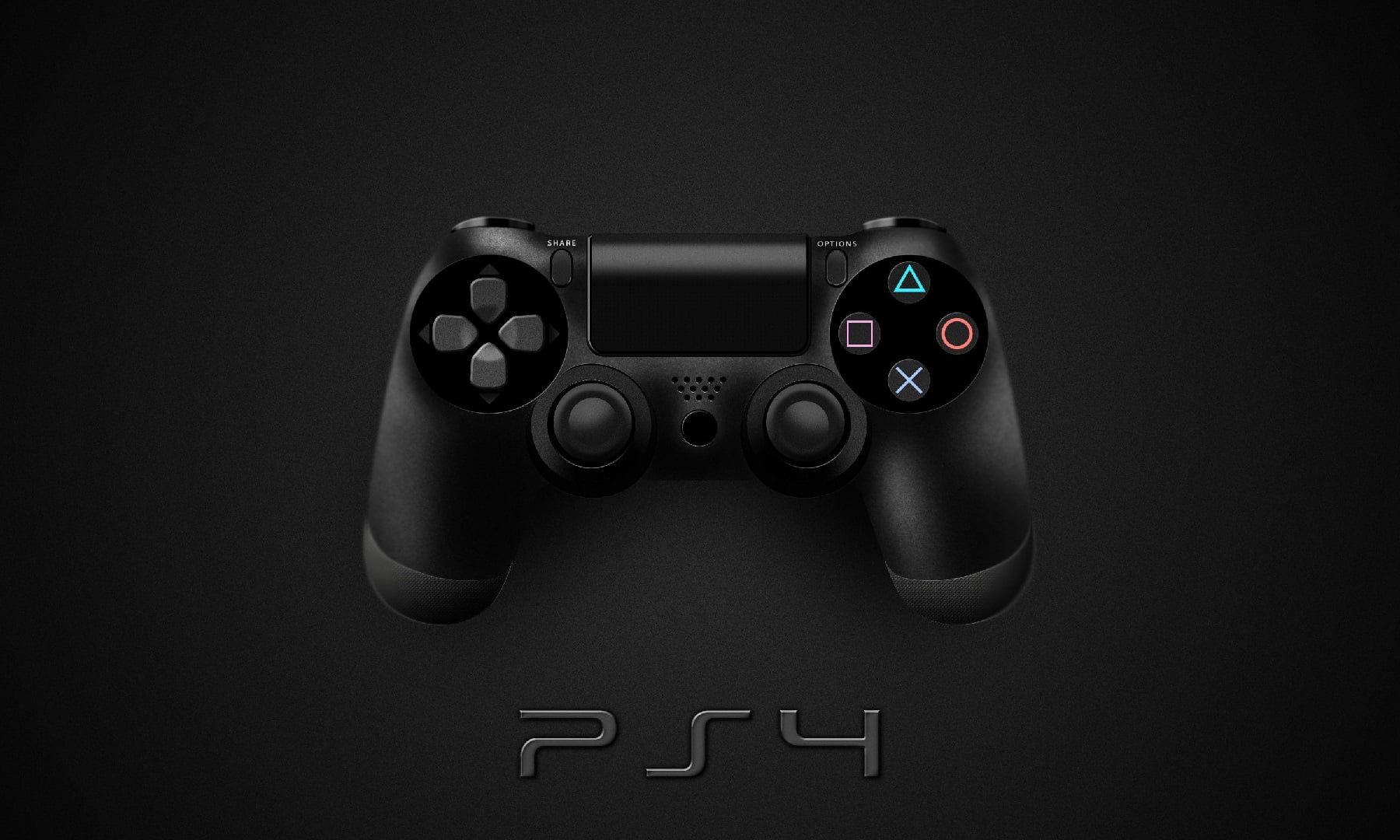
デフォルトでは、KodiはコントローラープロファイルをXbox360プロファイルとして構成します。 ここでの理想的なことは、新しいプロファイル、できればデュアルショックプロファイルをインストールして、混乱することなくボタンを調整することです。 オプションの「Getmore」をクリックし、PlayStationDualShockが見つかるまでコントローラーオプションをナビゲートします。
これで設定ができます。 これを行うには、右側のインストール済みプロファイルのリストからコントローラーを選択し、ボタン列の最初のボタンをクリックするだけです。
Kodiは、「circle」、「triangle」、「right」、「stick up」などを押すためのメッセージを表示します。完了すると、DualshockでKodiインターフェイスを制御できるようになります。




