
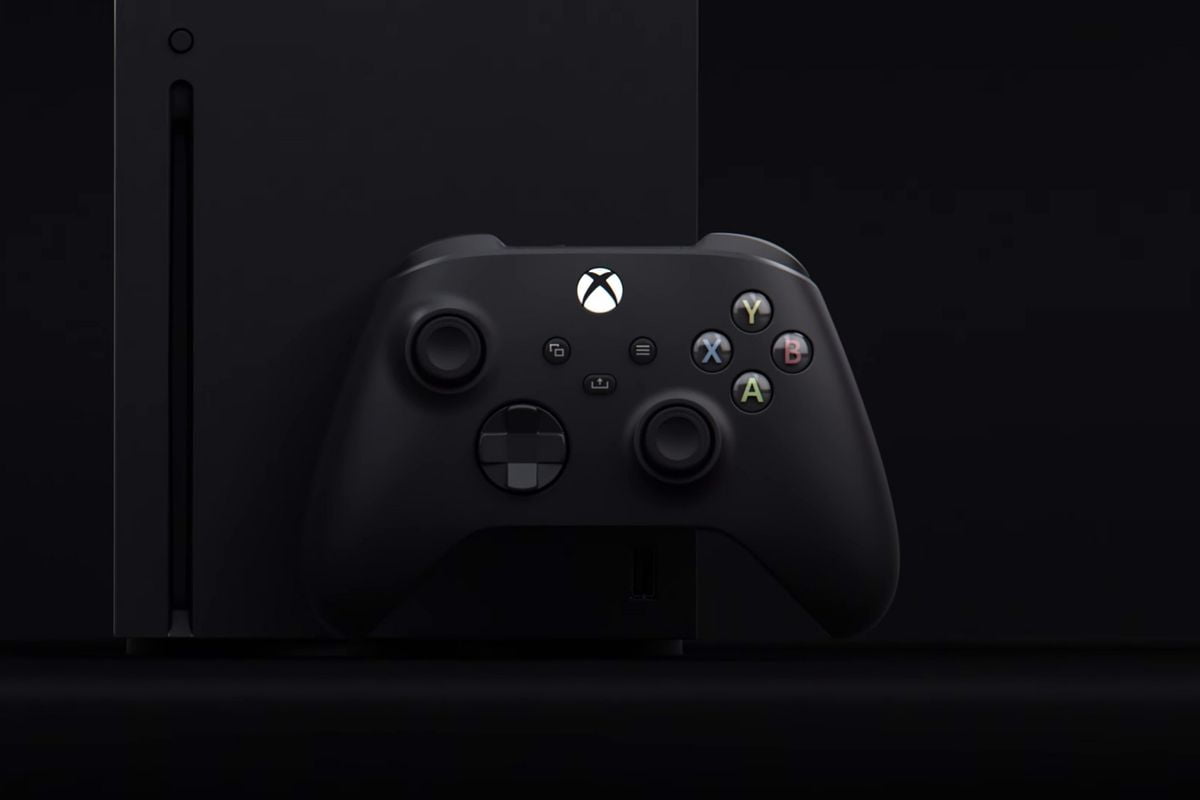

XboxシリーズX / Sコントローラーをお持ちの場合は、本日、Windows 10PCに接続する方法を紹介します。 XboxコントローラーはWindows10を搭載したPCと互換性があるため、一部のゲームをプレイするのに理想的なオプションです。
また、Xbox OneコントローラーをXシリーズまたはSシリーズに接続するのは、いくつかの簡単な手順で非常に簡単です。 ケーブルまたはBluetooth経由で、これはWindows 10PCで次世代Xboxコントローラーを使用できるようにするために必要なことです。
XboxコントローラーをWindows10 PCに接続するにはどうすればよいですか?
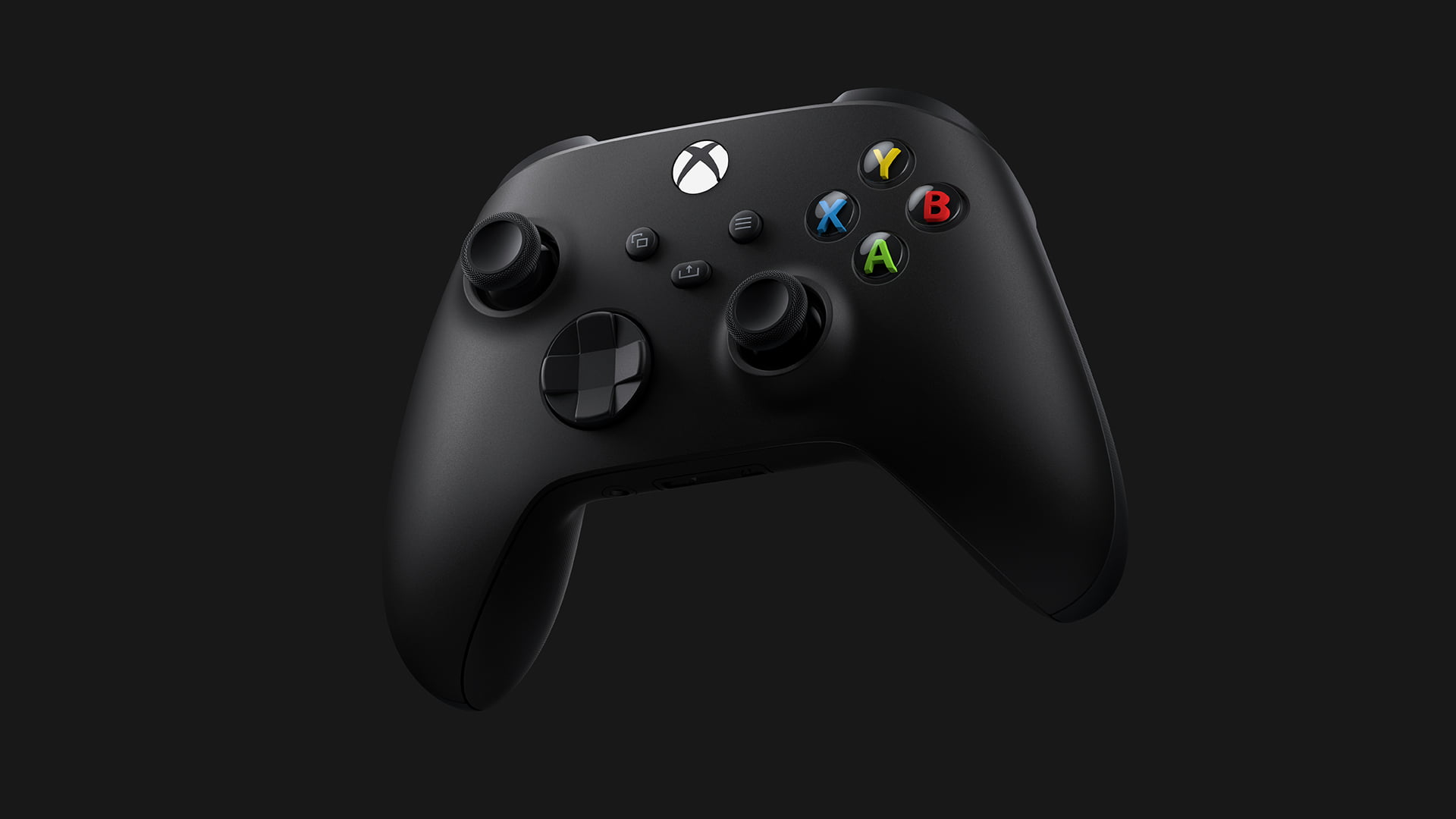
XboxXシリーズまたはXboxSシリーズコントローラーをPCで使用すると、従来のコントローラーを使用した場合と同じ結果が得られます。 2つの簡単な方法を紹介します。



USB経由でコントローラーを接続する
コントローラーをUSB経由で接続する場合、唯一の予防策は、両方のコントローラーで使用されるUSB Type C接続のUSBケーブル(コンバーターアダプターを使用できます)を一方の端に持つことです。もう一方の端に標準のUSB接続。
コントローラをケーブルでコンピュータに接続するだけで、PCが自動的に認識します。 タスクバー領域に、プロセスが開始されたことを示すアラートボックスと、プロセスが正しく構成されたことを示す別の警告が表示されます。
あなたは何もする必要はありません、オペレーティングシステムはすべてをします、そして最後に、あなたはそれが接続されたアクセサリーの間でどのように見えるかを見るでしょう。 ただし、Xboxを稼働させていないことをお勧めします。エラーが発生する可能性があります。
Bluetooth経由でコントローラーを接続する
また、Bluetoothで接続する場合は、次の手順に従ってください。
- まず、「デバイス」セクションに移動して「設定」メニューに移動し、新しいウィンドウが開いたら、左側の列の「Bluetoothおよびその他のデバイス」セクションにアクセスする必要があります。
- パネルが表示され、上部の領域に「Bluetoothまたは別のデバイスを追加」というテキストが表示された「+」ボタンをクリックして、プロセスを開始する必要があります。
- ウィンドウが開き、PCにデバイスを追加するオプションが表示されます。その中から、最初に表示されるBluetoothを選択します。
- Xbox OneシリーズXまたはシリーズSコントローラーの電源を入れ、数秒後、Xboxのロゴが付いたボタンがすばやく点滅し始めるまで、トリガーの横にある後部領域に表示される小さなボタンを2秒間押し続けます。
- その時点で、コントローラーはPCによって検出される準備ができた同期モードになり、コントローラーの名前がリストに表示されるはずです。 それをクリックすると、Windowsが認識を開始します。
もちろん、Bluetooth経由でコントローラーをWindows 10に接続すると、いくつかの問題が発生する可能性がありますが、数回試してみると問題は解決するはずです。




