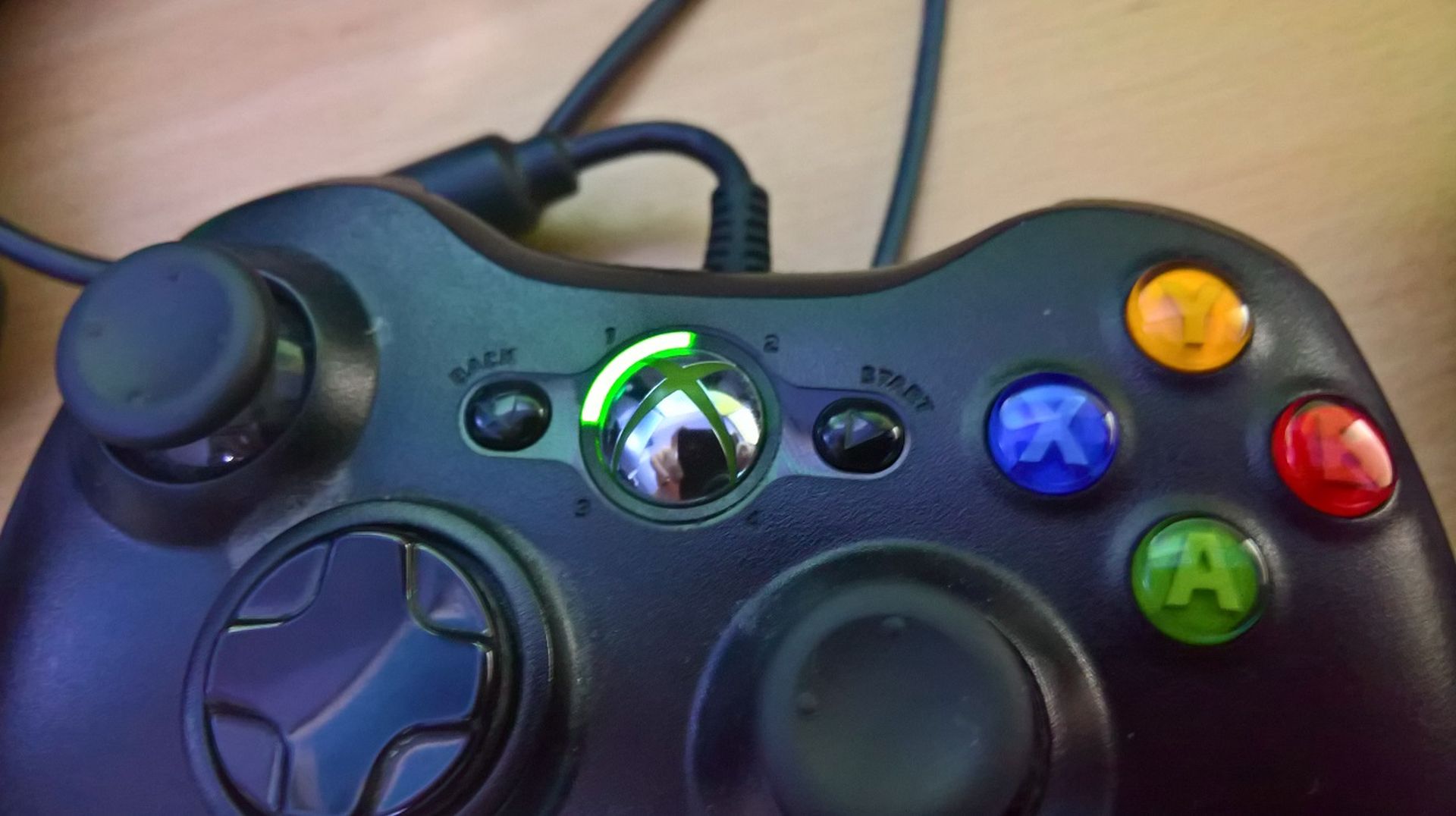

今日は、Xbox 360 コントローラーを PC に接続する方法を説明します。 古いコントローラーのいずれかを所有していて、新しい PC コントローラーを購入する十分な予算がない場合、新しいデバイスに大金を費やす必要はありません。 Xbox 360 コントローラーでもお気に入りのゲームを楽しむことができます。
Xbox 360 コントローラーを PC に接続する方法
少し前まで、コントローラーを PC に接続しようとすることは、不可能であるか、大量の配線やコードが必要でした。 しかし、最新の技術により、Bluetooth やその他の同様の技術を使用してコントローラーを PC に接続することがついに簡単になりました。
Xbox 360 コントローラーの同期も例外ではなく、古いモデルでもラップトップやデスクトップで問題なく動作するはずです。 それでは、Xbox 360 コントローラーを PC に接続する方法を学びましょう。


ところで、Xbox で Discord ボイス チャットを使用する方法を学びたい場合は、ガイドがあります。
ワイヤレス受信機を接続します
Xbox 360 コントローラーを PC に接続するには、ワイヤレス レシーバーが必要です。 このセクションでは、ワイヤレス コントローラーをお持ちの方のみを対象としています。 有線の Xbox 360 コントローラーを使用している場合、次のステップはソフトウェアのインストールです。
ワイヤレス Xbox 360 コントローラーをお持ちの場合、コンピューターに接続するには、単に差し込むよりも手間がかかります。正しいセットアップ ウィザードを使用する前に、対応するレシーバーを購入する必要があります。
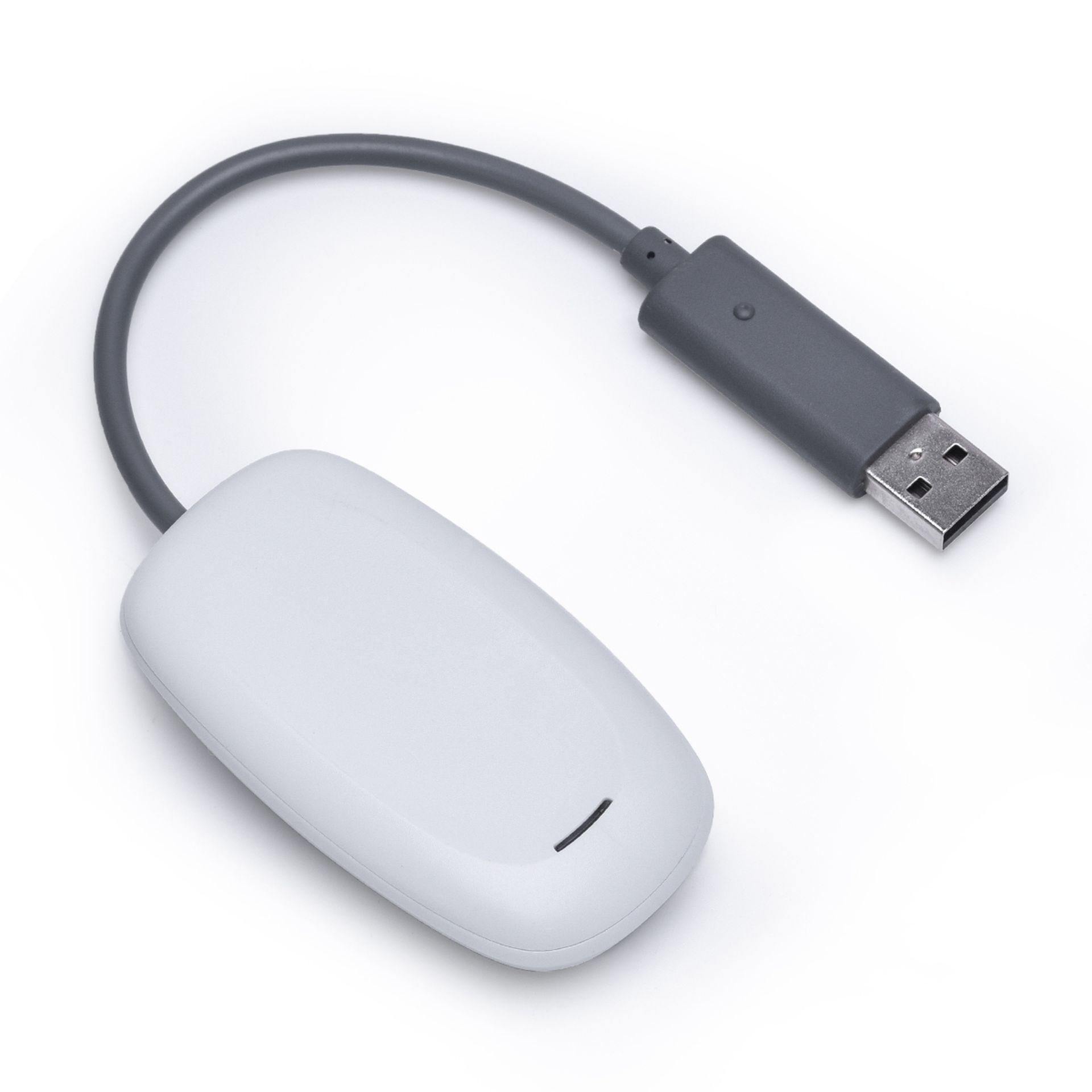
受信機をまだ持っていない場合、受信機の価格は通常 10 ドルから 20 ドルです。 Microsoft の公式バージョンの価格は少し高くなりますが、同じように機能するサードパーティ製のバージョンが多数あります。
ワイヤレス レシーバーをコンピューターの互換性のある USB ポートに接続します。 レシーバーを差し込むと、緑色のライトがレシーバーに表示され、すべてが正常に動作していることを示します。
ソフトウェアのインストール
ワイヤレス ゲーム レシーバーとワイヤレス Xbox 360 コントローラーを効果的に連携させるには、ワイヤレス ゲーム レシーバーに付属のインストール ディスクまたは Microsoft の Web サイトから必要なソフトウェアをダウンロードする必要があります。
前述のインストール CD を持っている場合 (おそらく持っていないかもしれませんが、可能です)、コンピューターのプライマリ光学ドライブに挿入し、画面上のウィザードに従います。 コンピューターの再起動が必要になる場合があります。 それ以外の場合は、Xbox 360 ワイヤレス コントローラー for Windows リンクから入手できます。 ケーブル コントローラーを使用する場合は、Xbox 360 Controller for Windows を選択します。 Windows 7 ドライバーは Windows 8 および Windows 10 で動作するため、オペレーティング システムのバージョンを選択し、オペレーティング システムの言語を選択して、[ダウンロード]をクリックします。
ダウンロード画面が表示されたら、[実行]を押して Xbox 360 アクセサリ セットアップ アプリケーションを起動し、必要なファイルをインストールします。 繰り返しますが、インストールが完了した後、コンピューターを再起動する必要がある場合があります。
コントローラーを同期する
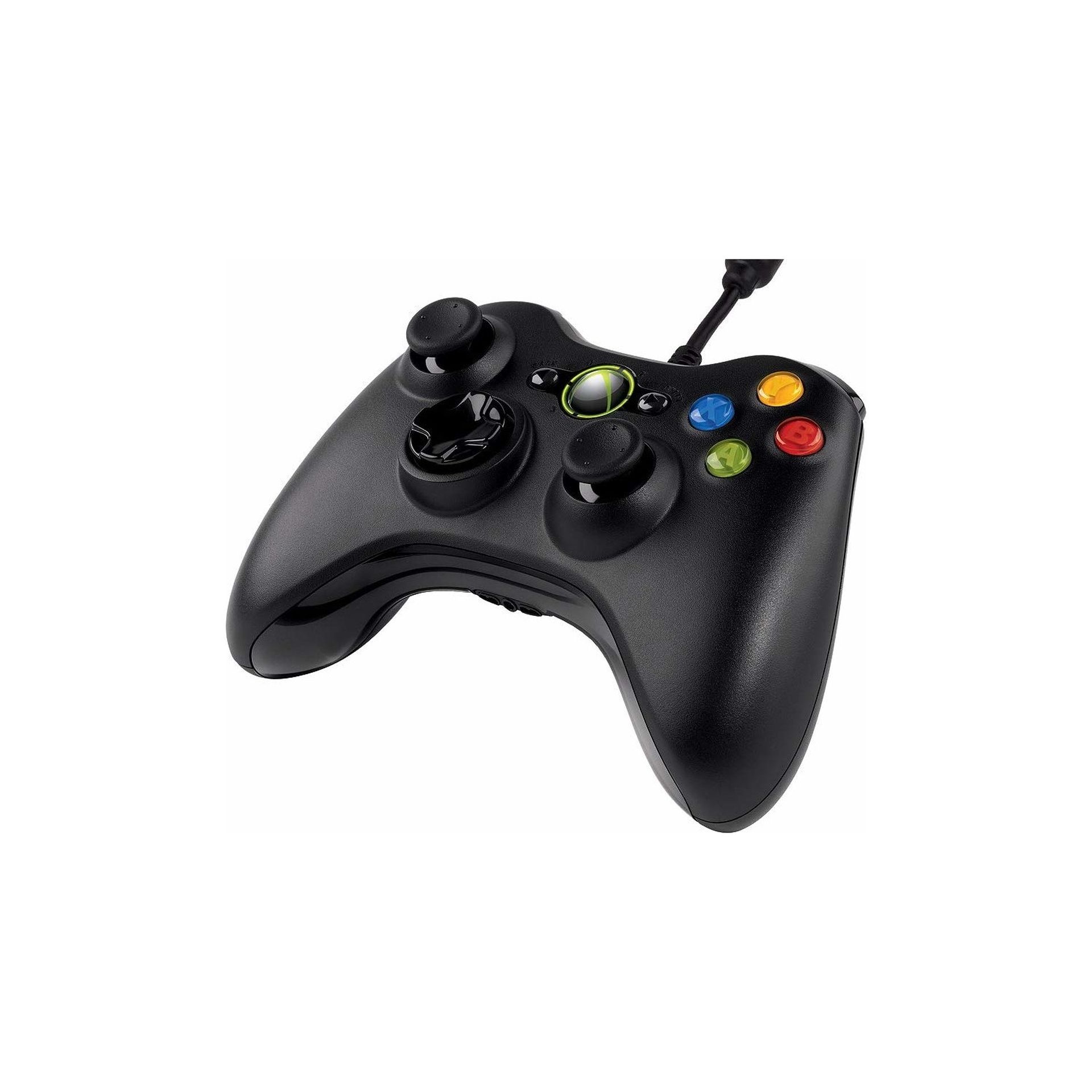
ここで、Xbox 360 コントローラーを PC に接続するために、コントローラーを同期する必要がありました。 有線コントローラーを使用している場合は、接続するだけです。 続行できます。 すべてが正常に機能していることを確認するには、[コントローラーのテスト]まで下にスクロールします。
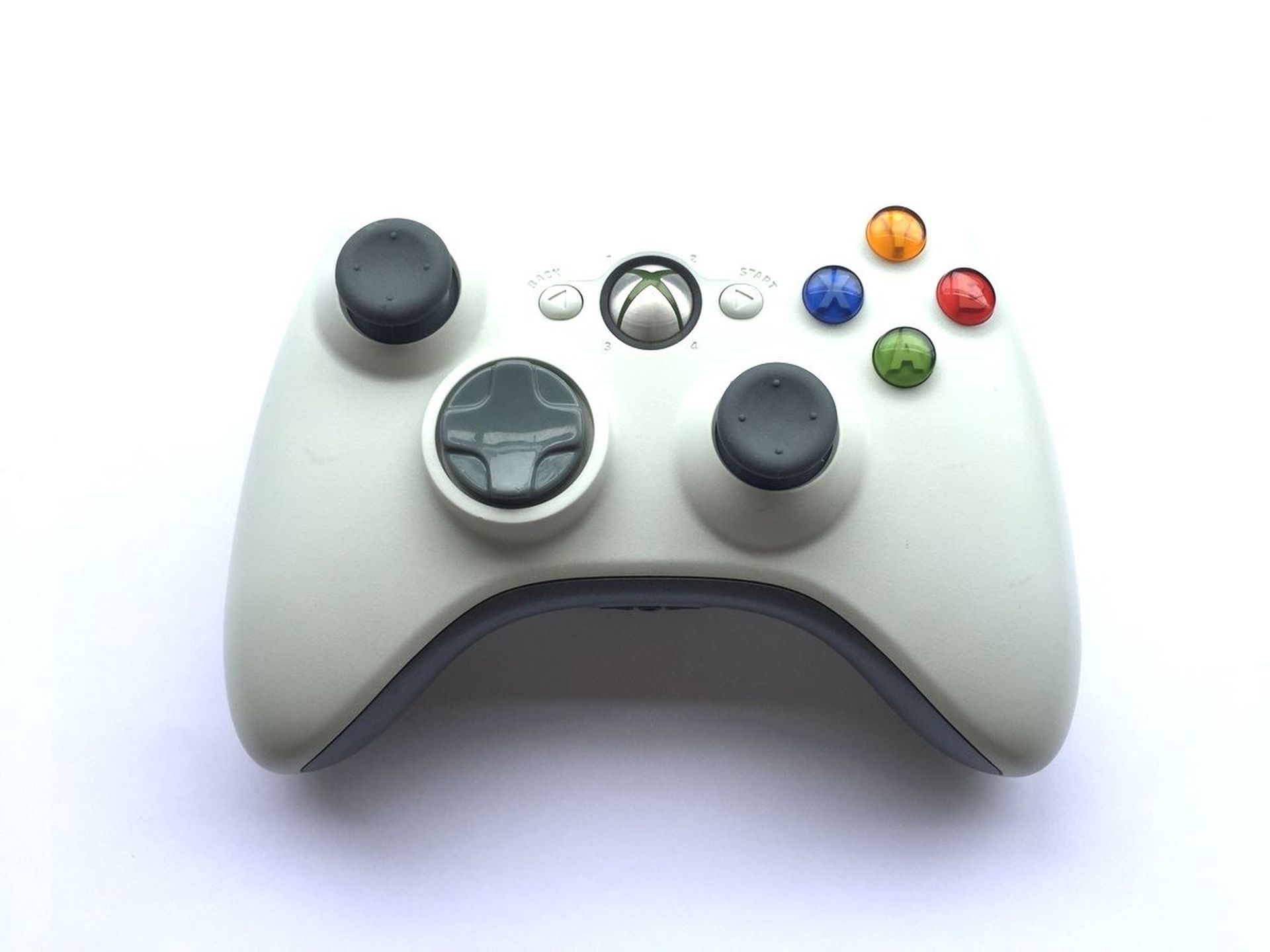
それ以外の場合は、ワイヤレス Xbox 360 コントローラーをレシーバー経由でコンピューターに接続する必要があります。 これを実現するには、最初にコントローラーの中央にある Xbox ガイド ボタンを長押しして電源を入れ、緑色のバックライトが点灯するまで待ちます。 その後、ワイヤレス レシーバーの上部にある接続ボタンが緑色に点滅し始めたら、コントローラーの一致するボタンをクリックします。
しばらくすると、レシーバーのライトが緑色の点灯状態に戻り、コントローラーのガイド ボタンを囲む 4 つのコーナーの 1 つが点灯します。 問題が解決しない場合は、Microsoft のサポート ページにアクセスしてください。
デバイスをテストする
必要なソフトウェアがインストールされ、コントローラが接続または同期されたら、接続をテストします。 PC で[スタート]メニューを開き、検索オプションを選択して、「ゲーム コントローラー」と入力します。 USB ゲーム コントローラのセットアップがオプションとして表示されます。
ジョイスティックを回し、トリガーを引き、コントローラーのすべてのボタンを押して、コントローラーが正しく機能していることを確認します。 すべてがスムーズに実行されている場合、アプリ内の対応するアクションがマークされます。 ボタンを押すたびに、システムに反映されるはずです。 画面のどの部分が点灯していても、すべての動きが反映されているかどうかは問題ではありません。
アプリがコントローラーと完全にペアリングされておらず、一部のボタンで画面が点灯しない場合は、Xbox サポート Web サイトで詳細なトラブルシューティング手順を確認してください。
ゲームを楽しむ
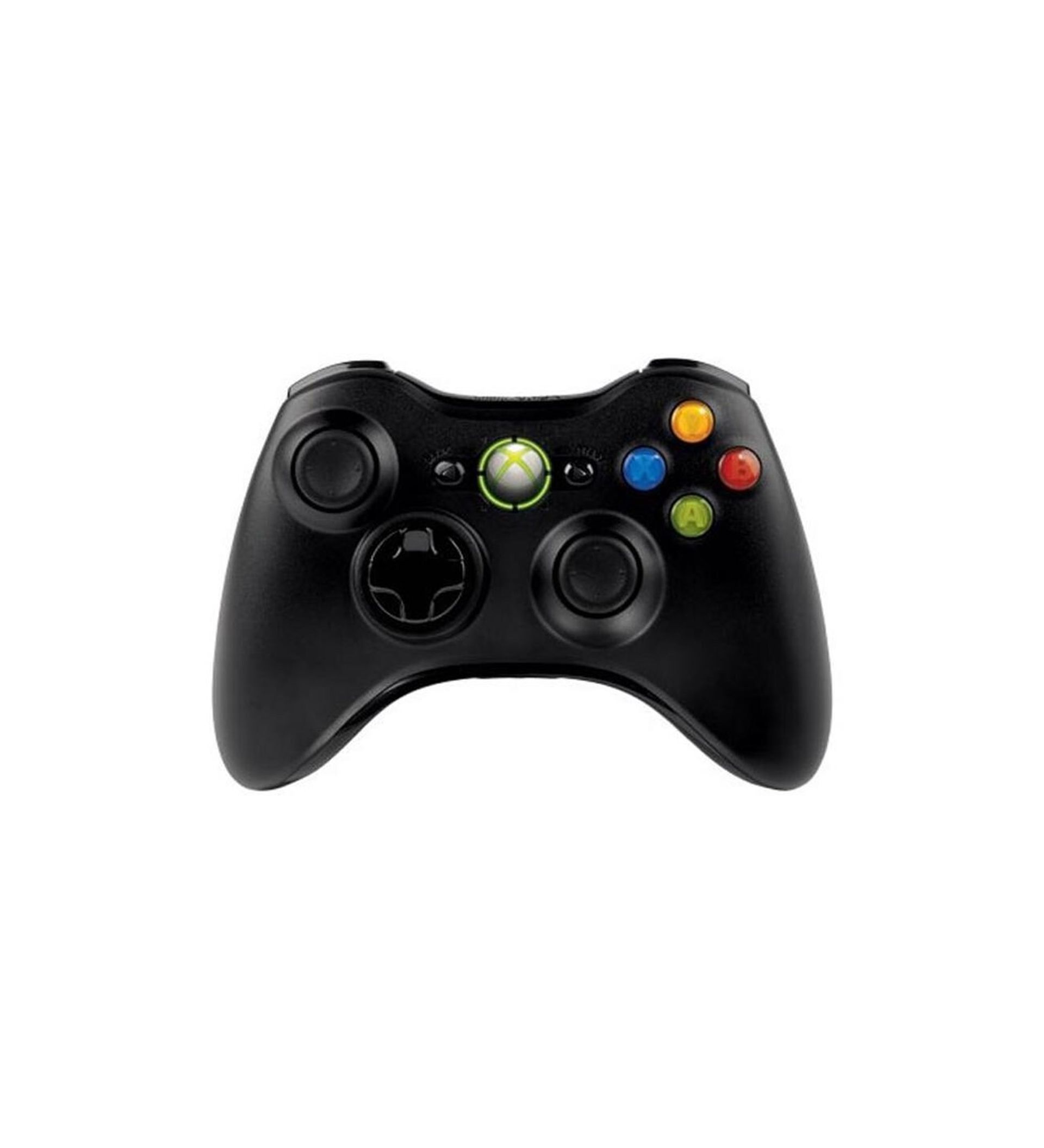
ビジネスは、Xbox 360 コントローラーを大部分の新しい PC ゲームの標準セットアップとして指定し、物事をシンプルに保ちました。 プレイを開始するために、設定をいじったり、キーバインドを設定したりする必要はほとんどありません。
ゲームのロード中に、コントローラーが完全にペアリングされていることを再確認することをお勧めします。これは、2 つのデバイスがリンクされていないとゲームがコントローラーを認識しないためです。 最近のいくつかのタイトルでは、コントローラーをすばやく簡単に交換できます。 プレイヤーはゲームの途中で Xbox 360 コントローラーに切り替えることができます。
このようにして、Xbox 360 コントローラーを PC に接続する方法を学びました。最新のタイトルをチェックしたい場合は、Borderlands 3 をダウンロードすることを忘れないでください。Epic Games で無料で入手できます!
Source: Xbox 360 コントローラーを PC に接続する方法