

Discord の統合は、Xbox ユーザーにとってエキサイティングな機能ですが、最近、多くのユーザーが Xbox Discord が機能しないことに不満を感じています。 ゲーマーは友人や他のプレイヤーと通信するために Discord に大きく依存しており、Xbox と Discord をリンクすると、シームレスなボイス チャット統合のためにアカウントを接続できるため、ゲーマーにとって非常に価値があります。 ただし、Discord と Xbox の統合は必ずしもシームレスではなく、ユーザーは Xbox Discord が機能しないなどの問題に遭遇する可能性があります。
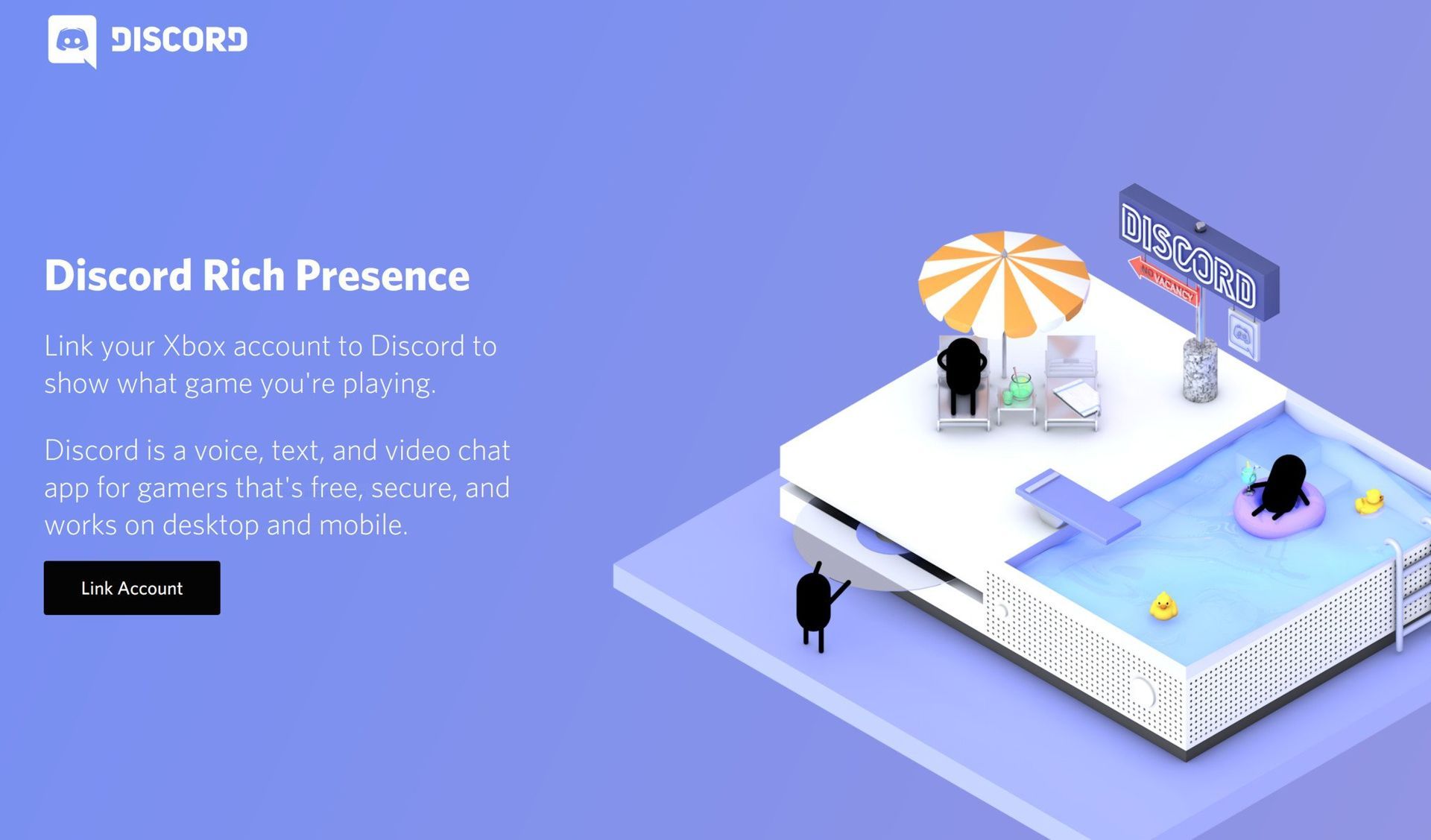
これは、特にゲームの重要な瞬間にチームと通信する必要がある場合に、イライラする可能性があります. 幸いなことに、問題の解決に役立つ可能性のある解決策がいくつかあります。 この記事では、考えられる 3 つの解決策を探り、Xbox Discord が機能しない問題のトラブルシューティングを行い、Xbox で Discord を再びスムーズに実行できるようにするための手順を順を追って説明します。
Xbox Discord が機能しない問題を修正するには?
Xbox Discord が機能しないという問題が発生している場合は、いくつかの解決策を試すことができます。 最初に確認することは、Xbox と Discord の両方のアカウントが完全に更新されているかどうか、および必要なすべての権限を持っているかどうかです。 それでも問題が解決しない場合は、Xbox から Discord を無効にするか、アカウントのリンクを解除して再リンクしてみてください。

以下の手順に従ってください。 彼らは主に、Xbox と Discord の間の接続をリセットすることに頼っています。 ただし、特定の技術的またはネットワークの問題がない場合は、彼らが仕事をする必要があります.
Xbox アプリの再インストール
場合によっては、携帯電話の Xbox アプリで問題が発生し、Discord の統合で問題が発生することがあります。 これを解決するには、次の手順に従います。
- Xbox アプリをアンインストールする あなたの電話から。
- 両方の場所で Xbox から Discord を切断します: Xbox で接続されている Discord およびソーシャル メディア アカウントでの接続。
- Xbox アプリを再インストールします。
- 打つ “Xbox で Discord Voice を試す」を Xbox で開き、表示されるコードをスキャンします。
- 画面の指示に従ってください (アカウントにサインインするなど)。
- スマートフォンで Discord アプリに移動し、 音声チャネルに入る、次に「Xbox で Voice に参加」。
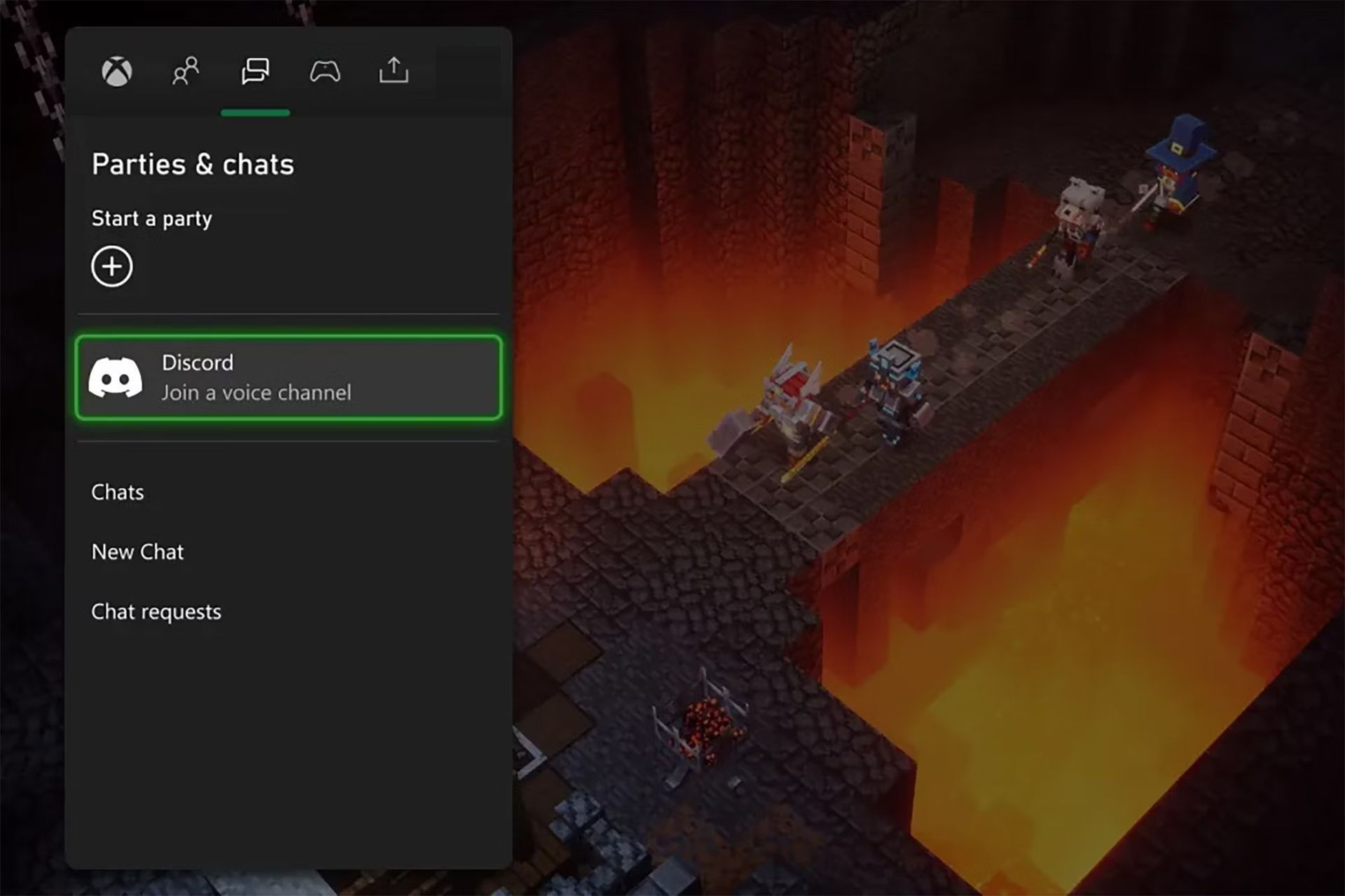
Xbox アプリを再インストールしてアカウントを再接続すると、Discord と Xbox 本体の間の接続を復元できるはずです。
Xbox での Discord の再アクティブ化
別の考えられる解決策は、Discord と Xbox の間の接続を無効にしてから、再度有効にすることです。 これにより、接続の正常な動作を妨げている可能性のある問題を解決できます。 次の手順を実行します:
- 不和を無効にする Xbox から、および Discord から Xbox から。
- 再アクティブ化 不和 Xbox アプリから.
- より多くの権限を要求し、それらを付与することができ、今すぐ動作するはずです。
この方法は基本的に 2 つのプラットフォーム間の接続をリセットし、長引く問題を解決するのに役立ちます。
すべてを再リンクする
以前の修正が機能しない場合は、すべてのアカウントのリンクを解除してから、それらを再リンクしてみてください。 これは、Xbox と Discord アカウント間の接続をリセットするためのより完全な方法です。 次の手順を実行します:
- Xbox アプリをアンインストールする あなたの電話から。
- 両方のプラットフォームで Xbox から Discord を切断する: Discord の接続に移動してリンクを解除し、Xbox に接続されているソーシャル メディア アカウントに移動して、「リンク解除そこにも。
- Xbox アプリを再インストールする そして「Xbox で Discord Voice を試すコンソールで。 コードをスキャン それはあなたに与え、指示に従ってください。
- スマートフォンで Discord アプリを開き、 ユーザー設定アイコンを選択します.
- 選択する “接続” その後 “接続を追加する」。
- 選択する “Xbox ライブ」をクリックし、プロンプトに従って Xbox アカウントにログインします。
- Discord と Xbox アカウントがリンクされたというメッセージが表示されます。 次に、携帯電話の Discord アプリに移動し、音声チャンネルを入力します。 次に、「Xbox で Voice に参加」。 今回は、Xbox アカウントを Discord に関連付けるための適切なポップアップが表示され、Xbox のボイス チャンネルに入ることができるはずです。
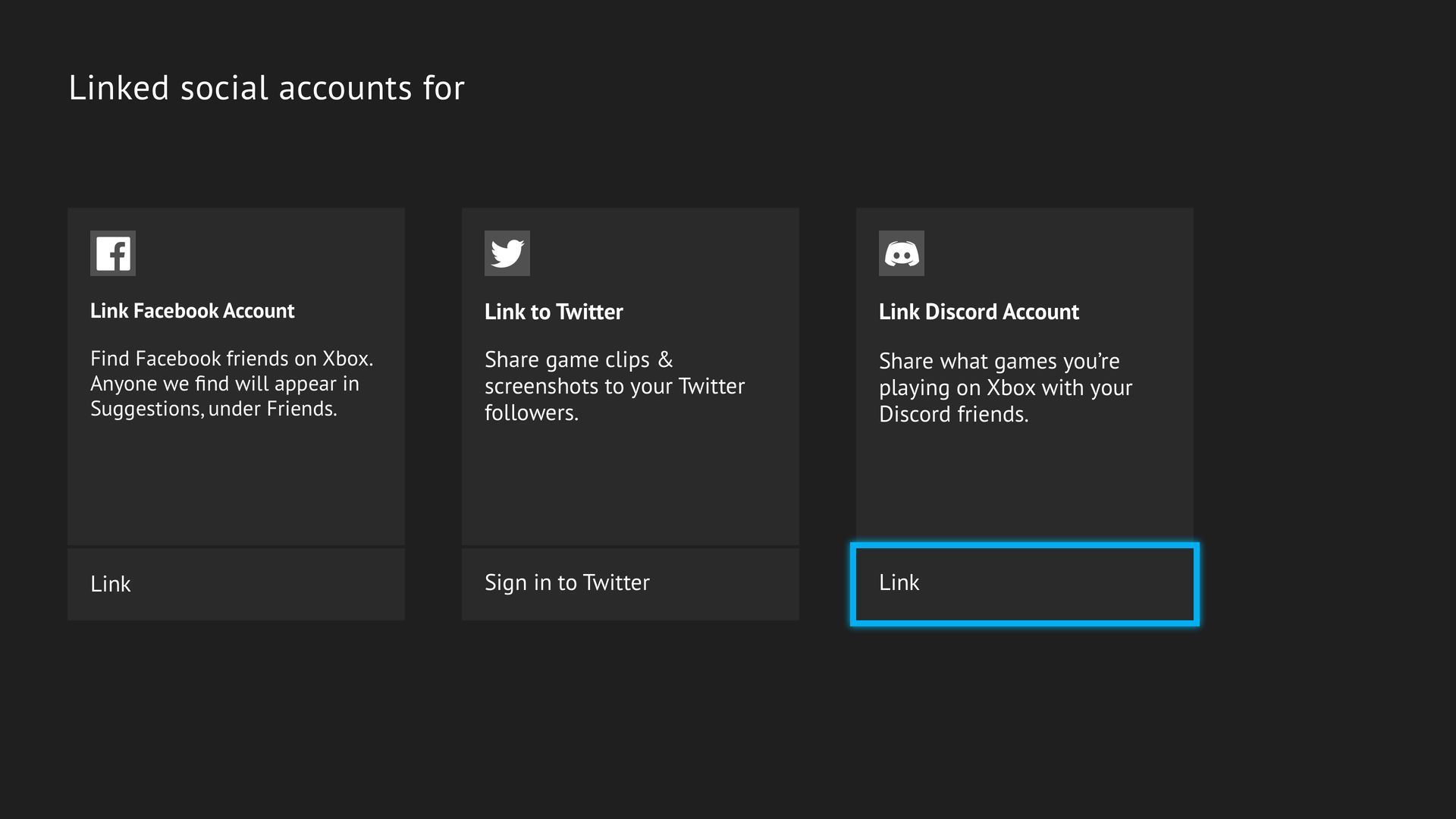
アカウントのリンクを解除して再リンクすることで、接続を新たに開始し、発生している問題を解決できます。
Discord から Xbox アカウントを接続する
Xbox アカウントを Discord から接続できない場合は、プラットフォーム固有の問題である可能性があります。 この場合、使用しているデバイスに基づいて、次のトラブルシューティング手順に従ってください。
パソコンで
- あなたがいることを確認してください 正しいアカウント リンク プロセスに従う.
- Discord PC アプリから Xbox アカウントをリンクしようとしていた場合は、 Discordのウェブサイトからやってみるか、その逆.
- Discord PC アプリが 完全に更新.
これらの手順に従うと、PC で Discord から Xbox アカウントに接続するときに発生する可能性のある問題を解決するのに役立ちます。
Android の場合
- あなたの Discord アプリの設定.
- 選択する アプリ情報に移動します。 デフォルトとして設定.
- 選択する サポートされている Web アドレス.
- 両方を確認してください discord.com および *.discord.com チェックされます。
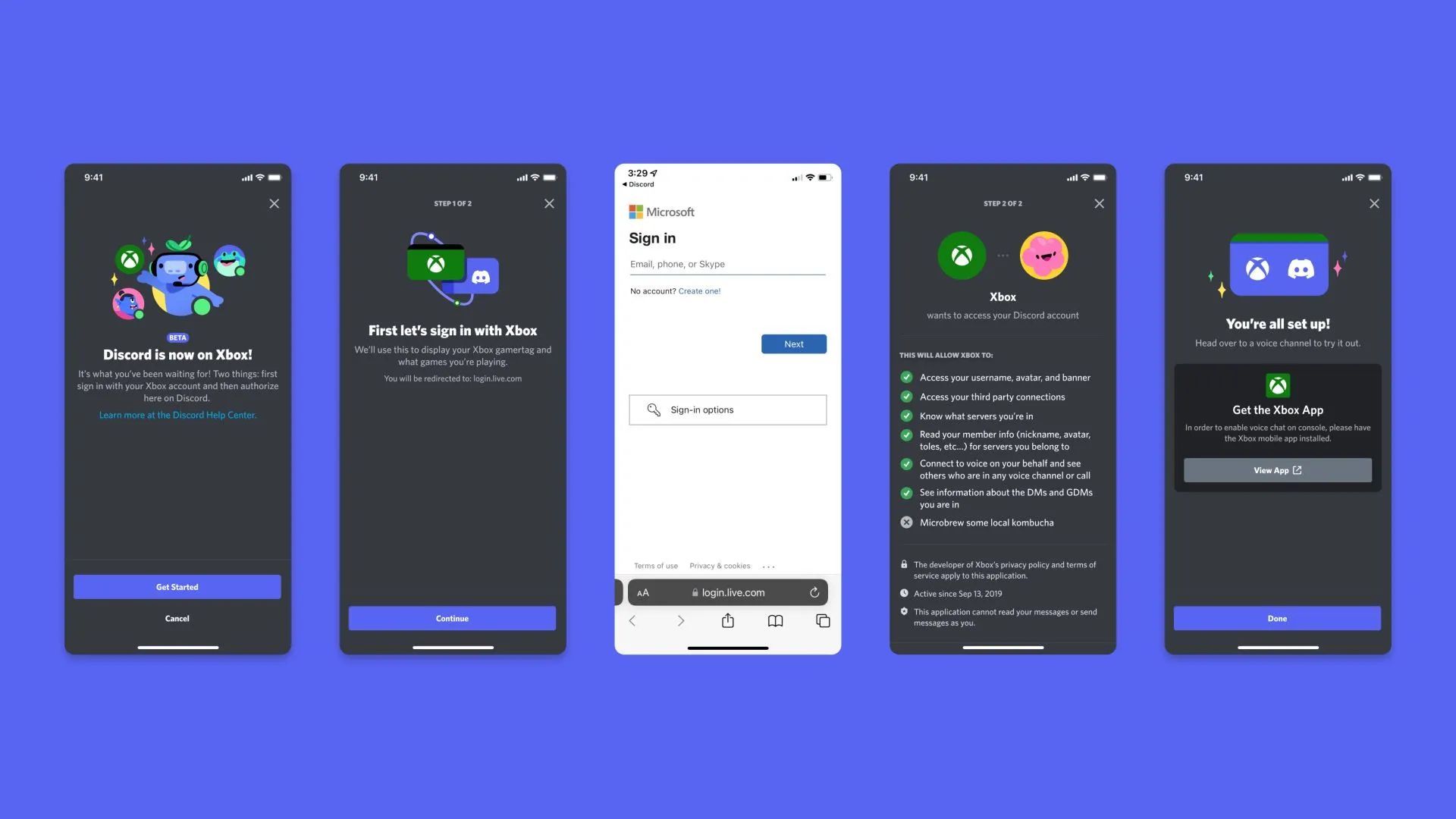
これらの手順は、Android デバイスでの認証プロセスの問題を解決し、Xbox と Discord アカウント間のスムーズな接続を確保するのに役立ちます。
Xbox 本体から Discord アカウントを接続する
Xbox 本体から Discord アカウントを接続できない場合、問題は Xbox プラットフォームに固有のものである可能性があります。 これを解決するには、次の手順に従います。
- コンソールが 最新バージョンにアップデート.
- フォローしていることを確認してください 正しいアカウント リンク プロセス.
- Xbox アプリから Xbox アカウントをリンクしようとしていた場合は、 Xbox コンソールから実行するか、その逆を試してください.
- 4. 何も機能しない場合は、Xbox アカウントを接続してみてください 不和から.
アカウントを接続するさまざまな方法を試し、最新のソフトウェア バージョンを使用していることを確認することで、Xbox 本体から Discord アカウントを接続する際の問題を解決できるはずです。
上記の解決策のいずれも機能しない場合は、Discord のサポート チームに連絡することをお勧めします。 Xbox. 彼らは追加の支援を提供し、長引く問題のトラブルシューティングを支援します。 これらの修正とトラブルシューティングの手順により、Xbox Discord が機能しない問題を解決し、シームレスなボイス チャット統合を楽しむことができるはずです。
また、広範囲にわたるエラーに悩まされている多くのプレイヤーの 1 人である場合は、Xbox 0x80a40401 エラーの修正方法を確認してください。
Source: Xbox Discord が機能しない: 修正方法




