

今日はお話しします YouTubeでダークモードを有効にする方法。 YouTubeのダークモードを使用すると、見やすくなります。 暗闇や夜にビデオを見ているときに特に便利です。 YouTubeの悲観的なテーマは、公式WebサイトおよびYouTubeのモバイルアプリからアクセスできます。 iPhone、iPad、Android。
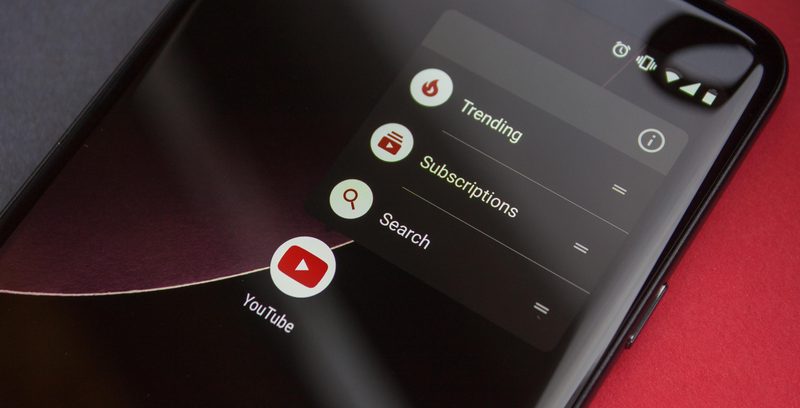
デスクトップまたはモバイルでは、YouTubeのダークモードをオンに切り替えることができます。これは、基本的にWebバージョンと同じです。


Androidデバイスでダークテーマを有効にするには、アプリのオプションに移動する必要があります。 AndroidとiPhoneのどちらを使用しているかによって、状況はこことは少し異なります。
Webでダークモードを有効にする
- YouTubeのデスクトップWebサイトを開きます。
- ページの右上隅からプロフィール写真をクリックします。
- メニューから「外観:デバイステーマ」オプションを選択します。 まだサインインしていない場合は、代わりにメニューボタン(縦に3つ並んだ点)をクリックしてください。 この「外観:デバイステーマ」オプションは、以前と同じです。
- デフォルトでは、YouTubeはコンピュータのシステム全体のテーマ設定に準拠します。 次のページから「ダークテーマ」を選択します。 ダークモードは現在のウェブブラウザでのみ使用できるため、使用する各コンピュータでダークテーマを有効にする必要があります。ダークモードはGoogleアカウントと同期されません。
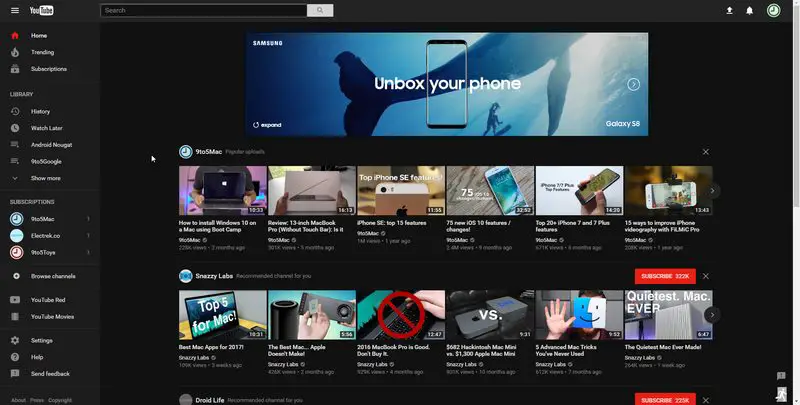
Google Chrome、Mozilla Firefox、またはMicrosoftEdgeブラウザでダークモードを有効にする デスクトップに完全なダークモードを設定します。 Gmailはダークテーマも提供しています。 Windows10の組み込みのダークモードにもアクセスできます。
Webでダークモードを無効にする
- プロフィール写真または3ボタンメニューボタンの設定は変更しないでください。 この変更を元に戻すには、プロフィール写真または3つのボタンのメニューボタンに戻り、[外観:暗い]を選択します。
- [デバイステーマを使用](PCでシステム全体のライトモードがオンになっている場合)または[ライトテーマ]を選択します。
iPhoneとiPadでダークモードを有効にする
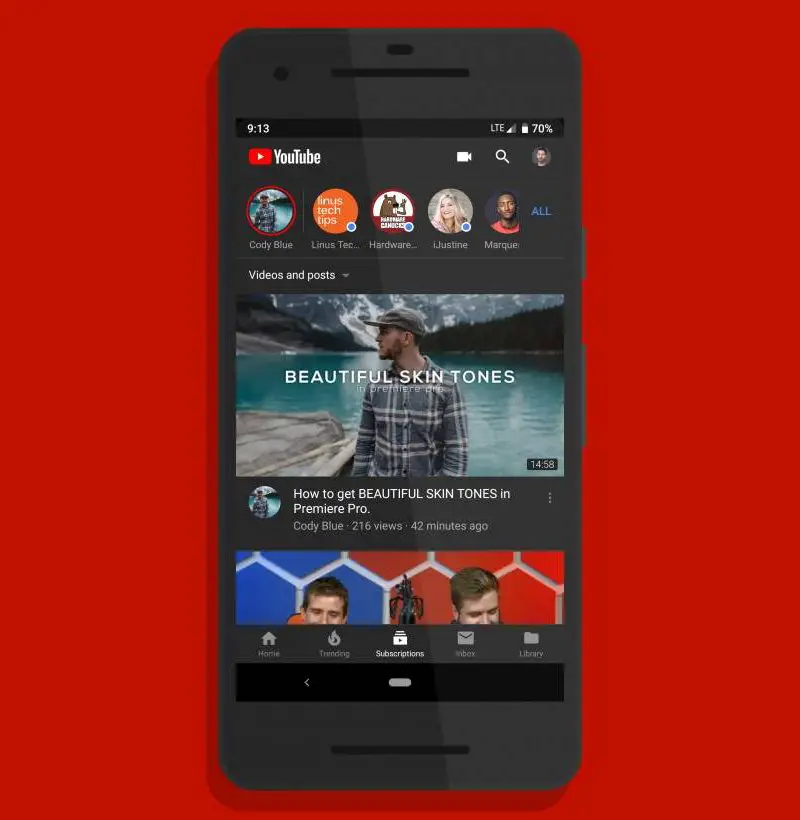
iPhoneおよびiPad用のYouTubeアプリは、Webサイトにあるものに加えて、独自のダークモードオプションを提供します。
- 有効にするには、アプリを開き、画面の右上隅にあるプロフィールアイコンをタップします。
- 次に、メニューの下部にある「設定」をタップします。
- 「一般」を選択します。
- ここから、「ダークテーマ」を切り替えることができます。
iPhoneとiPadでダークモードを無効にする
YouTubeの通常のライトテーマを再度使用するには、次の手順に従います。
- このサブメニューに戻ります。
- 次に、「ダークテーマ」スライダーをオフに切り替えます。
Androidでダークモードを有効にする
YouTube for Androidアプリは、他のプラットフォームと同様に、デバイスのシステム全体の美的設定を採用しています。 ただし、Androidスマートフォンまたはタブレットのすべてをダークモードにしたくない場合は、YouTubeアプリで手動で調整できます。
- まず、Androidデバイスでアプリを起動し、右上隅にあるプロフィール写真をタップします。
- 次に、下部にあるメニューから[設定]オプションを選択します。
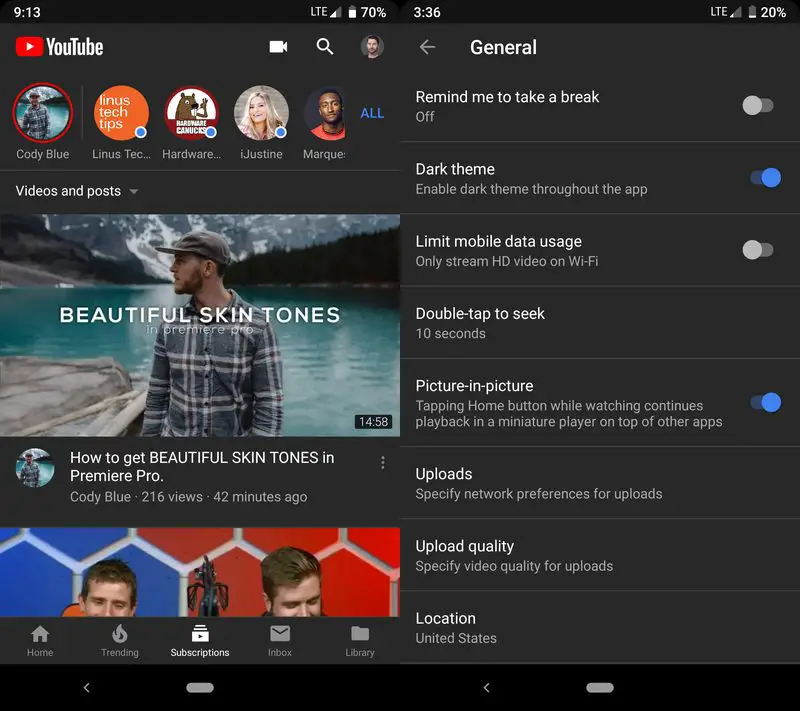
- 「一般」を選択します。
- 「外観」をタップします。 ここで、YouTubeでダークテーマとライトテーマのどちらかを選択できます。
- 「デバイステーマを使用」オプションがデフォルトで強調表示されていることがわかります。 「ダークテーマ」を選択して、YouTubeアプリのインターフェースを瞬間的に変換します。
Androidでダークモードを無効にする
AndroidデバイスでYouTubeのダークモードを無効にするには、次のようにします。
- [外観]メニューに戻ります。
- 「デバイステーマを使用」オプションから「ライトテーマ」を選択します。
それだけです、今あなたは知っています Web、Android、iPhone、iPadでYouTubeダークモードを有効または無効にする方法。




