

あなたが学ぶことができます YouTubeのコメントを翻訳する方法 私たちの記事であなたの言語に。 YouTubeは新しいインターフェースで、プラットフォームの革新と最適化の波に乗っています。 ビデオのコメントを翻訳するボタンが追加され、他の言語のコメントを簡単に表示できるようになりました。
新しい翻訳機能を使用して、現在、任意のテキストを40を超える異なる言語に翻訳できます。 クリックするだけです 「に翻訳する [your language]」 ボタンをクリックすると、テキストがすぐに翻訳されます。
ツールの使用方法に関するチュートリアルは次のとおりです。


YouTubeのコメントをあなたの言語に翻訳する方法は?
- YouTubeアプリで上向きまたは下向きの矢印をクリックして、視聴している動画のコメントにアクセスします。
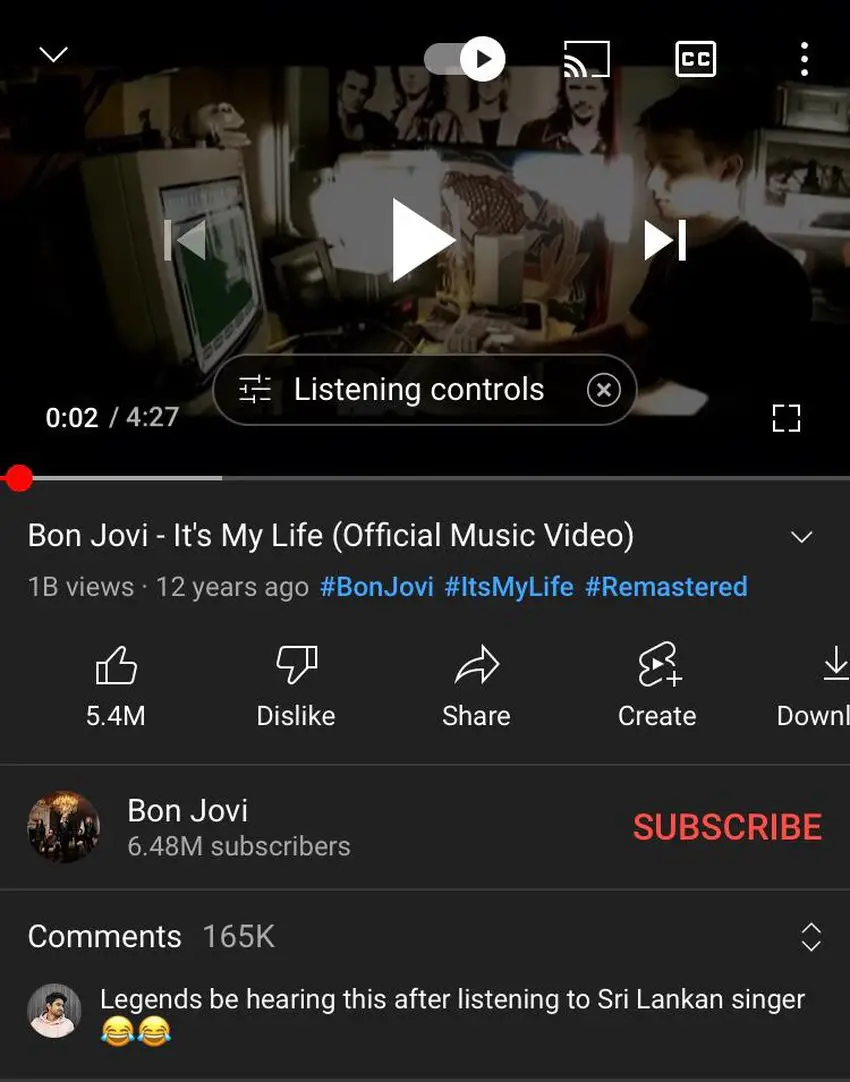
- 各コメントの下に、「ポルトガル語に翻訳」(母国語に翻訳)というボタンがあります。 クリックして。
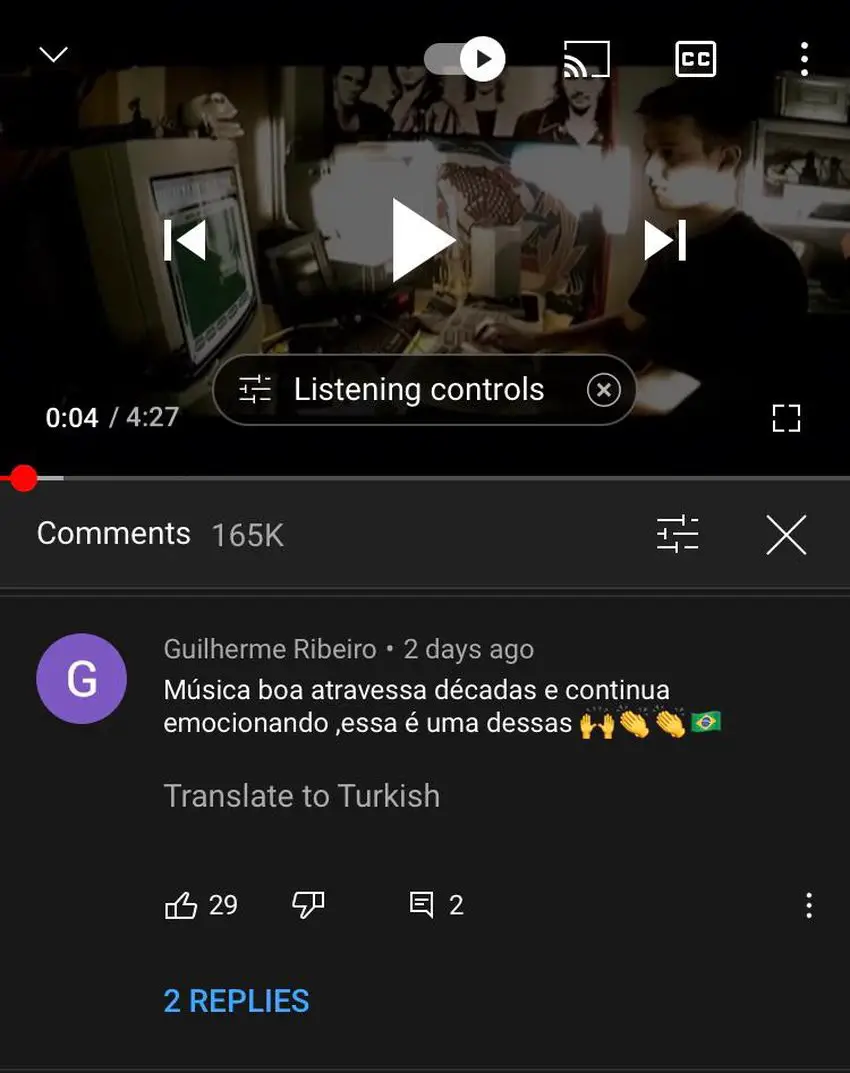
- コメントを元のバージョンで表示したい場合は、「オリジナルを表示」をクリックしてください。
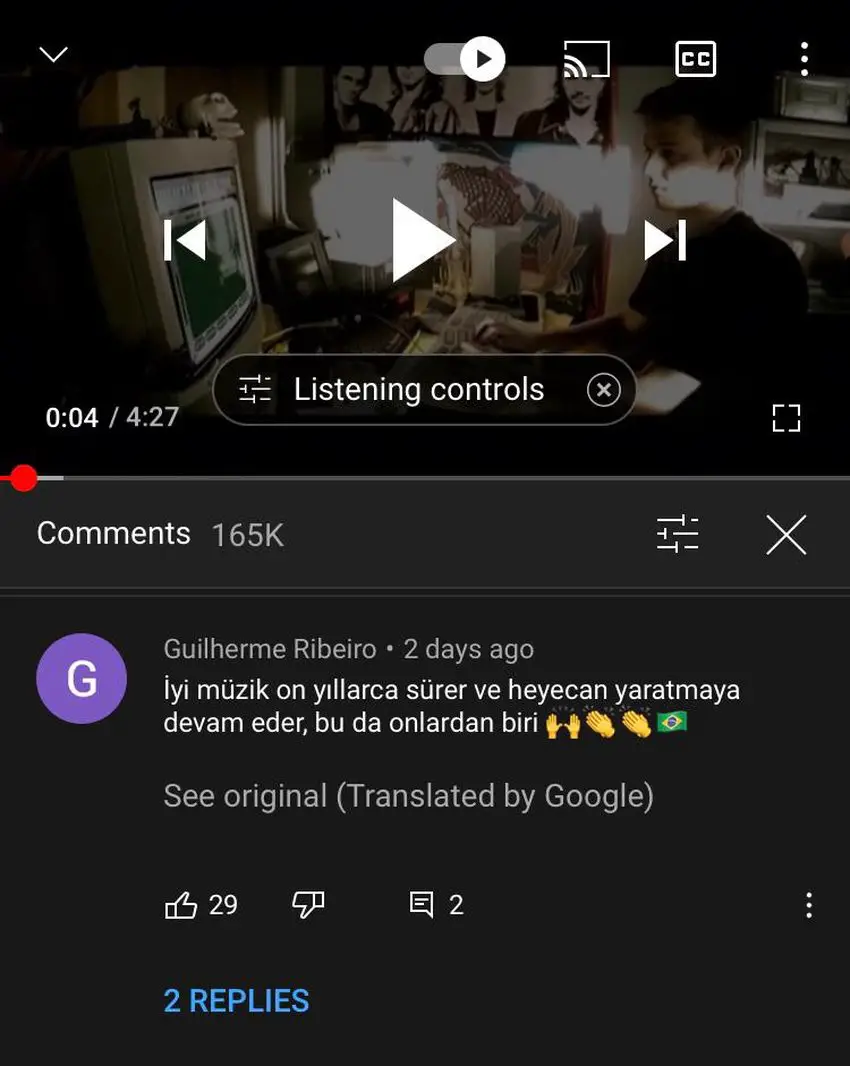
翻訳機能には欠点があります。すべてのメッセージの一般的な設定ではなく、1つのコメントのみを翻訳します。 つまり、別のメッセージを翻訳したい場合は、このプロセスを繰り返す必要があります。
YouTubeはキャプションを翻訳できますか?
字幕 と クローズドキャプション(CC) ビデオの翻訳が書かれています。 それらは画面上で話されている言語で表示されます。 リーチを劇的に増やすことができるため、動画に含める必要があります。
あなたはあなた自身を書くことを選ぶことができます YouTubeのキャプション、または使用 YouTubeの自動生成されたキャプション。 これは特定の国でのみ利用可能であることを忘れないでください。
あなたもすることができます 翻訳された字幕を追加する、他の言語でのキャプションの翻訳です。 独自に作成するか、コミュニティの貢献を使用するかを選択できます。
コミュニティへの投稿を有効にすると、キャプションのコミュニティプールを作成できるようになります。 ただし、翻訳が正確であることを確認するために、提出されたキャプションを確認するオプションが常にあります。
キャプションと字幕をYouTubeにアップロードするにはどうすればよいですか?
よろしければ 独自のキャプションとサブタイトルを作成する あなたのビデオのために、あなたはすべきです それらを手動でYouTubeにアップロードする。 受け入れられているファイル形式のいずれかで作成されていることを確認してください。
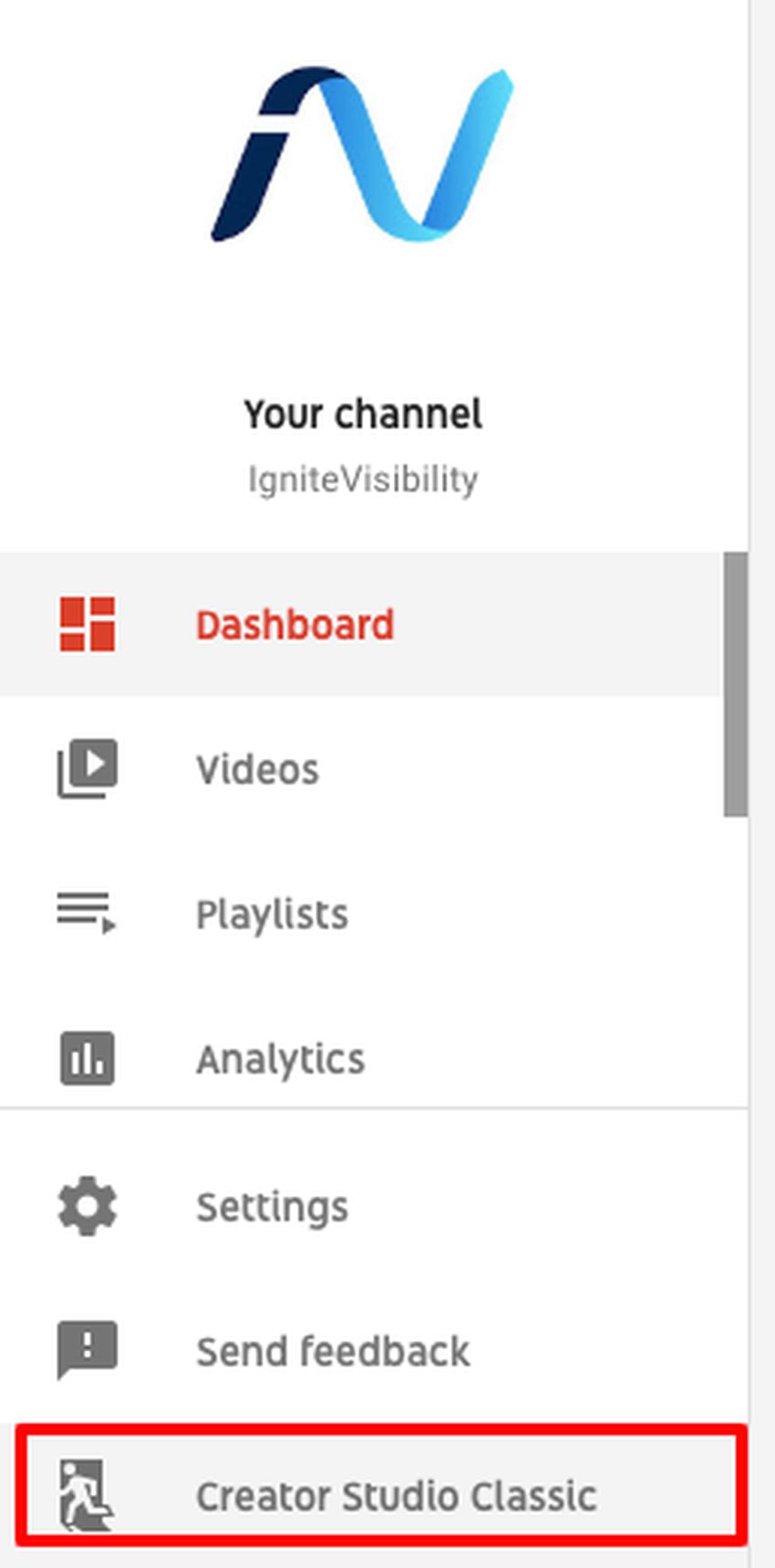
YouTube Studioに移動して開始し、左側のメニューからCreator StudioClassicを選択します。
ファイルをアップロードするには:
- あなたのに行く ビデオマネージャ。
- 翻訳するビデオの横にある[編集]を選択します。 動画が非公開に設定されておらず、少なくとも1つの字幕またはクローズドキャプショントラックが含まれていることを確認してください。
- ビデオの下で、[字幕とCC]タブを選択します。
- [新しい字幕またはCCを追加]をクリックして、正しい言語を選択します。
- 次に、[ファイルのアップロード]をクリックします。
- 第二言語を選択してください
Youtubeのキャプションを英語に翻訳する方法は?
- [字幕/ CC]セクションに移動し、[自動翻訳]オプションを選択します。 翻訳できる言語のリストが表示されます。 「英語」の言語を選択します。
- 字幕が自動的に英語に翻訳されていることがわかります。 すべてが100%の精度で翻訳されるわけではありませんが、全体的な考え方は、少なくとも大まかな翻訳を取得できるため、簡単にフォローできるということです。
YouTubeを自動的に翻訳するにはどうすればよいですか?
パソコンのブラウザからYouTubeにアクセスするために、メッセージを自動的に翻訳する方法はまだありません。したがって、1つのオプションは、テキストをコピーして、Google翻訳を使用して手動で翻訳することです。
それでおしまい。 これで、外国語のビデオを簡単に見て理解することができます。




