

この記事では、Android で YouTube が機能しない問題を修正する方法を学習できます。 YouTube が Android で機能しないことは、携帯電話のユーザーが頻繁に遭遇する最大の問題の 1 つです。
毎月 15 億人のログイン ユーザーと、毎分何時間もの新しいコンテンツが投稿される YouTube は、最も人気のあるオンライン ビデオ プラットフォームです。 YouTube には非常に多くのビデオがあり、視聴して学ぶことができるため、YouTube は私たちの生活の重要な部分になっています。 Hえーの a 段階的に ガイド に 識別 の 原因 の YouTube の 故障 の上 君の アンドロイド 電話 と どうやって に 解決 それ。
YouTube Studio が機能しない問題の修正を確認してください。

AndroidでYouTubeが機能しない問題を修正するには?
最初に確認することは、YouTube のサーバー エンドがダウンしているかどうか、またはデバイス上の何かが YouTube の機能を妨げているかどうかです。 YouTube のサーバーがダウンしているかどうかを判断するには、Down Detector を使用します。 ステータスがOKで「YouTubeに問題ありません」と表示されている場合は、スマートフォンに問題がある可能性があります。 問題を特定して解決するには、以下の方法を使用します。
- Androidスマートフォンの再起動
- Android でキャッシュをクリアする
- Android を更新する
- インターネット接続を確認する
- 時間と日付を確認する
- YouTube アプリを更新する
それらを詳しく見てみましょう。
Androidスマートフォンの再起動
単純な再起動または再起動オプションで、スマートフォン関連の問題の多くを実際に解決できます。 これらの問題を知っていれば、Android での YouTube の問題は解決されます。 これにより、コンピュータで現在アクティブなすべてのプログラムとバックグラウンド プロセスが終了し、YouTube の問題が解決される可能性があります。 これにより、YouTube の Android 互換性の問題が修正されます。 さらに、スマートフォンの再起動には数分もかかりません。
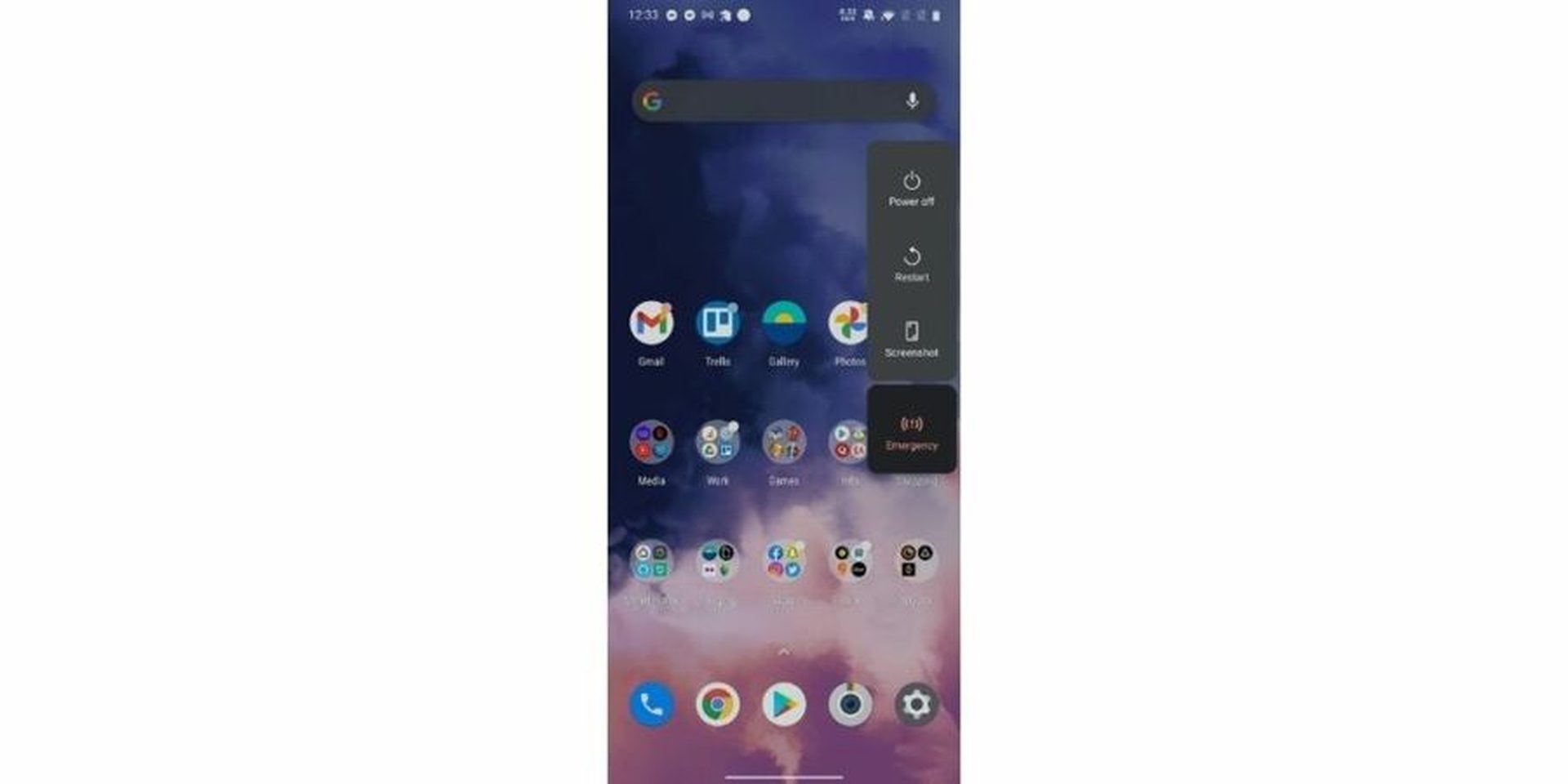
詳細な手順は次のとおりです。
- 左側または右側から、電源ボタンを長押しします (スマートフォンのモデルによって異なります)。
- ここでは、スイッチオフ、再起動、緊急モードの 3 つのオプションがあります。 再起動または再起動するには、 をクリックします。 電源をオフにすることもできますが、そのためには電話を手動でオンにする必要があります。
- しばらくすると、携帯電話の画面が元に戻ります。 電話を再起動するには、電源オフ オプションを選択した場合は数秒待ってから、電源ボタンを押します。
- 電話が再起動したら、YouTube アプリを起動し、以前に失敗したビデオを再生してみます。 これで、機能するはずです。
Android でキャッシュをクリアする
携帯電話を再起動しても Android で YouTube が機能しない問題を解決できない場合は、キャッシュをクリアしてみてください。 この問題は、キャッシュ ファイルを削除することで解決される場合があります。これにより、携帯電話に保存された一時データも削除されます。
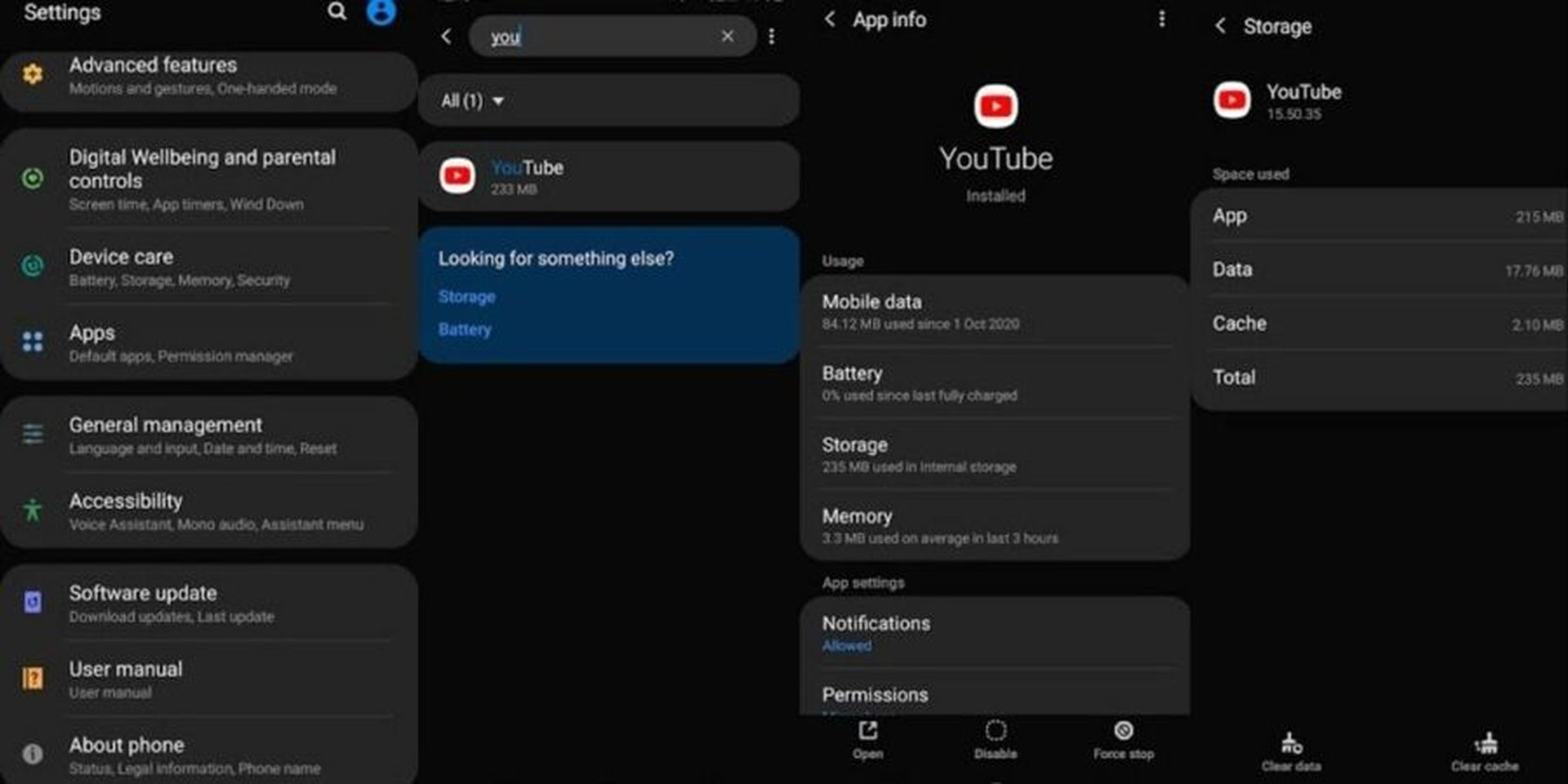
- 設定アプリを起動するか、通知バーのドロップダウン メニューから[設定]を選択します。
- スマートフォンのメーカーに応じて、設定メニューの[アプリ]または[アプリと通知]セクションに移動し、[アプリケーション マネージャー]または[YouTube]を選択します。
- 開いたらYouTubeの「Storage & Cashe」をタップ。
- 手順 4 で「データ/ストレージの消去」と「キャッシュの消去」を選択します。
Android を更新する
Android で YouTube が機能しないことは、古い Android OS とは関係ありませんが、それでもいくつかの問題が発生する可能性があります。 古いオペレーティング システムが原因で問題が発生している場合は、オペレーティング システムを更新することで問題を迅速に解決できます。
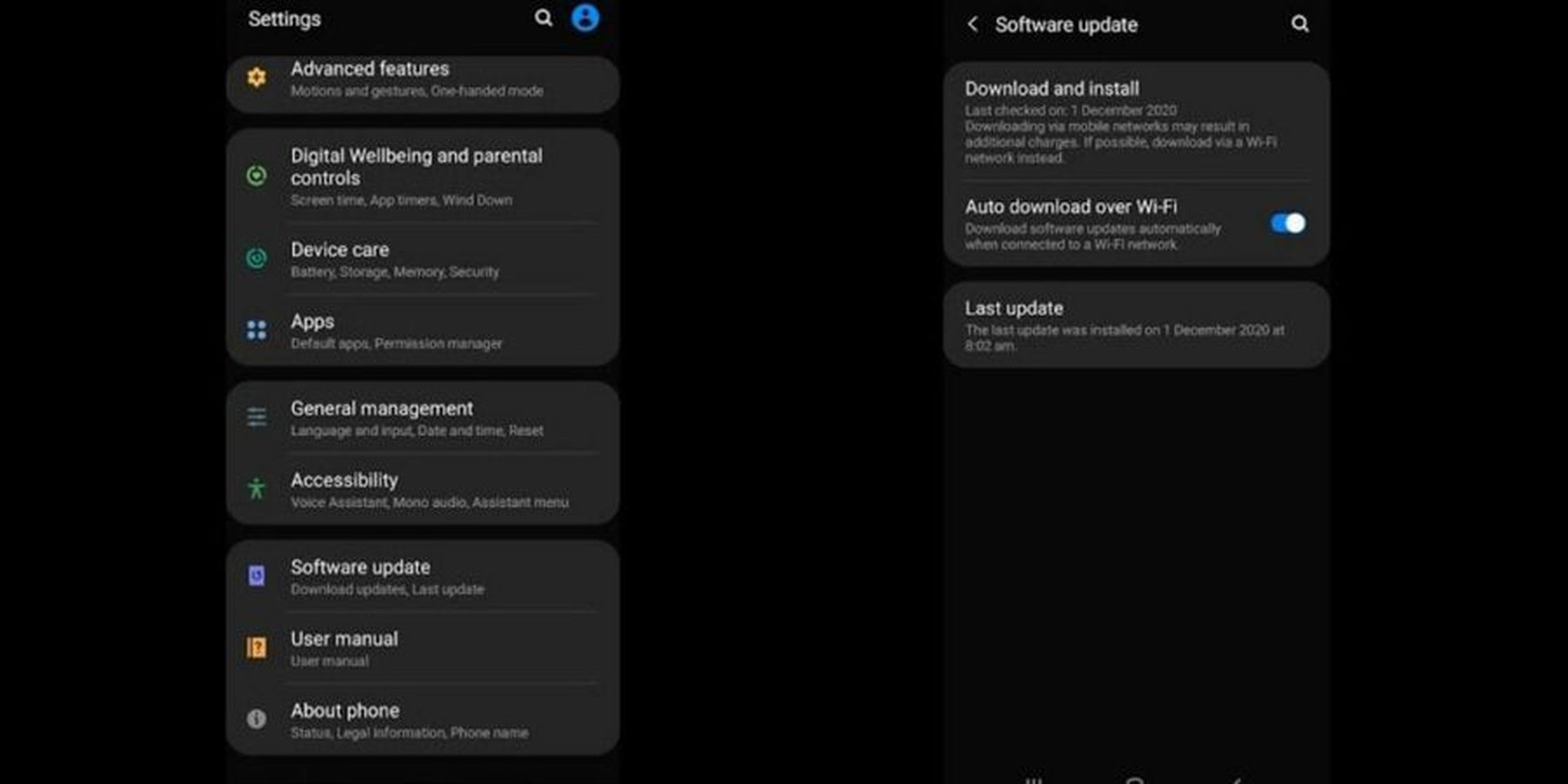
- Android デバイスで、設定アプリを起動します。
- システム アップデートを見つけます。おそらく、[電話について]の下にあります。
- アップデートがある場合は、ダウンロードしてインストールします。
インターネット接続を確認する
インターネット接続を修復することで、Android で YouTube が機能しない問題に対処することもできます。 この種の問題が発生した場合は、通知バーから設定メニューにアクセスして、必ず最初にインターネット接続を確認してください。 携帯電話がセルラー ネットワークまたは Wi-Fi に接続されているかどうかを確認します。
ただし、ネットワークに接続するだけでは不十分な場合があります。 デバイスが「接続済み」と表示されていても、内部のインターネットの問題によりサーバーに接続できる場合があります。 Google 検索を実行して、機能するかどうかを確認してください。
ルーターを使用している場合は、ルーターの LED ライトを確認すると、インターネットの問題を最小限に抑えることができます。
時間と日付を確認する
WhatsApp や YouTube アプリなどは、携帯電話の日付と時刻の設定によってさまざまな影響を受けます。 日付と時刻が正しく設定されていない場合、Android で動作しない YouTube に携帯電話を同期する際に、Google のサーバーで問題が発生する可能性があります。 以下の手順に従うことで、これを自分ですばやく解決できます。
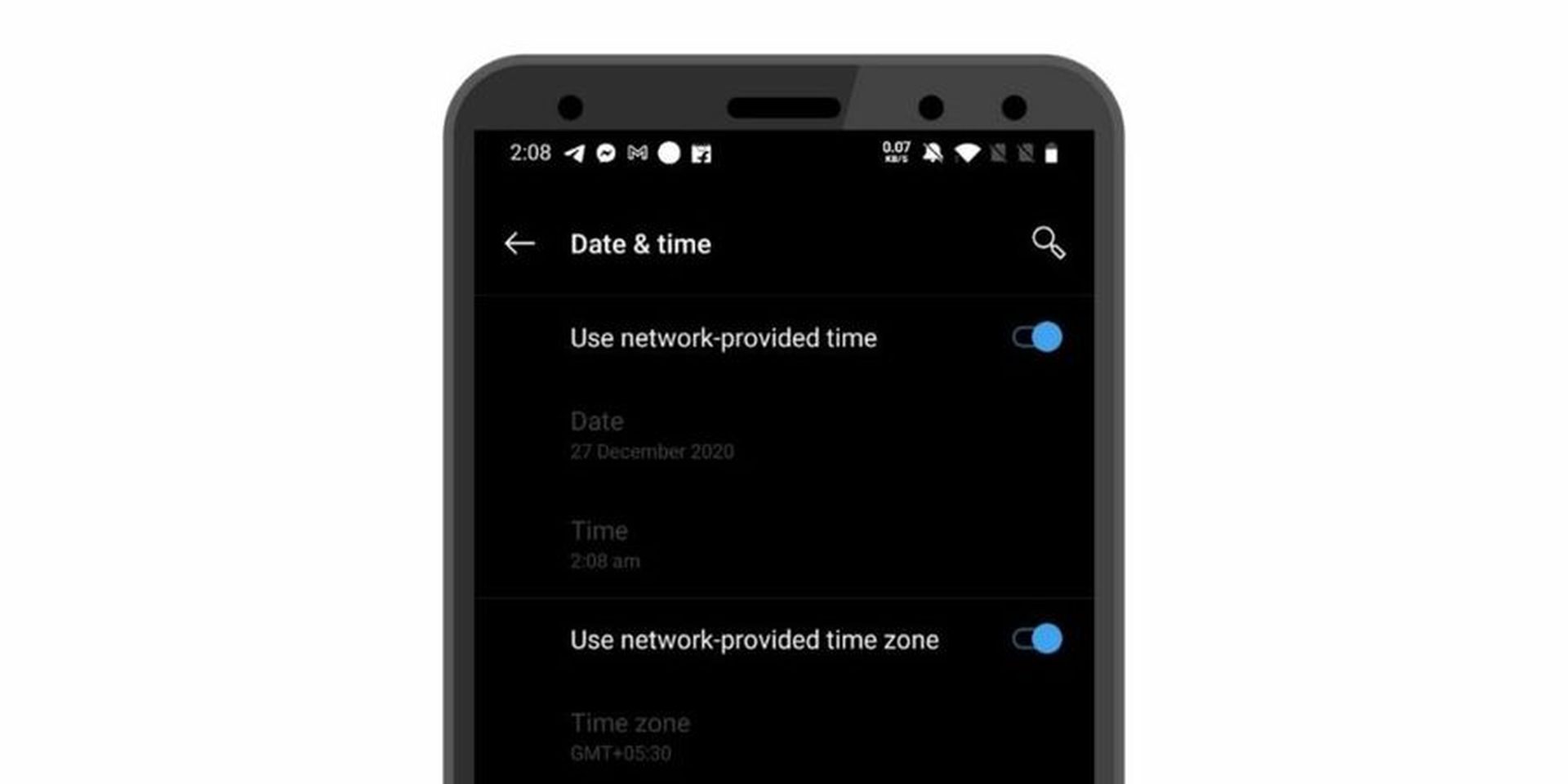
- 設定プログラムを起動します。
- [日付と時刻]を選択します。このオプションが見つからない場合は、設定の検索ボックスを使用してみてください。
- 次に、メニューから「自動日付と時刻」を選択します。
YouTube アプリを更新する
古い YouTube アプリはおそらくここでは問題ではありませんが、Google Play ストアから YouTube を更新することで解決を試みることができます。 これには数分しかかかりません。 以下の手順を実行してみましょう。
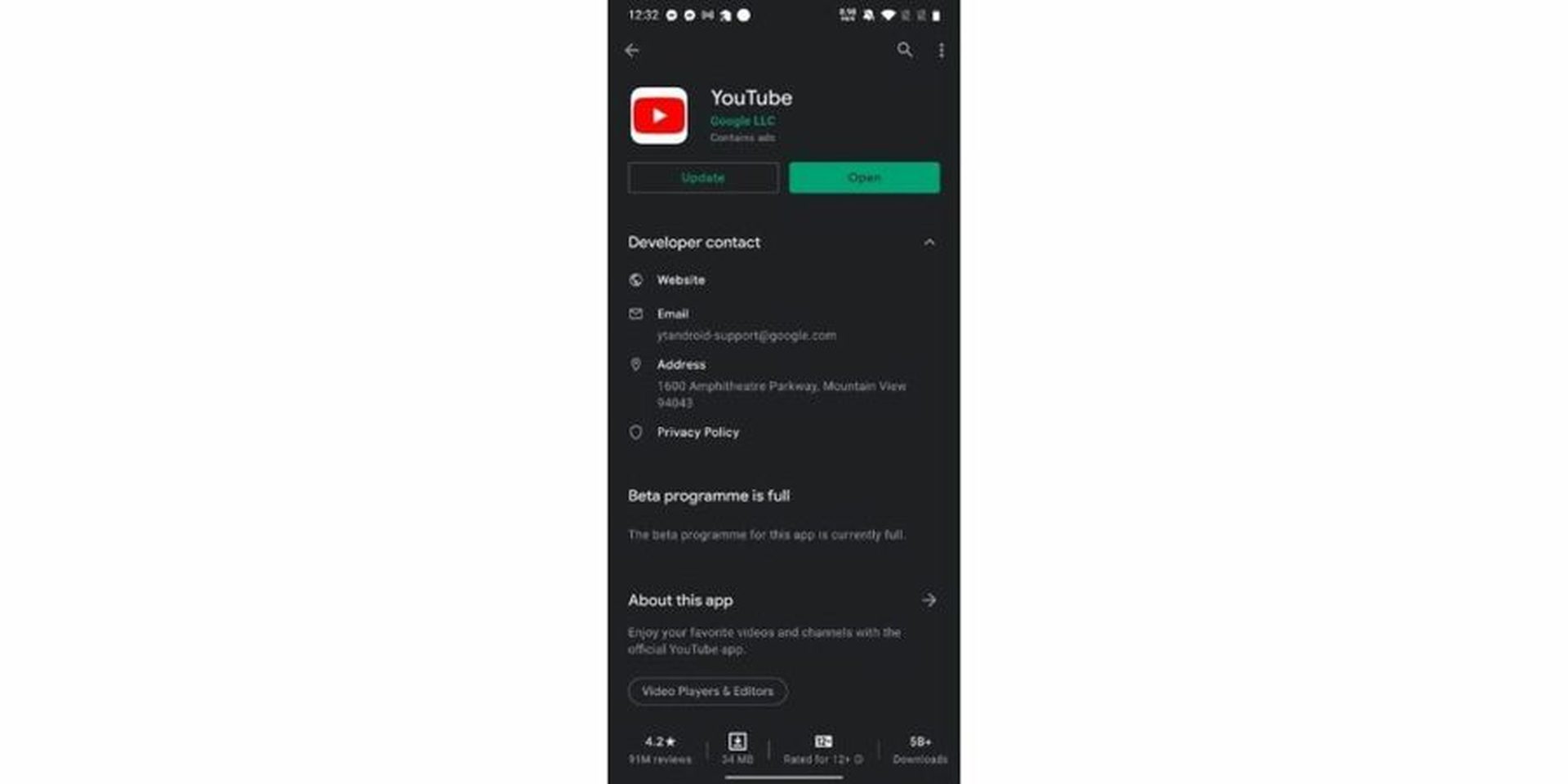
- Android フォンで、Google Play ストアにアクセスします。
- 「マイアプリ&ゲーム」を選択
- YouTube アプリを更新できるかどうかを確認するには、結果の横にある[更新]ボタンをクリックします。
- 新しいバージョンが利用可能な場合は、できるだけ早く更新してください。




