

この記事では、YouTube Studio が機能しない問題を修正する方法について説明します。 YouTube Studio が機能しないプロセスに遭遇することがあります。 その場合は、適切な場所に来ました。 この投稿では、YouTube Studio の接続と機能の問題を解決するために使用できるすべての解決策をリストしました。
ただし、ユーザーがソフトウェアで問題に遭遇する場合があります。 YouTube Studio のクラッシュが発生するユーザーもいれば、フリーズの問題のみが発生するユーザーもいます。 原因が何であれ、YouTube Studio の問題を常に解決する一般的な解決策とテクニックがいくつかあります。
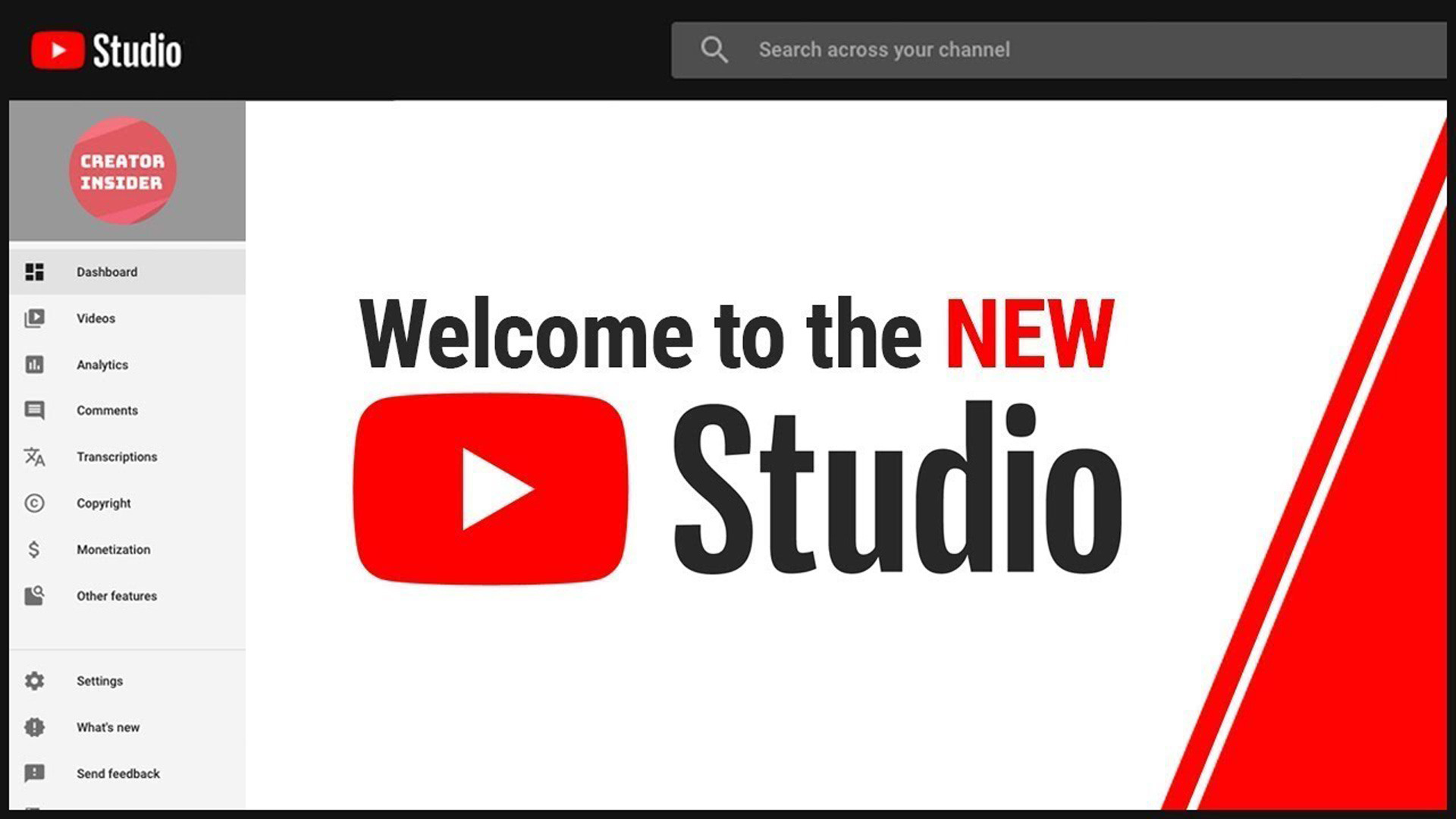
YouTube Studio が機能しないのはなぜですか?
YouTube Studio が機能しない理由はいくつか考えられます。 YouTube Studio サーバーがダウンしているか、メンテナンス中の可能性があります。 これ以外に、永続的な問題により、サービスが中断される可能性があります。 しかし、最も典型的な問題は、YouTube Studio が起動しないことです。 これは、特に頻繁に使用するユーザーにとって、明らかな理由で深刻な問題になる可能性があります。

最速かつ最も一般的なソリューション
YouTube Studio にアクセスできる最も一般的なソリューションを以下に示します。
- アプリがメンテナンス モードになっている可能性がありますので、しばらくお待ちください。
- サーバーがダウンしている可能性があるため、しばらくお待ちください。
- インターネット接続を調べます。
前述の修正が機能しない場合は、アプリを開くための追加の方法を試すことができます。
- YouTube Studio を更新します。
- 電話を再起動します。
- お使いのデバイスが互換性があることを確認してください。
- デバイスの時刻と日付の設定を確認します。
- デバイスを更新します。
- プログラムの設定から、アプリのキャッシュ ファイルを削除します。

YouTube Studio が修正を機能しない: 修正方法?
- しばらく待って
- インターネット速度を確認する
- YouTube Studio を最新バージョンに更新する
- YouTube Studio の権限を確認する
- アプリを再起動します
- YouTube Studio へのログインとログアウト
- YouTube Studio のキャッシュをクリアする
- 電話を再起動する
YouTube Studio を使用しようとしたときに発生したエラーを修正する 8 つの方法を提供しています。
しばらく待って
YouTube Studio は現在メンテナンス中の可能性があります。 YouTube Studio チームから通知が届いた場合は、メールを確認してください。 YouTube Studio の更新またはメンテナンスが必要な場合は、新しいメッセージの問題が解決されるまで延期してください。
インターネット速度を確認する
信頼できる高速インターネット接続があることを確認してください。 Wi-Fi ネットワークへのモバイル データ接続の速度が遅い場合、YouTube Studio で問題が発生する可能性があります。 だから、あなたのインターネットの速度をチェックしてください。 Wi-Fi を使用している場合は、ネットワークを確認してください。 それ以外の場合は、モバイル データをオンまたはオフにします。
YouTube Studio を最新バージョンに更新する
YouTube Studio を最新バージョンに更新します。 古いバージョンでは問題が発生する可能性があります。 YouTube Studio が古い場合、正常に動作しません。 さらに、最新の YouTube Studio バージョンに更新すると、YouTube Studio サポート スタッフがすでに発見したすべてのバグが修正されます。 アプリを自動的に更新するように選択することもできます。これにより、最新バージョンを継続的に実行し、バグがなくなります。
YouTube Studio の権限を確認する
YouTube Studio に必要な権限を付与していることを確認してください。 必要な権限を付与しないと、YouTube Studio は正しく機能しません。 これを行うには、Android の設定に移動します >> アプリをクリックし、YouTube Studio を選択して、必要なアクセス権を付与します。
アプリを再起動します
上記の修正で問題が解決しない場合は、YouTube Studio を再起動してみてください。 アプリを閉じた後、アプリを再起動するだけです。 問題が解決する場合もあります。
YouTube Studio へのログインとログアウト
YouTube Studio からログアウトしてからアプリに戻り、問題が解決するかどうかを確認してください。 これにより、アプリが正常に戻り、問題が解決する可能性があります。
YouTube Studio のキャッシュをクリアする
ほとんどの場合、アプリのキャッシュを削除すると、アプリの問題が修正されます。 YouTube Studio からキャッシュを削除するには、Android ユーザーは[設定]を選択する必要があります。 アプリケーション マネージャーにアクセスします。[YouTube スタジオ]をクリックします。 キャッシュの消去をクリックします。 YouTube Studio のキャッシュが削除されます。
iPhone をお持ちの場合は、iPhone の設定に移動します。 YouTube Studio を見つけて選択し、[アプリのオフロード]オプションをタップして、もう一度アプリをインストールします。 上記の対処法で問題が解決する場合があります。
電話を再起動する
前述の解決策で問題を解決できない場合は、お使いの携帯電話に問題がある可能性が高くなります。 そのため、電話を再起動するだけです。 電話を再起動した後、YouTube Studio を開いて、新しいメッセージを受信しているかどうかを確認します。
YouTube Studio が機能しない場合の修正: 修正方法に関するこの記事を楽しんだ場合は、YouTube 動画で音楽を使用する方法を確認してください。
Source: YouTube Studio が修正を機能しない: 修正方法?




