
TechBriefly JP
  • Tech
  • Business
  • Geek
  • How to
  • about
    • About Tech Briefly
    • Terms and Conditions
    • Privacy Policy
    • Contact Us
No Result
View All Result
TechBriefly JP
No Result
View All Result
Home Articles
Zoomビデオチャットの背景を変更するにはどうすればよいですか?

Zoomビデオチャットの背景を変更するにはどうすればよいですか?

byAron Harding
28/11/2021
in Articles, How to, Software, Tech
Reading Time: 1 min read
Share on FacebookShare on Twitter

コロナウイルスのパンデミックの最中の生活に特に適した会社がズームであることは非常に明白です。 プライバシーの懸念にもかかわらず、世界中の何十万人もの人々が最近ビデオ会議アプリケーションをダウンロードしました。

人々はZoomを使用して、自宅で作業しながらビデオ会議のために同僚と接続しています。 教育者はZoomを使用してプレゼンテーションを作成し、生徒に教えるためのプレゼンテーションを作成しています。これは、学校が無料で利用できるZoomのおかげです。 10代の若者は、ビデオチャットや友達との付き合いにZoomを使用しています。

最高の安全で暗号化されたビデオ会議ソフトウェア

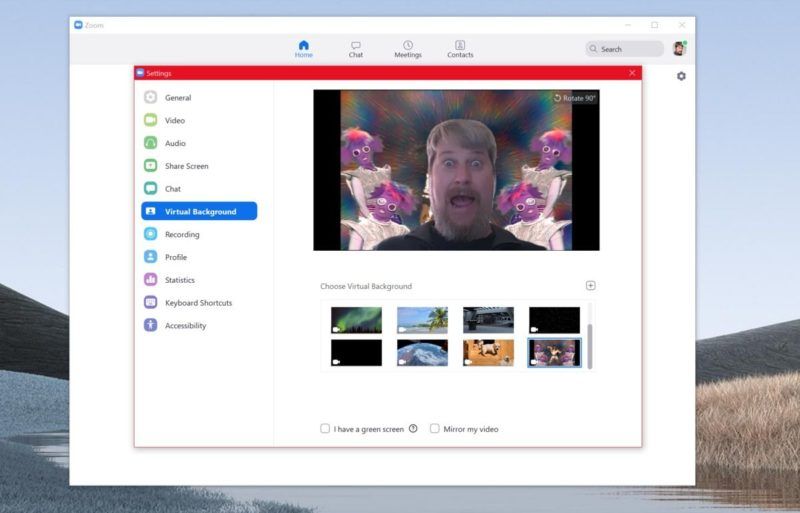
誰もがZoomで体験することの1つは、その仮想背景機能です。 これにより、ユーザーは友人、家族、同僚とストリーミングしながら、実際の背景を写真やビデオと交換できます。緑色の画面は必要ありません。

ズームの仮想背景を変更するにはどうすればよいですか?

  • ZoomMacまたはWindowsアプリケーションをダウンロードします。
  • アプリを開き、ログインしてプロフィール写真をクリックし、ドロップダウンメニューの[設定]リンクをクリックします。
  • [仮想ファンド]タブに移動します。 (このタブが表示されない場合は、Zoom Webサイトにログインし、[会議の設定]に移動して、[会議]タブで[仮想背景]ボタンがアクティブになっていることを確認してください。)
  • [仮想背景]タブで、ユーザーはプリインストールされた背景から選択するか、自分の写真やビデオをアップロードできます。

グリーンスクリーン設定をしている場合は、ソフトウェアがバックグラウンドを正しく設定できるように、「グリーンスクリーンがあります」を選択します。 緑色の画面がない場合、Zoomは無地の背景色の場所からストリーミングすることをお勧めします。

iPhoneまたはiPadからZoomを使用する場合は、iOSアプリで背景を変更することもできます。

  • 会議に参加し、アカウントに接続しているときに[その他]タブをタップします。
  • [仮想背景]オプションをタップします。
  • 提供されているライブラリから背景を選択するか、独自の写真をアップロードしてください。

古いコンピューターまたはモバイルデバイスを使用していて、Zoomの仮想背景を起動して実行するのに問題がある場合は、ここでシステム要件を確認して、仮想バックエンド機能を有効にできるかどうかを確認してください。

背景画像として使用するエキゾチックなシーンまたはクラシックな映画のシーンを決定するのはあなた次第です。 ただし、使用できる無料のオプションを探している場合は、その理由で作成されたWebサイトであるZoomBackgroundsを確認してください。

  Facebookでは、グループの専門家を指定できるようになりました

Related Posts

コマンドプロンプトを使用してウイルスを削除する方法

コマンドプロンプトを使用してウイルスを削除する方法

トラブルシューティングのために PC をコマンド プロンプトで起動する方法

トラブルシューティングのために PC をコマンド プロンプトで起動する方法

Windows での Python ファイルの実行とパス エラーの修正

Windows での Python ファイルの実行とパス エラーの修正

The Sims 2 に MOD とカスタム コンテンツをインストールする方法

The Sims 2 に MOD とカスタム コンテンツをインストールする方法

コマンドプロンプトを使用してウイルスを削除する方法
Tech

コマンドプロンプトを使用してウイルスを削除する方法

トラブルシューティングのために PC をコマンド プロンプトで起動する方法
Tech

トラブルシューティングのために PC をコマンド プロンプトで起動する方法

Windows での Python ファイルの実行とパス エラーの修正
Tech

Windows での Python ファイルの実行とパス エラーの修正

The Sims 2 に MOD とカスタム コンテンツをインストールする方法
Tech

The Sims 2 に MOD とカスタム コンテンツをインストールする方法

OpenAI が Codex でスキルを開始
Tech

OpenAI が Codex でスキルを開始

TechBriefly JP

© 2021 TechBriefly is a Linkmedya brand.

  • About
  • About Tech Briefly
  • Blog
  • Contact
  • Contact Us
  • Cover Page
  • Privacy Policy
  • TechBriefly
  • Terms and Conditions

Follow Us

No Result
View All Result
  • Tech
  • Business
  • Geek
  • How to
  • about
    • About Tech Briefly
    • Terms and Conditions
    • Privacy Policy
    • Contact Us

This website uses cookies. By continuing to use this website you are giving consent to cookies being used. Visit our Privacy and Cookie Policy.
